Notatka
Dostęp do tej strony wymaga autoryzacji. Może spróbować zalogować się lub zmienić katalogi.
Dostęp do tej strony wymaga autoryzacji. Możesz spróbować zmienić katalogi.
W tym samouczku pokazano, jak trenować model wykrywania anomalii wielowymiarowych w notesie w usłudze Fabric przy użyciu przykładowych danych przechowywanych w Eventhouse. Następnie użyj wytrenowanego modelu w zestawie zapytań KQL, aby ocenić nowe dane i zwizualizować anomalie.
Aby uzyskać informacje wprowadzające, zobacz Wykrywanie anomalii wielowariancyjnych w Microsoft Fabric — omówienie.
Wymagania wstępne
- Obszar roboczy z pojemnością obsługiwaną przez Microsoft Fabric.
- Administrator, Współautor lub Członek — rola w obszarze roboczym. Ten poziom uprawnień jest potrzebny do tworzenia elementów, takich jak środowisko.
- Magazyn zdarzeń w obszarze roboczym z bazą danych.
- Przykładowy plik danych.
- Przykładowy notatnik.
Część 1: Włącz dostępność OneLake
Włącz dostępność usługi OneLake przed załadowaniem danych do magazynu zdarzeń. To ustawienie udostępnia pozyskane dane w usłudze OneLake, dzięki czemu można uzyskać dostęp do tej samej tabeli z notesu w dalszej części tego samouczka.
W obszarze roboczym otwórz magazyn zdarzeń utworzony w wymaganiach wstępnych, a następnie wybierz bazę danych, w której chcesz przechowywać dane.
W panelu Szczegóły bazy danych ustaw parametr Dostępność usługi OneLake na Włączone.

Część 2. Włączanie wtyczki KQL Python
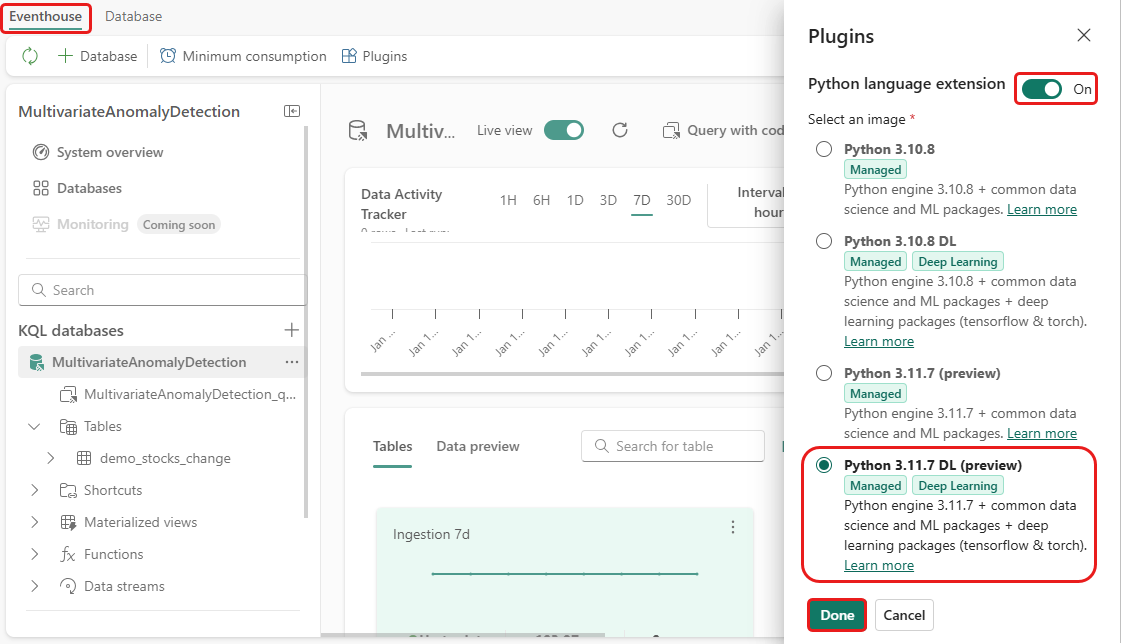
W tym kroku włączasz wtyczkę języka Python w swoim Eventhouse. Ten krok jest wymagany do uruchomienia kodu Python w zestawie zapytań KQL w części 9: Przewidywanie anomalii w zestawie zapytań KQL. Wybierz obraz Python zawierający pakiet narzędzia do wykrywania anomalii szeregów czasowych.
W środowisku Eventhouse> na wstążce wybierz pozycję Wtyczki.
W panelu Wtyczki ustaw rozszerzenie języka Python na Włączone.
Wybierz Python 3.11.7 DL.
Wybierz pozycję Gotowe.
Część 3. Tworzenie środowiska Spark
W tym kroku utworzysz środowisko platformy Spark, aby uruchomić notes, który trenuje wielowariantowy model wykrywania anomalii. Aby uzyskać więcej informacji, zobacz Tworzenie środowisk i zarządzanie nimi.
W obszarze roboczym wybierz pozycję + Nowy element, a następnie wybierz pozycję Środowisko.

Wprowadź
MVAD_ENVnazwę środowiska, a następnie wybierz pozycję Utwórz.W obszarze Biblioteki wybierz pozycję Biblioteki publiczne.
Wybierz Dodaj z PyPI.
W polu wyszukiwania wpisz
time-series-anomaly-detector. W polu Wersja wprowadź wartość0.3.9.Wybierz pozycję Zapisz.

Wybierz kartę Narzędzia główne w środowisku.
Wybierz ikonę Publikuj na wstążce.

Wybierz opcję Publikuj wszystko. Wykonanie tego kroku może potrwać kilka minut.


Część 4. Ładowanie danych do magazynu zdarzeń
W usłudze Eventhouse najedź kursorem na bazę danych KQL, w której chcesz przechowywać dane, a następnie wybierz menu Więcej [...]>Pobierz dane>Plik lokalny.

Wybierz pozycję + Nowa tabela i wprowadź jako
demo_stocks_changenazwę tabeli.W oknie dialogowym przekazywania plików wybierz pozycję Przeglądaj pliki i prześlij przykładowy plik danych pobrany w sekcji Wymagania wstępne.
Wybierz Dalej.
W sekcji Inspekcja danych sprawdź, czy Pierwszy wiersz to nagłówek kolumny jest ustawiony na Włącz.
Wybierz Zakończ.
Po przekazaniu danych wybierz pozycję Zamknij.
Część 5. Kopiowanie ścieżki OneLake
Wybierz tabelę demo_stocks_change . W okienku Szczegóły tabeli wybierz folder OneLake, aby skopiować ścieżkę OneLake do schowka. Zapisz ścieżkę w edytorze tekstów do późniejszego użycia.

Część 6: Przygotuj notebook
Wybierz obszar roboczy.
Wybierz pozycję Importuj>Notatnik>z tego komputera.
Wybierz pozycję Przekaż i wybierz notes pobrany w sekcji Wymagania wstępne.
Po przesłaniu notatnika możesz znaleźć i otworzyć go ze swojego obszaru roboczego.
Na wstążce u góry wybierz listę rozwijaną Domyślny obszar roboczy, a następnie wybierz środowisko utworzone w poprzednim kroku.

Część 7: Uruchom notebook
Importuj standardowe pakiety.
import numpy as np
import pandas as pd
Platforma Spark wymaga identyfikatora URI ABFSS, aby bezpiecznie nawiązać połączenie z magazynem OneLake, dlatego zdefiniuj funkcję pomocnika, która konwertuje identyfikator URI usługi OneLake na identyfikator URI ABFSS.
def convert_onelake_to_abfss(onelake_uri):
    if not onelake_uri.startswith('https://'):
        raise ValueError("Invalid OneLake URI. It should start with 'https://'.")
    uri_without_scheme = onelake_uri[8:]
    parts = uri_without_scheme.split('/')
    if len(parts) < 3:
        raise ValueError("Invalid OneLake URI format.")
    container_name = parts[1]
    path = '/'.join(parts[2:])
    abfss_uri = f"abfss://{container_name}@{parts[0]}/{path}"
    return abfss_uri
Zastąp element
OneLakeTableURIidentyfikatorem URI OneLake skopiowanym w części 5: Skopiuj ścieżkę OneLake, a następnie załadujdemo_stocks_changetabelę do ramki danych biblioteki pandas.onelake_uri = "OneLakeTableURI" # Replace with your OneLake table URI. abfss_uri = convert_onelake_to_abfss(onelake_uri) print(abfss_uri)df = spark.read.format('delta').load(abfss_uri) df = df.toPandas() df['Date'] = pd.to_datetime(df['Date']) df = df.set_index('Date').sort_index() print(df.shape) df.head(3)Uruchom następujące komórki, aby przygotować ramki danych trenowania i przewidywania.
Uwaga
Rzeczywiste przewidywania są wykonywane w Eventhouse w Część 9: Przewidywanie anomalii w zbiorze zapytań KQL. W scenariuszu produkcyjnym zazwyczaj oceniasz nowe dane przesyłane strumieniowo. W tym samouczku zestaw danych jest podzielony według daty na zakresy trenowania i przewidywania w celu symulowania danych historycznych i przychodzących.
features_cols = ['AAPL', 'AMZN', 'GOOG', 'MSFT', 'SPY']
cutoff_date = pd.Timestamp('2023-01-01')
train_df = df.loc[df.index < cutoff_date, features_cols] print(train_df.shape) train_df.head(3)train_len = len(train_df) predict_len = len(df) - train_len print(f'Total samples: {len(df)}. Split to {train_len} for training, {predict_len} for testing')Uruchom komórki, aby wytrenować model i zapisać go w rejestrze modeli Fabric MLflow.
from anomaly_detector import MultivariateAnomalyDetector
model = MultivariateAnomalyDetector()
sliding_window = 200 params = {"sliding_window": sliding_window}model.fit(train_df, params=params)model_name = "mvad_5_stocks_model"import mlflow with mlflow.start_run(): mlflow.log_params(params) mlflow.set_tag("Training Info", "MVAD on 5 Stocks Dataset") model_info = mlflow.pyfunc.log_model( python_model=model, artifact_path="mvad_artifacts", registered_model_name=model_name, )Uruchom następującą komórkę, aby uzyskać zarejestrowaną ścieżkę modelu używaną później do przewidywania w piaskownicy Python KQL.
from mlflow.tracking import MlflowClient

client = MlflowClient()
mvs = client.search_model_versions(f"name='{model_name}'")
latest = max(mvs, key=lambda v: v.creation_timestamp)
model_abfss = latest.source
print(model_abfss)
Skopiuj identyfikator URI modelu z danych wyjściowych ostatniej komórki. Używasz go w części 9.
Część 8: Tworzenie zestawu zapytań KQL
Aby uzyskać ogólne informacje, zobacz Tworzenie zestawu zapytań KQL.
- W obszarze roboczym wybierz pozycję + Nowy element>Zestaw zapytań KQL.
- Wprowadź ciąg
MultivariateAnomalyDetectionTutorial, a następnie wybierz pozycję Utwórz. - W oknie katalogu OneLake wybierz bazę danych KQL, w której zapisano dane.
- Wybierz pozycję Połącz.
Część 9. Przewidywanie anomalii w zestawie zapytań KQL
Uruchom następujące
.create-or-alter functionzapytanie, aby zdefiniować przechowywanąpredict_fabric_mvad_fl()funkcję:.create-or-alter function with (folder = "Packages\\ML", docstring = "Predict MVAD model in Microsoft Fabric") predict_fabric_mvad_fl(samples:(*), features_cols:dynamic, artifacts_uri:string, trim_result:bool=false) { let s = artifacts_uri; let artifacts = bag_pack('MLmodel', strcat(s, '/MLmodel;impersonate'), 'conda.yaml', strcat(s, '/conda.yaml;impersonate'), 'requirements.txt', strcat(s, '/requirements.txt;impersonate'), 'python_env.yaml', strcat(s, '/python_env.yaml;impersonate'), 'python_model.pkl', strcat(s, '/python_model.pkl;impersonate')); let kwargs = bag_pack('features_cols', features_cols, 'trim_result', trim_result); let code = ```if 1: import os import shutil import mlflow work_dir = os.environ.get("UPLOAD_PATH") model_dir = work_dir + '/mvad_model' model_data_dir = model_dir + '/data' os.mkdir(model_dir) shutil.move(work_dir + '/MLmodel', model_dir) shutil.move(work_dir + '/conda.yaml', model_dir) shutil.move(work_dir + '/requirements.txt', model_dir) shutil.move(work_dir + '/python_env.yaml', model_dir) shutil.move(work_dir + '/python_model.pkl', model_dir) features_cols = kargs["features_cols"] trim_result = kargs["trim_result"] test_data = df[features_cols] model = mlflow.pyfunc.load_model(model_dir) predictions = model.predict(test_data) predict_result = pd.DataFrame(predictions) samples_offset = len(df) - len(predict_result) # this model doesn't output predictions for the first sliding_window-1 samples if trim_result: # trim the prefix samples result = df[samples_offset:] result.iloc[:,-4:] = predict_result.iloc[:, 1:] # no need to copy 1st column which is the timestamp index else: result = df # output all samples result.iloc[samples_offset:,-4:] = predict_result.iloc[:, 1:] ```; samples | evaluate python(typeof(*), code, kwargs, external_artifacts=artifacts) }Uruchom następujące zapytanie przewidywania. Zastąp
enter your model URI hereadresem URI skopiowanym pod koniec Część 7: Uruchamianie notesu.Zapytanie wykrywa anomalie wielowariancji w pięciu akcjach przy użyciu wytrenowanego modelu, a następnie renderuje wyniki jako
anomalychart. Punkty odstające są wyświetlane przy pierwszej akcji (AAPL), ale reprezentują anomalie w łącznym zachowaniu wszystkich pięciu akcji w danym dniu.let cutoff_date=datetime(2023-01-01); let num_predictions=toscalar(demo_stocks_change | where Date >= cutoff_date | count); // number of latest points to predict let sliding_window=200; // should match the window that was set for model training let prefix_score_len = sliding_window/2+min_of(sliding_window/2, 200)-1; let num_samples = prefix_score_len + num_predictions; demo_stocks_change | top num_samples by Date desc | order by Date asc | extend is_anomaly=bool(false), score=real(null), severity=real(null), interpretation=dynamic(null) | invoke predict_fabric_mvad_fl(pack_array('AAPL', 'AMZN', 'GOOG', 'MSFT', 'SPY'), // NOTE: Update artifacts_uri to model path artifacts_uri='enter your model URI here', trim_result=true) | summarize Date=make_list(Date), AAPL=make_list(AAPL), AMZN=make_list(AMZN), GOOG=make_list(GOOG), MSFT=make_list(MSFT), SPY=make_list(SPY), anomaly=make_list(toint(is_anomaly)) | render anomalychart with(anomalycolumns=anomaly, title='Stock price changes in % with anomalies')
Wynikowy wykres anomalii przypomina następujący obraz:

Czyszczenie zasobów
Po ukończeniu samouczka usuń utworzone zasoby, aby uniknąć niepotrzebnych kosztów:
- Wejdź na stronę główną obszaru roboczego.
- Usuń środowisko utworzone w tym samouczku.
- Usuń notatnik utworzony w tym samouczku.
- Usuń magazyn zdarzeń lub bazę danych używaną w tym samouczku.
- Usuń zestaw zapytań KQL utworzony w tym samouczku.