Notatka
Dostęp do tej strony wymaga autoryzacji. Może spróbować zalogować się lub zmienić katalogi.
Dostęp do tej strony wymaga autoryzacji. Możesz spróbować zmienić katalogi.
Uwaga / Notatka
Ten samouczek jest częścią serii. Aby zapoznać się z poprzednią sekcją, zobacz Samouczek Real-Time Intelligence — część 2: Pobieranie danych w centrum Real-Time.
W tej części samouczka ustawisz alert aktywatora w strumieniu zdarzeń, aby otrzymywać powiadomienie w aplikacji Teams, gdy liczba rowerów na stacji rowerowej spadnie do zera.
Ustawianie alertu w strumieniu zdarzeń
W tym miejscu skonfigurujesz reguły alertu. Punktem wyjścia jest strona szczegółów strumienia zdarzeń dla strumienia zdarzeń utworzonego w poprzednim samouczku.
Na lewym pasku nawigacyjnym wybierz pozycję Czas rzeczywisty.
Na liście najnowszych strumieni danych wybierz strumień zdarzeń TutorialEventstream-stream, który utworzyłeś w poprzednim samouczku. Otwiera się strona szczegółów strumienia zdarzeń.
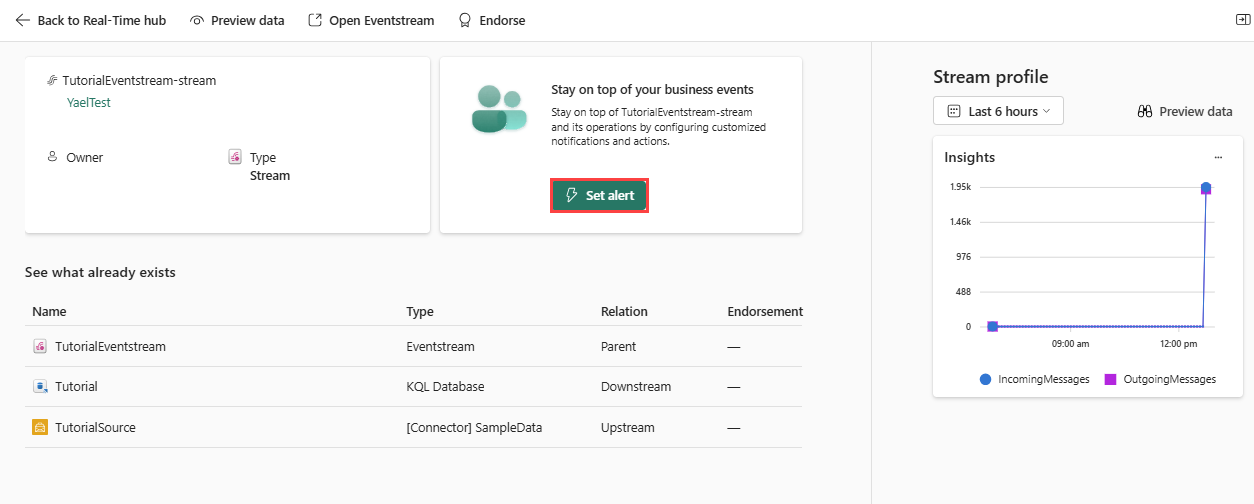
Wybierz pozycję Ustaw alert.
W panelu Dodaj regułę postępuj zgodnie z tymi krokami:
W sekcji Szczegóły w polu Nazwa reguły wprowadź wartość Brak rowerów dostępnych w stacji rowerowej.
W sekcji Warunek wykonaj następujące kroki, aby ustawić warunek alertu:
W obszarze Sprawdź wybierz pozycję Przy każdym zdarzeniu, gdy.
W polu Grupowanie wybierz pozycję BikepointID.
W obszarze Kiedy wybierz pozycję No_Bikes.
W trybie Condition wybierz Spadki do lub poniżej w sekcji Zmiana Numeryczna.
W polu Wartość wprowadź wartość 0.

W sekcji Akcja wykonaj następujące kroki, aby ustawić akcję dla alertu:
W obszarze Wybierz akcję wybierz pozycję Wiadomość do osób indywidualnych.
W polu Do wybierz swoje konto usługi Teams.
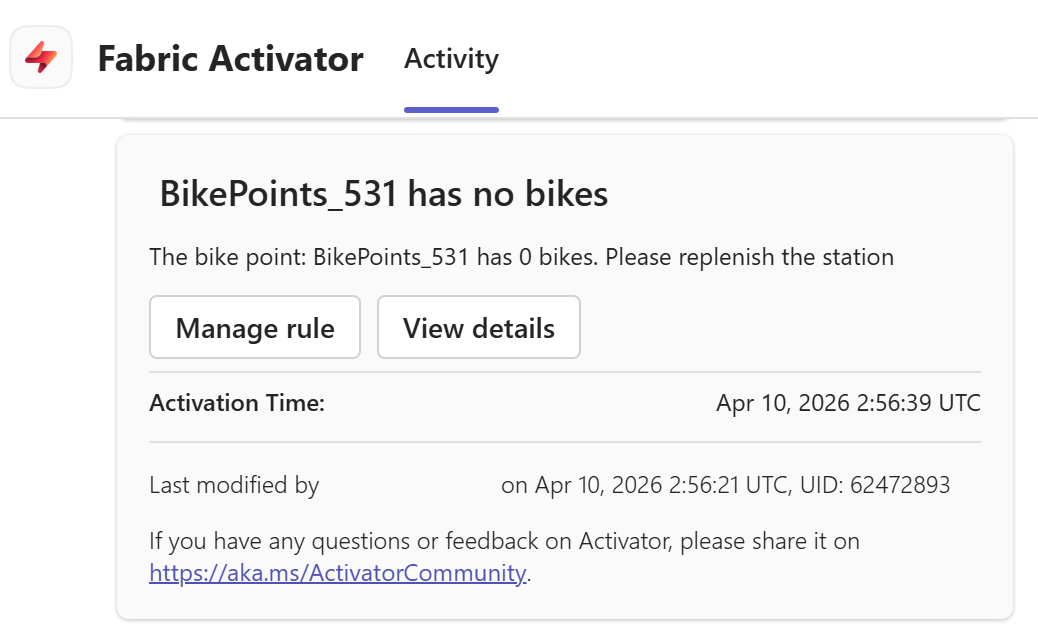
W polu Nagłówek wprowadź @ lub otwórz ikonę tagu. Na liście wybierz pozycję BikepointID, a następnie wpisz brak rowerów. Wynikowy nagłówek powinien być @BikepointID nie ma rowerów.
W obszarze Uwagi wprowadź wartość Punkt roweru: @BikepointID ma @No_Bikes rowery. Uzupełnij stację.
W obszarze Kontekst wybierz pozycję No_Bikes.
W sekcji Zapisywanie lokalizacji wykonaj następujące kroki, aby ustawić miejsce zapisania alertu:
W obszarze Obszar roboczy wybierz obszar roboczy, w którym utworzono zasoby na potrzeby tego samouczka.
W polu Element wybierz pozycję Utwórz nowy element.
W polu Nazwa nowego elementu wpisz TutorialActivator.
Wybierz Utwórz.

Alert jest ustawiony i otrzymujesz powiadomienie w aplikacji Teams po spełnieniu warunku.


Otwieranie, wyświetlanie i zatrzymywanie elementu Aktywator
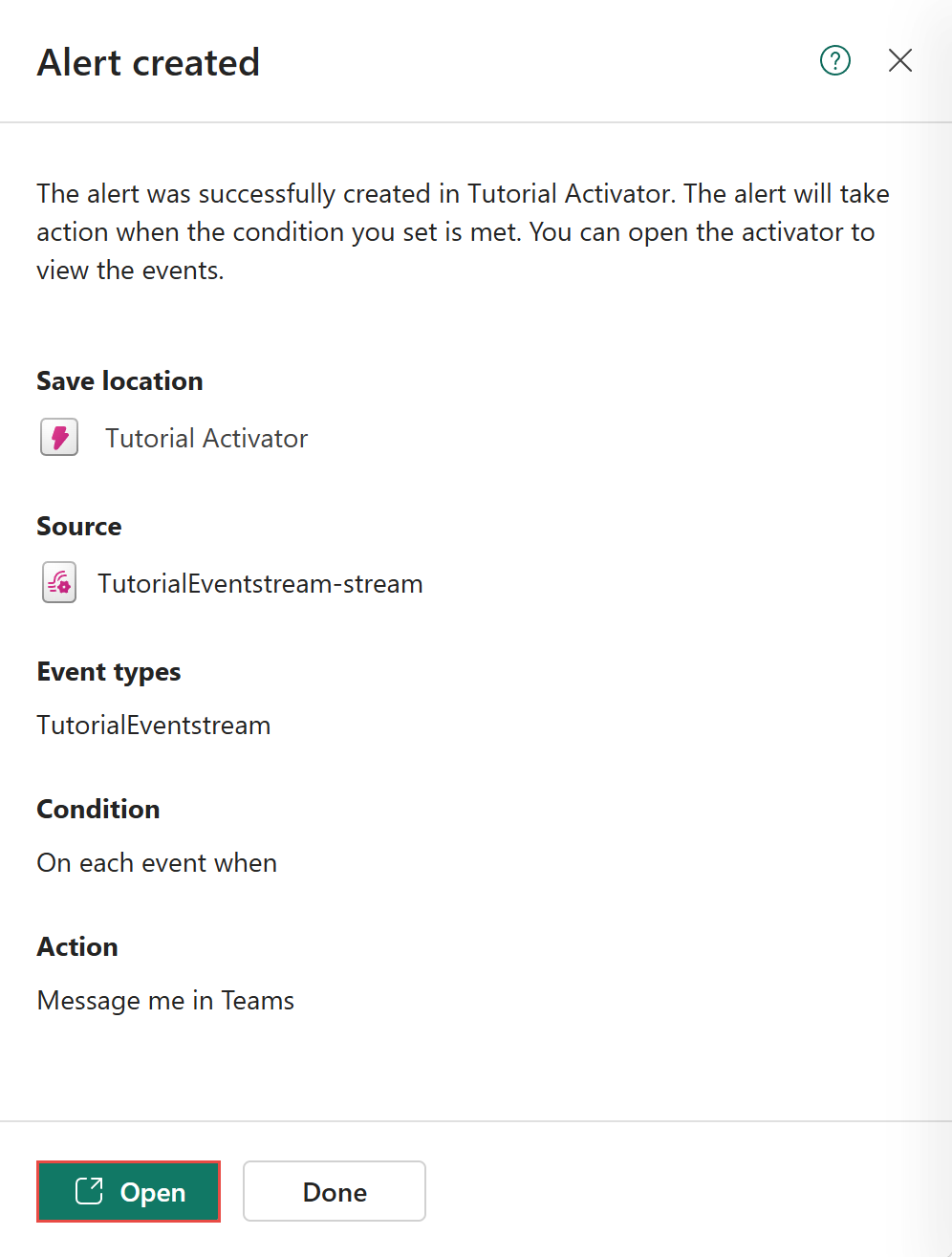
W okienku Utworzony alert wybierz pozycję Otwórz w dolnej części okienka. Właśnie utworzony element Aktywatora otwiera się na nowej karcie.
Jeśli okienko zostało zamknięte, możesz również przejść do elementu Aktywator z lewego paska nawigacyjnego lub przechodząc do obszaru roboczego, w którym został zapisany, i wybierając go z listy elementów.

Po otrzymaniu kilku powiadomień w usłudze Teams wybierz pozycję Zatrzymaj w elemencie Aktywator, aby zatrzymać alert.


Treści powiązane
Aby uzyskać więcej informacji na temat zadań wykonywanych w tym samouczku, zobacz: