Notatka
Dostęp do tej strony wymaga autoryzacji. Może spróbować zalogować się lub zmienić katalogi.
Dostęp do tej strony wymaga autoryzacji. Możesz spróbować zmienić katalogi.
Dotyczy: programu Configuration Manager (bieżąca gałąź)
Po wdrożeniu sekwencji zadań, w zależności od scenariusza, istnieją różne sposoby interakcji użytkowników z wdrożeniem. W tym artykule opisano główne środowiska użytkownika związane z wdrożeniami systemu operacyjnego i sposób ich konfiguracji:
- Powiadomienie użytkownika Centrum oprogramowania dotyczące wdrożenia o dużym wpływie
- Przykładowe środowisko rozruchu środowiska PXE
- Kreator sekwencji zadań z nośnika
- Okno postępu podczas uruchamiania sekwencji zadań
- Okno błędu, gdy sekwencja zadań kończy się niepowodzeniem
Centrum oprogramowania
W przypadku wdrożenia o dużym wpływie można dostosować komunikat wyświetlany przez Centrum oprogramowania. Gdy użytkownik otworzy wdrożenie systemu operacyjnego w Centrum oprogramowania, zostanie wyświetlony komunikat podobny do następującego okna:

Aby uzyskać więcej informacji na temat dostosowywania wiadomości w tym oknie, zobacz Tworzenie powiadomienia niestandardowego.
Możesz również dostosować nazwę organizacji widoczną w górnej części okna. (W powyższym przykładzie przedstawiono wartość IT Organizationdomyślną ). Zmień ustawienie klienta Nazwa organizacji w grupie Agent komputera . Aby uzyskać więcej informacji, zobacz Ustawienia klienta — informacje.
Aby uzyskać więcej informacji, zobacz Wdrażanie systemu Windows przez sieć przy użyciu Centrum oprogramowania.
PXE
Różne modele sprzętu mają różne środowiska środowiska PXE. Do rozruchu w sieci urządzenia oparte na interfejsie UEFI zwykle używają klucza Enter , a urządzenia oparte na systemie BIOS używają klucza F12 .
W poniższym przykładzie pokazano środowisko środowiska PXE Hyper-V Gen1 (BIOS):

Po pomyślnym uruchomieniu urządzenia przez PXE zachowuje się podobnie do nośnika rozruchowego. Aby uzyskać więcej informacji, zobacz następną sekcję Kreatora sekwencji zadań.
Aby uzyskać więcej informacji, zobacz Wdrażanie systemu Windows przez sieć przy użyciu środowiska PXE.
Ostrzeżenie
Jeśli używasz wdrożeń środowiska PXE i konfigurujesz sprzęt urządzenia z kartą sieciową jako pierwszym urządzeniem rozruchowym, te urządzenia mogą automatycznie uruchamiać sekwencję zadań wdrażania systemu operacyjnego bez interakcji z użytkownikiem. Ta konfiguracja nie jest zarządzana przez proces weryfikacji wdrożenia. Taka konfiguracja może uprościć proces i ograniczyć interakcje użytkownika, ale zwiększa ryzyko przypadkowego ponownego wyświetlenia obrazu.
Kreator sekwencji zadań
W przypadku korzystania z nośnika sekwencji zadań jest uruchamiany kreator sekwencji zadań, który kieruje procesem.
Kreator sekwencji zadań — Zapraszamy!

Jeśli nośnik jest chroniony hasłem, użytkownik musi wprowadzić hasło na tej stronie powitalnej.
Wybierz pozycję Konfiguruj ustawienia sieciowe , aby określić statyczny adres IP lub inne niestandardowe ustawienia sieciowe. W przeciwnym razie urządzenie domyślnie używa protokołu DHCP.
Jeśli sieć wymaga serwera proxy, wybierz opcję Konfiguruj ustawienia serwera proxy.
Wybieranie sekwencji zadań do uruchomienia
Jeśli wdrożysz na urządzeniu więcej niż jedną sekwencję zadań, zostanie wyświetlona ta strona, aby wybrać sekwencję zadań. Upewnij się, że używasz nazwy i opisu sekwencji zadań zrozumiałych dla użytkowników.

Edytowanie zmiennych sekwencji zadań
Jeśli jakiekolwiek zmienne sekwencji zadań mają puste wartości, kreator wyświetli stronę umożliwiającą edytowanie wartości zmiennych.

Powrót do poprzedniej strony po niepowodzeniu
Po uruchomieniu sekwencji zadań i wystąpieniu błędu możesz wrócić do poprzedniej strony Kreatora sekwencji zadań. We wcześniejszych wersjach programu Configuration Manager w przypadku wystąpienia awarii konieczne było ponowne uruchomienie sekwencji zadań. Użyj przycisku Wstecz w następujących sytuacjach:
Gdy komputer jest uruchamiany w środowisku Windows PE, okno dialogowe inicjowania sekwencji zadań może zostać wyświetlone przed udostępnieniem sekwencji zadań. Po wybraniu przycisku Dalej w tym scenariuszu zostanie wyświetlona ostatnia strona sekwencji zadań z komunikatem informującym o braku dostępnych sekwencji zadań. Teraz możesz wybrać pozycję Poprzedni , aby ponownie wyszukać dostępne sekwencje zadań. Ten proces można powtarzać do momentu, gdy sekwencja zadań będzie dostępna.
Po uruchomieniu sekwencji zadań, ale zależne pakiety zawartości nie są jeszcze dostępne w punktach dystrybucji, sekwencja zadań kończy się niepowodzeniem. Jeśli brakująca zawartość nie została jeszcze rozpowszechniona, zrób to teraz. Możesz też poczekać, aż zawartość będzie dostępna w punktach dystrybucji. Następnie wybierz pozycję Wstecz , aby sekwencja zadań ponownie wyszukała zawartość.
Polecenia przed uruchomieniem
Możesz dostosować nośnik sekwencji zadań lub obrazy rozruchowe, aby uruchomić polecenie prestartu. Polecenie wstępnego uruchomienia jest uruchamiane przed rozpoczęciem sekwencji zadań. Poniżej przedstawiono najczęściej wykonywane czynności:
- Monitowanie użytkownika o wartości dynamiczne, takie jak nazwa komputera
- Określanie konfiguracji sieci
- Ustawianie koligacji urządzenia użytkownika
Polecenie wstępnego uruchomienia to wiersz polecenia określany za pomocą skryptu lub programu. Sposób użytkowania jest unikatowy dla danego skryptu lub programu.
Aby uzyskać więcej informacji, zapoznaj się z następującymi artykułami:
- Polecenia przed uruchomieniem dla nośnika sekwencji zadań
- Zarządzanie obrazami rozruchowymi
- Nośnik sekwencji zadań
Postęp sekwencji zadań
Po uruchomieniu sekwencji zadań zostanie wyświetlone okno postępu instalacji :
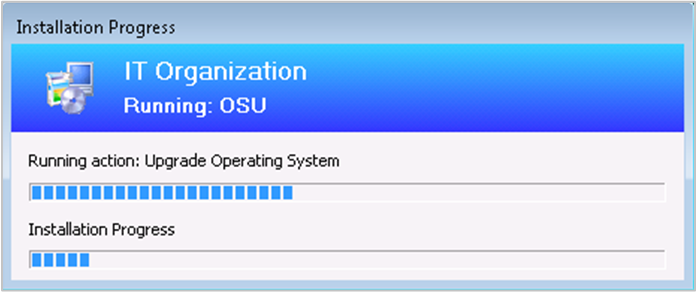
To okno jest zawsze na górze; Możesz go przenieść, ale nie możesz go zamknąć ani zminimalizować.
Możesz dostosować nazwę organizacji w górnej części okna. (W powyższym przykładzie przedstawiono wartość
IT Organizationdomyślną ). Zmień ustawienie klienta Nazwa organizacji w grupie Agent komputera . Aby uzyskać więcej informacji, zobacz Ustawienia klienta — informacje.Porada
Sekwencja zadań przechowuje tę wartość w zmiennej tylko do odczytu _SMSTSOrgName.
Podnagłówek można dostosować. (W powyższym przykładzie przedstawiono wartość domyślną).
Running: <task sequence name>We właściwościach sekwencji zadań wybierz opcję Użyj tekstu niestandardowego dla tekstu powiadomienia o postępie. Maksymalna dopuszczalna liczba znaków to 255 znaków.Uruchomiona akcja: Pierwszy wiersz zawiera nazwę bieżącego kroku sekwencji zadań. Znajdujący się poniżej pasek postępu przedstawia całkowite ukończenie sekwencji zadań.
Drugi wiersz jest wyświetlany tylko dla niektórych kroków, które zapewniają bardziej szczegółowy postęp.
Użyj zmiennej sekwencji zadań TSDisableProgressUI , aby kontrolować, kiedy sekwencja zadań wyświetla postęp.
Aby całkowicie wyłączyć okno postępu, wyłącz opcję Pokaż postęp sekwencji zadań na stronie Środowisko użytkownika wdrożenia sekwencji zadań.
Okno postępu sekwencji zadań zawiera następujące informacje:
Przedstawia numer bieżącego etapu, łączną liczbę kroków i procent ukończenia
Zwiększono szerokość okna, aby uzyskać więcej miejsca na lepsze pokazanie nazwy organizacji w jednym wierszu

Domyślnie w oknie postępu sekwencji zadań jest używany istniejący tekst. Jeśli nie wprowadzisz żadnych zmian, nadal będzie działać tak samo jak we wcześniejszych wersjach. Aby wyświetlić informacje o postępie, określ zmienną sekwencji zadań TSProgressInfoLevel.
Liczba i procent ukończenia są przeznaczone tylko do celów ogólnych wskazówek. Te wartości są oparte na łącznej liczbie kroków w sekwencji zadania. W przypadku bardziej złożonej sekwencji zadań z krokami, które są uruchamiane warunkowo na podstawie logiki sekwencji zadań, postęp może być nieliniowy.
Liczba łącznych kroków nie obejmuje następujących elementów w sekwencji zadań:
Grupy. Ten element jest kontenerem dla innych kroków, a nie samym krokiem.
Wystąpienia kroku Uruchom sekwencję zadań . Ten krok jest kontenerem dla innych kroków.
Kroki, które zostały jawnie wyłączone. Wyłączony krok nie jest uruchamiany podczas sekwencji zadań.
Nie zlicza włączonych kroków w wyłączonej grupie.
Błąd sekwencji zadań
Jeśli sekwencja zadań zakończy się niepowodzeniem, zostanie wyświetlone okno Błąd sekwencji zadań .
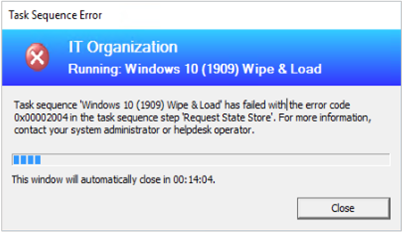
Informacje nagłówka dostosowuje się tak samo, jak okno postępu sekwencji zadań.
Wyświetla nazwę sekwencji zadań, kod błędu i ogólny komunikat dla użytkowników. Przykład:
Task sequence: Upgrade to Windows 10 Enterprise has failed with the error code (0x80004005). For more information, contact your system administrator or helpdesk operator.Po przekroczeniu limitu czasu okno jest automatycznie zamykane. Domyślny limit czasu wynosi 15 minut. Tę wartość można dostosować za pomocą zmiennej sekwencji zadań SMSTSErrorDialogTimeout.
Począwszy od wersji 2103, jeśli sekwencja zadań zakończy się niepowodzeniem, ponieważ klient nie spełnia wymagań skonfigurowanych w kroku Sprawdź gotowość , użytkownik może teraz zobaczyć więcej szczegółów dotyczących wymagań wstępnych zakończonych niepowodzeniem. Nadal jest wyświetlany typowy komunikat "błąd sekwencji zadań", ale mogą wybrać opcję inspekcji. Ta akcja pokazuje testy, które zakończyły się niepowodzeniem na urządzeniu.
