Notatka
Dostęp do tej strony wymaga autoryzacji. Może spróbować zalogować się lub zmienić katalogi.
Dostęp do tej strony wymaga autoryzacji. Możesz spróbować zmienić katalogi.
Uwaga / Notatka
Narzędzie użyte do budowy tego agenta wykorzystuje rozliczenia oparte na użytkowaniu. Używanie, tworzenie, testowanie i ocenianie agentów może zużywać kredyty Copilot. Dowiedz się więcej w Przegląd rozliczeń opartych na zużyciu.
Węzeł ekstraktu przetwarza dokumenty i zwraca wartości oraz tabele, które zdefiniujesz. Obsługuje wiele typów dokumentów, w tym faktury, kontrakty, raporty, paragony, wyciągi bankowe i sprawozdania finansowe, w formatach plików takich jak PDF, Word, Excel i PowerPoint. Wyodrębnione informacje stają się treścią dynamiczną, którą mogą wykorzystać kolejne etapy przepływu pracy.
Węzeł ekstrakcji oferuje środowisko do tworzenia dokumentów z łatwą konfiguracją, wbudowanym testowaniem i narzędziami dostosowanymi do AI. Możesz zdefiniować schemat ekstrakcji z przykładowego dokumentu, szablonu lub pól, które dodasz ręcznie.
Używaj węzła extract, gdy workflow musi przekształcić dokumenty w przewidywalną strukturę, zanim utworzy rekord, wyśle wiadomość, podejmie decyzję lub wywoła kolejną akcję.

Korzystając z węzła ekstrakcji, możesz:
- Wyodrębniaj nazwane wartości oraz tabele z dokumentów.
- Tworz pola na podstawie reprezentatywnego przykładowego dokumentu.
- Zacznij od szablonu dla typowego typu dokumentu.
- Przetestuj węzeł ekstrakcji za pomocą przesłanego dokumentu testowego.
- Podgląd dokumentu w obrębie węzła.
Dodaj węzeł wyodrębniania
W Copilot Studio przejdź do Flows i otwórz istniejący przepływ pracy lub utwórz nowy.
- Nowy przepływ pracy: trafiasz do projektanta, aby skonfigurować wyzwalacz.
- Istniejący przepływ pracy: otwórz przepływ pracy i przejdź do karty Kompilacja .
Wybierz ikonę Wyodrębnij na panelu Dodaj.
Panel konfiguracji otwiera się dla węzła ekstrakcji.
Podaj dane do wyodrębnienia
W polu dokument wpisz dokument, który chcesz przetworzyć. Użyj dynamicznego wyboru treści, aby wybrać plik lub treść pliku z wcześniejszego wyzwalacza, akcji lub węzła workflow.
Na przykład w procesie, który uruchamia się, gdy e-mail przychodzi z załącznikami, ustaw wejście na zawartość pliku załącznika. W przepływie pracy uruchamianym ręcznie użyj zawartości pliku wyzwalacza.
Wybieranie modelu
Użyj rozwijanego menu modelu w polu Dokument , aby wybrać model, który umożliwia ekstrakcję. Rozważmy kompromis między możliwościami a szybkością:
- Wybierz bardziej zaawansowany model, gdy dokumenty są długie, zawierają złożone tabele lub mają niejednoznaczne wartości.
- Wybierz szybszy model, gdy dokumenty mają spójny format, a przepływ pracy działa na dużym wolumenie.
Przetestuj wybrany model z dokumentami reprezentatywnymi przed publikacją workflow.
Fragment z przykładowego dokumentu
Użyj przykładowego dokumentu, gdy chcesz, aby węzeł ekstraktu zaproponował pola i tabele na podstawie treści dokumentu.
- W węźle wyodrębniania wybierz Zaproponuj pola na podstawie przykładowego dokumentu.
- Prześlij reprezentatywny dokument.
- Poczekaj, aż węzeł przeanalizuje dokument i zaproponuje pola.
- Przejrzyj proponowane nazwy pól, opisy, typy i tabele.
- Dodawaj, usuwaj, zmieniaj nazwy lub edytuj pola w razie potrzeby.
Wybieranie szablonu
Używaj szablonu, gdy Twój dokument ma typowy format biznesowy i chcesz zacząć od wcześniej zdefiniowanych pól.
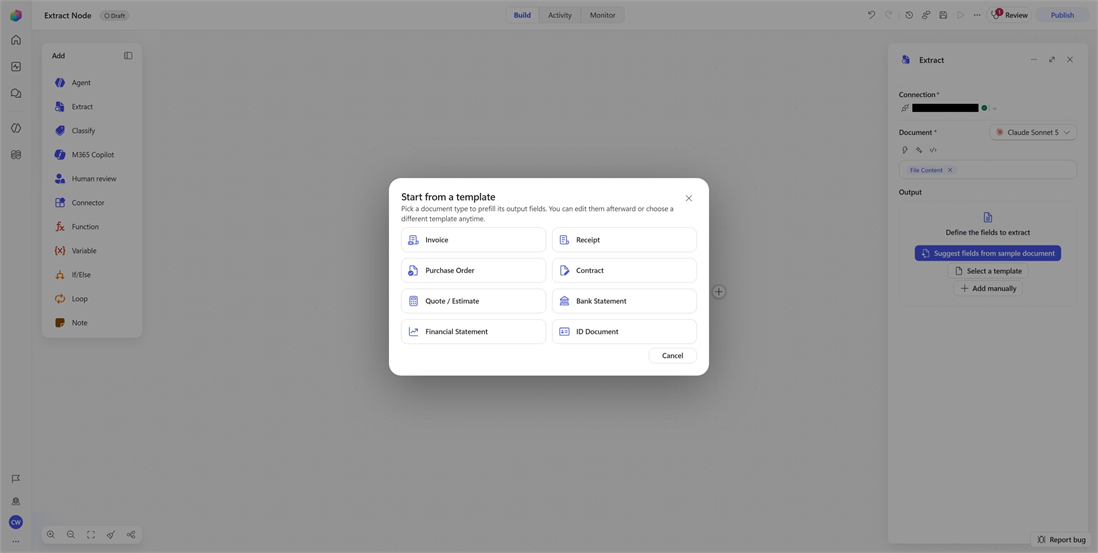
- W węźle ekstraktu wybierz Wybierz szablon.
- Wybierz szablon najlepiej pasujący do typu dokumentu.
- Przejrzyj proponowane nazwy pól, opisy, typy i tabele.
- Dodawaj, usuwaj, zmieniaj nazwy lub edytuj pola w razie potrzeby.
Dodaj pola ręcznie
Konfiguruj ręcznie, gdy dokładnie wiesz, jakich informacji potrzebuje workflow, albo gdy przykładowy dokument czy szablon nie pasuje do twojego scenariusza.
- W węźle ekstraktu wybierz Dodaj ręcznie.
- Wprowadź wyraźne, unikalne Imię. Nazwa staje się tokenem dynamicznej treści, który wykorzystują kolejne kroki.
- Wybierz typ odpowiadający wartości lub tabeli, którą musisz wyodrębnić.
- Opcjonalnie dodaj Opis wyjaśniający informacje do identyfikacji w dokumencie.
- Powtórz dla każdego pola lub tabeli, które węzeł powinien zwrócić.
Użyj typu pola Lista, aby powtarzać informacje, takie jak pozycje faktur, produkty czy uczestnicy.
Na przykład schemat ekstrakcji faktur może zawierać invoiceNumber, vendorName, invoiceDate, totalAmount, oraz listę lineItems .
Używaj wyodrębnionych wartości w swoim workflow
Gdy węzeł ekstraktu się uruchamia, każde pole, które konfigurujesz, staje się treścią dynamiczną, którą możesz wykorzystać w kolejnych etapach.
- Wybierz akcję, w której chcesz użyć wyodrębnionej wartości.
- Otwórz dynamiczny wybór treści w polu, które chcesz wypełnić.
- Wybierz pole w kroku Extract .
Przetestuj węzeł wyodrębniania
Po dodaniu poprawnego pola wyjściowego pojawia się panel testowy . Użyj panelu Test w panelu bocznym agenta, aby uruchomić węzeł ekstrakcji i sprawdzić jego dane wyjściowe.
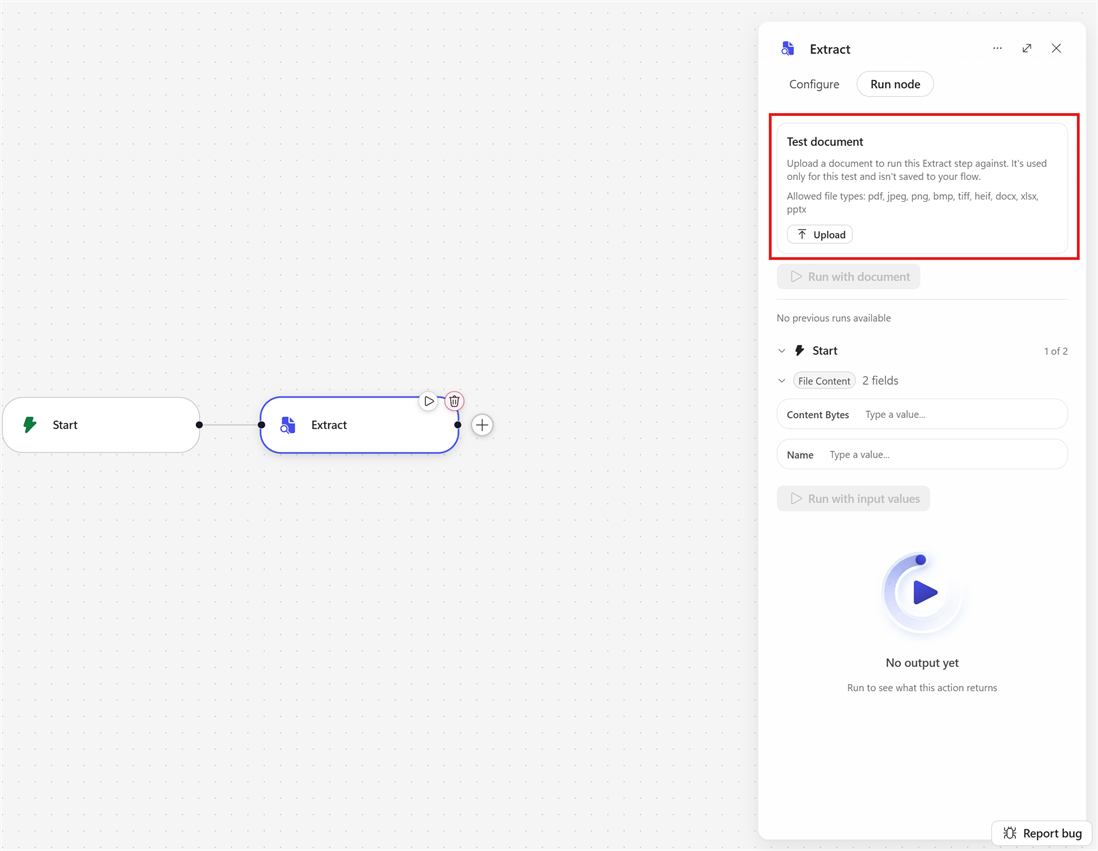
Wybierz węzeł, aby otworzyć jego boczny panel właściwości.
Dodaj co najmniej jedno prawidłowe pole, aby uaktywnić panele.
Wybierz kartę Test.
Prześlij dokument testowy, wprowadź dane ręcznie lub użyj danych z poprzedniego uruchomienia workflow.
Wybierz Uruchom test.
Uruchomienie testowe wykonuje węzeł przy użyciu przesłanego dokumentu testowego lub dokumentu z wcześniej uruchomionego przepływu pracy, aby wyświetlić wygenerowane dane wyjściowe. Testowanie pomaga potwierdzić, czy węzeł ekstraktu działa pomyślnie i generuje oczekiwaną reakcję. Po wygenerowaniu wyniku testu oceń jakość tej odpowiedzi i określ, jak dobrze spełnia ona Twoje oczekiwania i wymagania.
Scenariusze automatyzacji
Węzeł ekstraktu najlepiej sprawdza się jako krok transformacji: wcześniejszy etap dostarcza dokument, węzeł ekstraktu zamienia go na nazwane wartości, a kolejne kroki reagują na tych wartościach.
Przetwarzaj faktury
W przepływie pracy faktura jest odbierana przez przekazanie pliku, z udostępnionej skrzynki pocztowej lub z folderu w programie SharePoint. Węzeł ekstraktu zwraca numer faktury, dane dostawcy, daty, całkowitą kwotę, informacje podatkowe oraz pozycje.
Późniejsze działanie tworzy rekord Dataverse, kieruje fakturę do zatwierdzenia lub wysyła powiadomienie, gdy całkowita kwota przekracza próg.
Przetwarzaj załączniki e-mailowe
Workflow uruchamia się, gdy e-mail przychodzi z załącznikiem dokumentu. Węzeł ekstraktu pobiera informacje o klientach lub kontach z załącznika, a kolejne kroki tworzą lub aktualizują rekordy w systemie biznesowym.
Dokumenty trasy do przeglądu
Przepływ pracy otrzymuje kontrakt lub raport od SharePoint. Węzeł ekstraktu identyfikuje kluczowe szczegóły, takie jak data kontraktu, nazwa strony lub kwota. Warunek kieruje dokument do odpowiedniego zatwierdzacza i aktualizuje jego metadane.
Wyodrębniaj informacje z raportów
Przepływ pracy otrzymuje cykliczne raporty w jednolitym formacie. Węzeł ekstraktu zwraca wartości potrzebne do działań w dalszej fazie, takich jak tworzenie zadań, aktualizacja rekordów czy wysyłanie podsumowania do kanału Teams.
Często zadawane pytania
Kiedy powinienem używać węzła ekstrakcji zamiast węzła agenta?
Użyj węzła ekstrakcji do ekstrakcji ukierunkowanej na dokumenty do zdefiniowanej struktury. Używaj węzła agenta, gdy przepływ pracy wymaga bardziej zaawansowanego rozumowania, narzędzi, wiedzy lub wieloetapowej realizacji zadań.
Czy mogę edytować pola wygenerowane z przykładowego dokumentu lub szablonu?
Yes. Możesz dodać, usuwać, zmieniać nazwy i doprecyzować pola oraz tabele przed zapisem konfiguracji extract node.
Czy mogę wydobyć powtarzające się dane?
Yes. Użyj pola tabeli do powtarzania informacji, takich jak pozycje faktury, produkty lub inne wiersze w dokumencie.
Czy węzeł ekstraktu zastępuje węzeł agenta?
No. Węzeł ekstrakcji to specjalistyczne środowisko przetwarzania dokumentów zbudowane w oparciu o podstawy węzła agenta. Używaj węzła extract, gdy Twoim głównym celem jest strukturalna ekstrakcja dokumentów.