Notatka
Dostęp do tej strony wymaga autoryzacji. Może spróbować zalogować się lub zmienić katalogi.
Dostęp do tej strony wymaga autoryzacji. Możesz spróbować zmienić katalogi.
Aplikacje oparte na modelach są unowocześniane etapami. Każda fala aktualizuje style, układ i zachowanie, aby dopasować je do najnowszego systemu projektowania Microsoft Fluent — co ułatwia korzystanie z aplikacji, dzięki czemu ludzie mogą szybciej osiągnąć swoje cele. System projektowania Fluent zapewnia jednolitość, jakość i spójność w całej platformie Microsoft. Zapewnia również solidną podstawę rozszerzalności i przyszłych możliwości, takich jak tryb ciemny.
Important
Do czasu wydania półrocznego z kwietnia 2026 r. wszyscy użytkownicy będą musieli korzystać z Nowego wyglądu (1. fala modernizacji). Twórcy nie mogą przełączyć aplikacji opartej na modelu z powrotem do klasycznego wyglądu. To wymaganie nie obejmuje odświeżania nagłówka i nawigacji (fala 2).
Przegląd grup czynności dotyczących modernizacji
| Grupa czynności | Co zawiera | Availability |
|---|---|---|
| Fala 1 - nowy wygląd | Zaktualizowano styl formularzy, widoków, pulpitów nawigacyjnych, okien dialogowych i kontrolek; pływający pasek poleceń; siatkę Power Apps; nowy styl kontrolki pola | Ogólnie dostępne. Obowiązkowe od półrocznego wydania z kwietnia 2026 r. |
| Wave 2 - odświeżanie nagłówka i nawigacji | Nowoczesny nagłówek aplikacji, usprawniona mapa witryny, więcej miejsca roboczego na formularzach z przyklejonym nagłówkiem skondensowanym, zaostrzone odstępy, zaktualizowane zachowanie paska poleceń | Ogólnie dostępne. Wyraź zgodę już dziś. |
Przyszłe fale nadal opierają się na tym fundamencie.
Fala 1: Nowy wygląd
Oto, czego można oczekiwać w środowisku New Look:
- Zaktualizowane stylizowanie stron formularzy, widoków i pulpitów nawigacyjnych, w tym używanie zrzutów plików i kolorów w tle w celu utworzenia podwyższonego lub pływającego wyglądu. Wygląd pływający pomaga wizualnie oddzielać sekcje i skupia uwagę na zawartości podstawowej.
- Nowe formanty oparte na Fluent w formularzach, przepływach procesów biznesowych i oknach dialogowych. Okna dialogowe automatycznie zmieniają rozmiar na podstawie zawartości.
- Nowa siatka Power Apps zamiast siatki tylko do odczytu w widoku i na standardowych stronach pulpitu nawigacyjnego.
- Nowy mechanizm dostosowywania kolorów nagłówka aplikacji w celu dopasowania ich do marki osobistej lub organizacyjnej. Aby dowiedzieć się więcej, zobacz Używanie nowoczesnych motywów.
Pasek poleceń
Pływający pasek poleceń jest zgodny z doświadczeniem Microsoft 365, zapewniając spójne odstępy, zaokrąglone rogi i odpowiednią wysokość. W poniższym przykładzie pasek poleceń znajduje się w oddzielnej sekcji w górnej części strony.

Wyświetl strony
Strony widoku korzystają z nowego paska poleceń i zaktualizowanych obszarów siatki, które wykorzystują zmiany wysokości w celu przyciągnięcia uwagi użytkownika.
Najbardziej znaczącą zmianą na stronach widoku jest przejście z siatki tylko do odczytu na kontrolkę siatki Power Apps, która umożliwia nieskończone przewijanie, co zapewnia nowoczesne, zoptymalizowane środowisko przeglądania danych. Ta siatka jest również wyświetlana w podsiatkach i skojarzonych siatkach w głównych formularzach i pulpitach nawigacyjnych. Kontrolka siatki usługi Power Apps obsługuje również edytowanie w linii przy użyciu właściwości Włącz filtrowanie. Twórcy mogą ręcznie skonfigurować edytowalne siatki tak, aby korzystały z kontrolki siatki Power Apps.
W poniższym przykładzie przedstawiono stronę widoku o nowoczesnym, odświeżonym wyglądzie.

Strony formularza
Strony formularzy używają nowego paska poleceń z odświeżonymi nagłówkami, kartami, sekcjami i przepływami procesów biznesowych. Szybkie widoki, formularze kart, nagłówki, mapy witryny i kontrolki osi czasu również zawierają zaktualizowane style.
W poniższym przykładzie przedstawiono stronę formularza z nowoczesnym, odświeżanym widokiem.

Kontrolki pól
Składniki Fluent służą do tworzenia i projektowania kontrolek pól formularza, takich jak pole tekstowe, pole akcji, pole wyszukiwania i pola wyboru. Przyszłe aktualizacje zmodernizują więcej kontrolek pól, wykorzystując projekt Fluent.
Sekcje pól, które są kontenerami dla pól w formularzu, mają bardziej usprawnione projektowanie. Ikony są teraz po prawej stronie etykiet pól. Aktualizacja usuwa niektóre nadmiarowe ikony układu czystszego. Wygląd wprowadzania i komunikatów o błędach jest również odświeżany w zależności od systemu projektowania Fluent.
W poniższym przykładzie przedstawiono zestaw pól z nowoczesnym, odświeżanym widokiem.

Strona pulpitu nawigacyjnego
Strona pulpitu systemowego, z niezależnymi podsiatkami i wykresami, używa nowego paska poleceń i ma styl podobny do sekcji na stronach formularzy i widoków. Po włączeniu nowoczesnego środowiska lub w przypadku korzystania z kanału miesięcznego siatki pulpitu nawigacyjnego systemu używają nowej kontrolki siatki Power Apps. Nowa siatka nie jest domyślnie włączona.

Kontrolki wykresu
Kontrolki wykresu na stronach widoku i pulpitach nawigacyjnych zostały zaktualizowane do nowej palety kolorów, aby uzyskać nowoczesny, odświeżony wygląd.
Jeśli dostosujesz kolory wykresu, nowy wygląd zastąpi kolory niestandardowe. Aby zachować kolory niestandardowe, dodaj atrybut CustomColorOverride w pliku .xml wykresu.
<Chart CustomColorOverride="true">
Fala 2: odświeżanie nagłówka i nawigacji
Odświeżanie nagłówka i nawigacji (fala 2) to kolejny krok w modernizacji aplikacji opartych na modelu. Opiera się on na nowym wyglądzie (fala 1) z przeprojektowanym nagłówkiem aplikacji, usprawnioną mapą witryny i przerobionym układem formularza, który daje użytkownikom więcej miejsca na skupienie się na swojej pracy. Odświeżanie nagłówka i nawigacji jest ogólnie dostępne i obecnie jest opcjonalne.
Uwaga / Notatka
Ogólna dostępność rozpoczyna się od kompilacji 2609.1. Dostępność może się różnić w zależności od regionu podczas wdrażania kompilacji.
Oto jak wyglądają nagłówek aplikacji i mapa witryny z włączonym odświeżeniem nagłówka i nawigacji:

Co nowego w nagłówku i odświeżeniu nawigacji
- Nowoczesny nagłówek aplikacji i usprawniona mapa witryny: zaktualizowano styl dopasowany do systemu projektowego Fluent z uproszczoną mapą witryny, która zmniejsza złożoność nawigacji.
- Więcej miejsca roboczego na formularzach: pasek poleceń jest teraz jedynym elementem stałym w górnej części strony. Obszar podsumowania i nagłówek formularza przewijają się poza widok wraz z resztą formularza, zapewniając użytkownikom więcej miejsca do pracy. Gdy nagłówek formularza znika z widoku, poniżej paska poleceń pojawia się skrócony przypięty nagłówek, dzięki czemu rekord można zawsze zidentyfikować.
- Bardziej dynamiczny nagłówek formularza: Nagłówek formularza dostosowuje się sprawniej do różnych rozmiarów okien i gęstości zawartości.
- Ściślejsze odstępy i marginesy: ukierunkowane korekty w aplikacji zwiększają spójność, czytelność i ogólną gęstość stron.
- Nowa kolejność poleceń: Wprowadzone polecenia systemowe, takie jak Pokaż jako i Pokaż wykres, są teraz wyświetlane na trzeciej pozycji, po Nowy i Usuń.
Uwaga / Notatka
Na stronach formularza i wyświetlania pasek poleceń obejmuje pełną szerokość strony. W formularzach pasek poleceń nie jest już osadzony w nagłówku formularza, tak jak to było w wersji zapoznawczej. Nawigator zestawu rekordów również wrócił na pasek poleceń.
Włączanie odświeżania nagłówka i nawigacji dla istniejącej aplikacji
Odświeżanie nagłówka i nawigacji jest automatycznie stosowane do wszystkich aplikacji generowanych przez projektanta planu. W przypadku innych istniejących aplikacji należy wyrazić zgodę, wykonując następujące czynności:
- W projektancie aplikacji wybierz na pasku poleceń Ustawienia.
- Wybierz pozycję Funkcje, a następnie włącz Odświeżanie nagłówka i nawigacji.
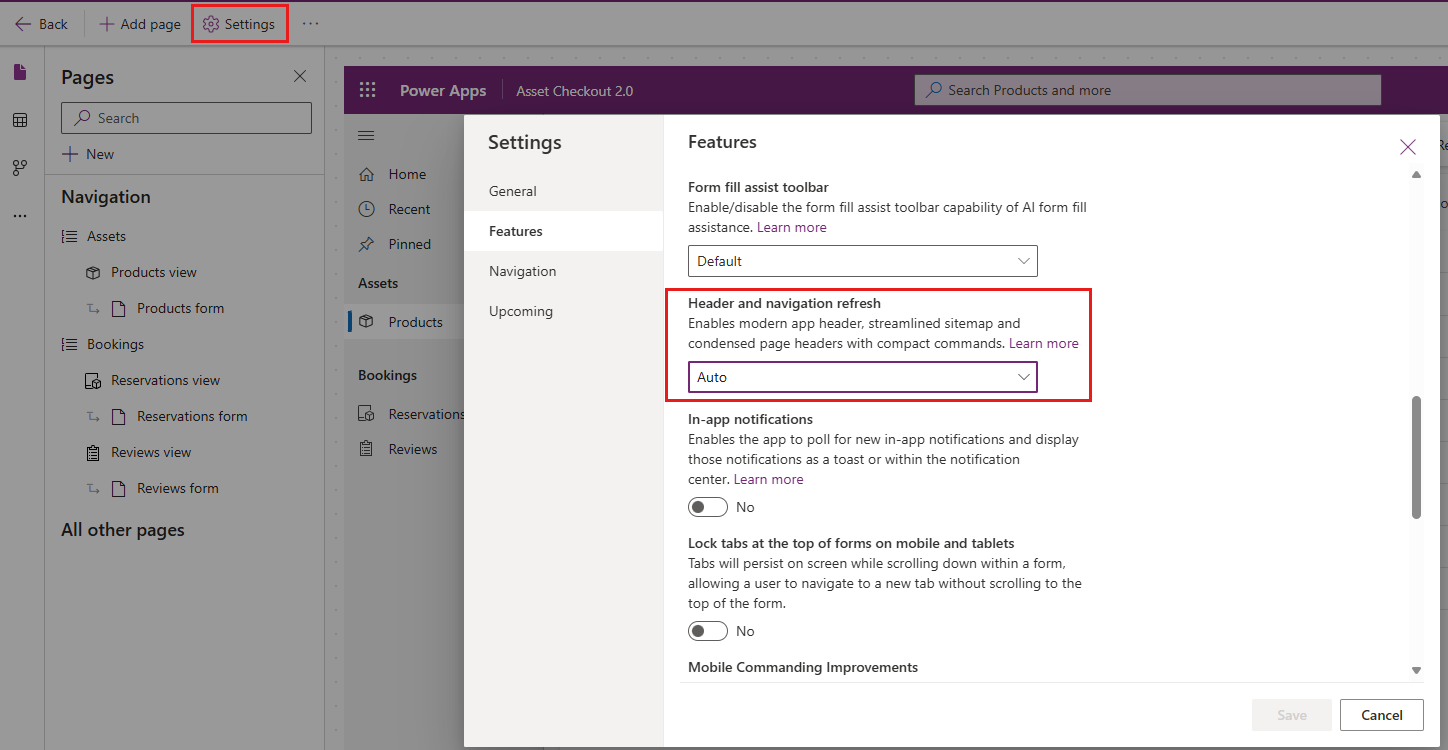
Znane ograniczenia
Nowoczesne, odświeżane aplikacje oparte na modelu mają pewne ograniczenia:
Nowoczesny, odświeżony wygląd poza przeglądarką
Aplikacja poczty obsługuje nowoczesny, odświeżony wygląd. Jest ona domyślnie włączona dla środowisk w kanale miesięcznym w ramach wydania z lutego 2026 r. i zostanie włączona w półrocznym kanale z aktualizacją z października 2026 r.
Aplikacja mobilna obsługuje również nowoczesny, odświeżony wygląd. Administratorzy mogą ją włączyć, dodając ustawienie Nowoczesne środowisko mobilne do rozwiązania i aktualizując wartość środowiska lub poszczególnych aplikacji (2 = włączone). Aby uzyskać instrukcje krok po kroku, zobacz Włącz nowoczesny, odświeżony wygląd aplikacji opartych na modelach na urządzeniach mobilnych (wersja zapoznawcza). Aby dowiedzieć się więcej na temat ustawień aplikacji, zobacz Zarządzanie ustawieniami aplikacji opartymi na modelu w projektancie aplikacji.
Przełączenie motywów lub włączanie trybu ciemnego
Przełączanie motywów lub włączenie trybu ciemnego nie jest obsługiwane w tej chwili.
Akceptowanie klasycznego wyglądu
Dzięki nowoczesnej, odświeżonej wyglądowi Power Apps nie honoruje już dostosowań motywu klasycznego. Możesz jednak zastąpić kolory nagłówka aplikacji, aby dopasować znakowanie Twojej organizacji do nowoczesnego, odświeżonego wyglądu. Dowiedz się więcej w temacie Zmienianie koloru nagłówka aplikacji. Inne opcje dostosowywania motywu dla nowoczesnego, odświeżonego wyglądu nie są jeszcze dostępne.
Ikony niestandardowe
Obsługiwane są tylko ikony w formacie SVG. Jeśli używasz innych formatów, takich jak PNG, nawigacja ich nie wyświetla, a zamiast tego pojawia się ikona domyślna.
Często zadawane pytania (FAQ)
1. Czy mogę użyć nowoczesnego, odświeżonego wyglądu i gęstości wyświetlania w platformie Power Apps component framework lub w niestandardowych składnikach kodu?
Nowoczesny motyw jest przekazywany do składników struktury Power Apps component framework. Gdy gęstość wyświetlania jest włączona w aplikacji opartej na modelu, obsługiwane wartości tokenów odstępów odzwierciedlają bieżącą gęstość.
Aby dowiedzieć się, jak zastosować motyw i sprawić, aby niestandardowe odstępy układu reagowały na gęstość, zobacz Stylizowanie komponentów z użyciem nowoczesnego motywu. Informacje o właściwościach dostępnych w context.fluentDesignLanguage można znaleźć w dokumentacji interfejsu API motywów.
2. Czy mogę używać nowoczesnego, odświeżonego wyglądu na stronach niestandardowych?
Możesz używać nowoczesnych kontrolek z niestandardowymi stronami i nowoczesnym, odświeżonym wyglądem. Obecnie strony niestandardowe nie korzystają z nowoczesnego motywu.
3. Czy mogę zmienić kolor nagłówka aplikacji?
Możesz zmienić kolor nagłówka aplikacji tak, aby był zgodny z organizacją przy użyciu nowoczesnego, odświeżonego wyglądu. Aby dowiedzieć się więcej, zobacz Używanie nowoczesnych motywów. Inne opcje dostosowywania motywu dla nowoczesnego, odświeżonego wyglądu nie są jeszcze dostępne.
4. Często zadawane pytania dotyczące odświeżania nagłówka i nawigacji (fala 2)
Czy mogę włączyć nagłówek i odświeżanie nawigacji bez włączania nowego wyglądu?
No. Odświeżanie nagłówka i nawigacji (fala 2) opiera się na nowym wyglądzie (fala 1), dlatego należy włączyć funkcję Nowy wygląd, aby wyświetlić środowisko odświeżania nagłówka i nawigacji.
Jak włączyć odświeżanie nagłówka i nawigacji dla istniejących aplikacji?
Odświeżenie nagłówka i nawigacji to opcjonalna funkcja dla istniejących aplikacji. Włącz ją za pomocą ustawień aplikacji. Zobacz Włączanie odświeżania nagłówka i nawigacji dla istniejącej aplikacji.
Dlaczego nie widzę ikony Pomoc na globalnym pasku poleceń w nagłówku aplikacji?
Okienko Ustawienia zawiera link Pomoc do dokumentacji.
Gdzie znajduje się pasek okienka bocznego obok panelu czatu Copilot Chat?
Przełącznik okienek bocznych staje się dostępny tylko wtedy, gdy w aplikacji znajdują się co najmniej dwa okienka boczne. Gdy Czat Copilot jest jedynym panelem bocznym, przełącznik jest niewidoczny.
Dlaczego mapa witryny aplikacji wygenerowana przez projektanta planu różni się od mapy witryny istniejących aplikacji?
Aplikacje generowane przez projektanta planu mają usprawnione mapy witryny. Projektant domyślnie wyłącza grupy Narzędzia główne, Ostatnie, Przypięte i Mapy witryny dla uproszczonej płaskiej listy opcji nawigacji na mapie witryny.
Przywracanie do klasycznego wyglądu
Uwaga / Notatka
Począwszy od wydania półrocznego z kwietnia 2026 r., New Look jest obowiązkowy dla wszystkich użytkowników. Twórcy nie mogą już przełączać aplikacji opartej na modelu do klasycznego wyglądu.
Administratorzy mogą wyłączyć nowy wygląd dla wszystkich użytkowników, aktualizując ustawienie aplikacji Nowy wygląd aplikacji opartych na modelu.
- Otwórz https://make.powerapps.com/.
- W obszarze Rozwiązania otwórz istniejące rozwiązanie z co najmniej jedną aplikacją opartą na modelu.
- Wybierz Dodaj istniejący>Więcej>Ustawienie.
- Wyszukaj Nowy wygląd.
- Zaznacz Nowy wygląd dla aplikacji opartych na modelu.
- Wybierz Dodaj, aby dodać do rozwiązania.
- Wybierz Nowy wygląd dla aplikacji opartych na modelu w eksploratorze rozwiązań.
- Zaktualizuj Ustawienie wartości środowiska na Nie.
- Dodaj aplikacje do rozwiązania, dla którego chcesz wyłączyć nowy wygląd.
- Zaktualizuj wartość aplikacji na Nie.
- Wybierz Zapisz.
- Opublikuj wszystkie dostosowania.
Aby dowiedzieć się więcej na temat tych i innych ustawień aplikacji, zobacz Zarządzanie ustawieniami aplikacji opartymi na modelu w projektancie aplikacji.