Notatka
Dostęp do tej strony wymaga autoryzacji. Może spróbować zalogować się lub zmienić katalogi.
Dostęp do tej strony wymaga autoryzacji. Możesz spróbować zmienić katalogi.
Podczas tworzenia zmiennych w przepływach Power Automate konwertuje je na określony typ na podstawie ich zawartości.
Niektóre z tych typów danych są szeroko stosowane w całej aplikacji, takie jak liczby, podczas gdy inne, takie jak instancje przeglądarki, wymagają jawnych akcji lub grup akcji.
Proste typy danych
Proste typy danych reprezentują pojedyncze wartości, takie jak teksty i liczby. Możesz używać tych typów danych niezależnie lub używać ich do tworzenia bardziej złożonych struktur danych, takich jak listy i tabele danych.
Wartość tekstowa
Ten typ danych reprezentuje dowolny rodzaj tekstu, od adresów e-mail do zawartości tekstowej pliku .txt.
Właściwości typu danych tekstowych
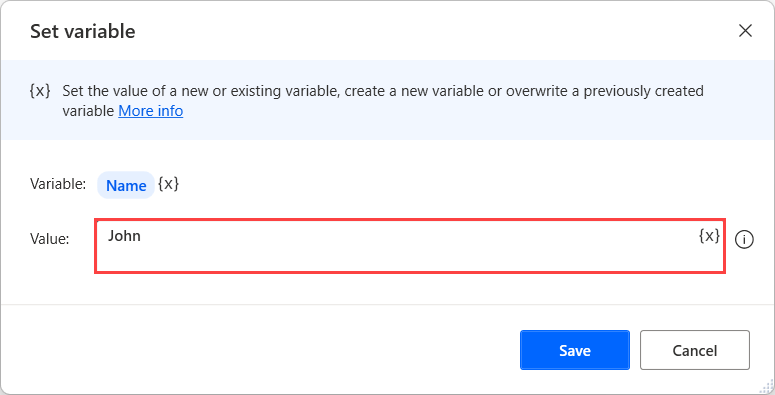
Aby utworzyć zmienną Wartość tekstowa, użyj akcji Ustaw zmienną i wprowadź żądany tekst bez żadnej notacji.
Wartość liczbowa
Numeric to typ używany dla liczb. Tylko ten typ danych może być używany w operacjach matematycznych.
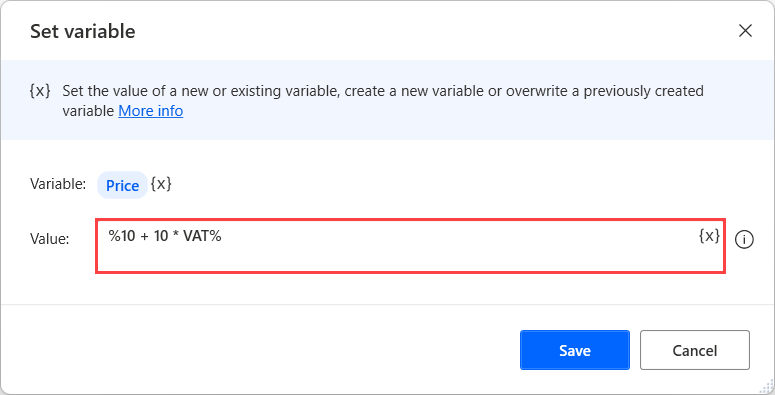
Aby utworzyć zmienną wartości liczbowej, użyj akcji Ustaw zmienną i wprowadź liczbę bez żadnej notacji.
Z wyjątkiem zakodowanych na stałe wartości liczbowych, można używać wyrażeń matematycznych ze zmiennymi w obrębie znaków procentu. Aby uzyskać więcej informacji na temat wyrażeń matematycznych, zobacz Używanie zmiennych i notacji %.
Wartość logiczna
Wartość może mieć wartość Prawda lub Fałsz.
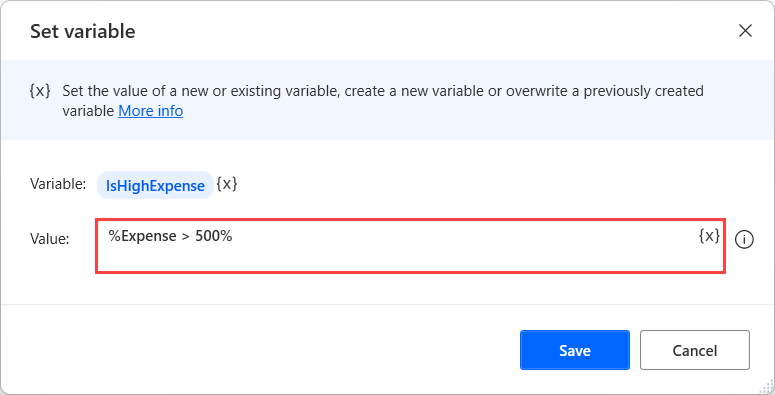
Aby utworzyć zmienną wartości logicznej, użyj akcji Ustaw zmienną i wprowadź wyrażenia %True% lub %False% w parametrze wejściowym.
Można również tworzyć złożone wyrażenia przy użyciu operatorów logicznych, zmiennych i notacji procentowej. Aby uzyskać więcej informacji na temat wyrażeń logicznych, zobacz Używanie zmiennych i notacji %.
Zaawansowane typy danych
Zaawansowane typy danych reprezentują złożone struktury danych. Funkcjonują one jako kolekcje innych typów danych, do których masz dostęp jako do jednej całości.
List
Listy są zbiorami elementów. W zależności od typów poszczególnych elementów listy mogą istnieć listy wartości tekstowych, listy wartości liczbowych i tak dalej. Typ danych listy jest odpowiednikiem tablicy jednowymiarowej w terminach programowania.
Listę można utworzyć za pomocą akcji Utwórz nową listę i dodać element do tej listy za pomocą akcji Dodaj element do listy.

Można również utworzyć listę za pomocą akcji, które generują listy jako dane wyjściowe. Na przykład akcja Odczyt tekstu z pliku może zwrócić listę wartości tekstowych, a akcja Pobierz pliki w folderze zwraca listę plików.
Aby pobrać określony element na liście, użyj następującej notacji: %VariableName[ItemNumber]%
W poniższym przykładzie przepływ przechowuje pierwszą liczbę poprzednio wyświetlanej listy w nowej zmiennej. Pamiętaj, że indeks powinien wynosić 0 dla pierwszej pozycji listy.

Powszechną praktyką jest użycie akcji For each do iterowania po elementach listy.
Jeśli dostęp ma dotyczyć tylko określonej części listy, należy użyć notacji %VariableName[StartIndex:StopIndex]%. Na przykład wyrażenie %List[2:4]% pobiera trzeci i czwarty element listy. Element na pozycji StopIndex jest granicą wycinka i nie jest pobierany.
Aby utworzyć wycinek listy od początku do konkretnego elementu, nie należy ustawiać wartości StartIndex, na przykład %List[:4]%. Aby utworzyć wycinek listy od konkretnego indeksu do końca, nie należy ustawiać wartości StopIndex, na przykład %List[2:]%.
Wyświetl właściwości typu danych
Tabela danych
Tabele danych zawierają dane w formie tabelarycznej i są odpowiednikiem tablic dwuwymiarowych pod względem programistycznym.
Tabela danych zawiera wiersze i kolumny, które jednoznacznie określają pozycję każdego elementu. Tabele danych można traktować jako listy zawierające wiersze danych jako elementy.

Usługa Power Automate udostępnia akcję Utwórz nową tabelę danych w celu wygenerowania nowych tabel danych. Po wdrożeniu akcji możesz użyć konstruktora wizualnego, aby wypełnić wartości i zmienić nazwy nagłówków kolumn.

Oprócz akcji Utwórz nową tabelę danych trzy kolejne akcje generują tabele danych do przechowywania wyodrębnionych danych: Odczyt z arkusza programu Excel, Wykonaj instrukcję SQL i Wyodrębnij dane ze strony internetowej.
tabelę danych można również utworzyć przy użyciu akcji Ustaw zmienną i notacji tablicy programistycznej. Ten zapis składa się z wielu tablic jednowymiarowych oddzielonych przecinkami i ujętych w nawiasy klamrowe. Wyrażenie końcowe musi mieć następującą postać: %{['Product1', '10 USD'], ['Product2', '20 USD']}%.
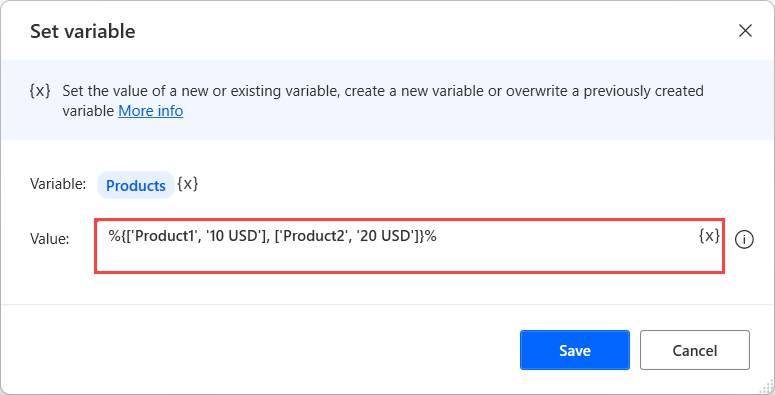
Jeśli chcesz dodać nagłówki kolumn podczas tworzenia nowej tabeli danych przy użyciu notacji tablicy, użyj wyrażenia ^['ColumnName1', 'ColumnName2'] dla pierwszego wiersza.

Aby dodać nowy wiersz do istniejącej tabeli, użyj akcji Wstaw wiersz do tabeli danych. Alternatywnie utwórz wyrażenie zawierające nazwę zmiennej tabeli danych, znak plus (+) oraz wartości, które mają zostać dodane w nawiasach.

Oprócz wstawiania wierszy do tabel danych przepływy pulpitu oferują różne akcje, które manipulują tabelami danych. Pełną listę tych akcji można znaleźć w dokumentacji akcji zmiennych.
Aby pobrać określony element z tabeli datatable, użyj następującej notacji: %VariableName[RowNumber][ColumnNumber]%. Należy pamiętać, że RowNumber i ColumnNumber powinny wynosić 0 dla pierwszego elementu (wiersza lub kolumny).
Załóżmy na przykład, że przepływ pobiera zawartość arkusza programu Excel i przechowuje ją w zmiennej ExcelData. Aby uzyskać dostęp do pierwszej komórki w drugim wierszu pobranej tabeli, użyj wyrażenia wyświetlanego na poniższej ilustracji.

Uwaga
Zmienna ExcelData zawiera tabelę wartości wyodrębnionych z arkusza Excel przy użyciu akcji Odczyt z Excel arkusza. Zawiera on niektóre wartości określonego arkusza, a nie całego pliku programu Excel.
Jeśli chcesz uzyskać dostęp do określonej kolumny w tabeli danych zawierającej nagłówki kolumn, użyj notacji %ExcelData[rowNumber]['ColumnName']%.
Jeśli wykonujesz pętlę przez tabelę danych przy użyciu akcji For Each, zmienna zawierająca dane bieżącej iteracji jest traktowana jako DataRow.
Podobnie jak w przypadku list, użyjesz %VariableName[StartRow:StopRow]% notacji, aby uzyskać dostęp do określonej części tabeli danych. W przypadku wyrażenia są pobierane tylko wiersze zdefiniowane przez dwa indeksy, a pozycja StopRow jest granicą wycinka i nie jest pobierana.
Aby wyciąć fragment tabeli danych od pierwszego wiersza do określonego wiersza, nie należy używać wartości StartRow, na przykład %Datatable[:4]%. Podobnie, aby wyodrębnić fragment tabeli danych z określonego wiersza do końca, nie należy używać wartości StopRow, na przykład %Datatable[2:]%.
Właściwości typu danych „Datatable”
Datarow
Wiersz danych zawiera wartości z pojedynczego wiersza tabeli danych. Jeśli użytkownik przechodzi przez tabelę danych za pomocą akcji For Each, zmienna zawierająca dane bieżącej iteracji jest wierszem danych.
Aby pobrać konkretny element wiersza danych, należy użyć następującego zapisu: %VariableName[ItemNumber]%
Można również użyć notacji %VariableName['ColumnName']%. Nazwa każdej kolumny jest definiowana przez obiekt DataTable, z którego pobrano obiekt DataRow.
Właściwości typu danych DataRow

Obiekt niestandardowy
Zawiera pary właściwości i wartości, które można łatwo przekonwertować na format JSON.
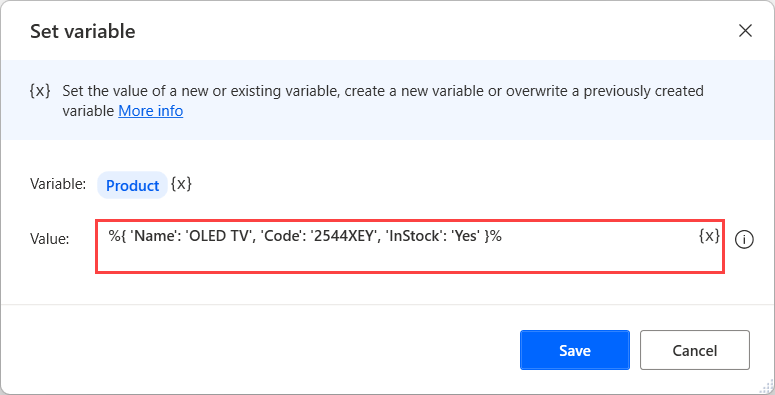
Aby utworzyć nowy pusty obiekt niestandardowy, użyj akcji Ustaw zmienną i wprowadź wyrażenie %{{ }}%. Aby utworzyć nowy obiekt niestandardowy i zainicjować go za pomocą właściwości i wartości, użyj wyrażenia o następującej strukturze: %{ 'Property1': 'Value1', 'Property2': 'Value2', 'Property3': 'Value2' }%.
Ważne
Nie można używać zarezerwowanych słów kluczowych jako właściwości obiektu niestandardowego. Aby uzyskać pełną listę zarezerwowanych słów kluczowych, zobacz Zastrzeżone słowa kluczowe w przepływach pulpitu.
Aby zaktualizować wartość istniejącej właściwości lub dodać nową, dodaj akcję Ustaw zmienną , wprowadź nazwę właściwości w polu Ustaw i wprowadź jej wartość w polu Do .

Oprócz wartości literałów można użyć zmiennych do dynamicznego ustawiania właściwości i wartości obiektów niestandardowych. Na przykład, poniższy przepływ używa dwóch zmiennych do dodania nowej właściwości do nowego pustego obiektu niestandardowego.

Obiekt konektora
Obiekty łącznika przechowują informacje z łączników w chmurze i działają podobnie do obiektów niestandardowych. Ich właściwości zwykle zawierają listę innych obiektów łącznika. Dostęp do wartości działa tak samo jak w przypadku obiektów niestandardowych, chociaż dostęp do wartości zagnieżdżonych może wymagać bardziej skomplikowanych wyrażeń.

Lista informacji o tabeli PDF
Zmienną tego typu danych można utworzyć tylko za pomocą akcji Wyodrębnij tabele z pliku PDF .
Każdy element na liście opisuje wyodrębnioną tabelę i zawiera wszystkie istotne dla niej informacje. Aby uzyskać dostęp do określonego elementu informacji w tabeli danych, należy użyć notacji %VariableName[ItemNumber]%.

Każdy element listy zawiera cztery właściwości, których można użyć, aby uzyskać szczegółowe informacje. Dostępne są następujące właściwości:
- DataTable — zwraca wyodrębnioną tabelę.
- TableStartingPage — zwraca indeks strony pliku zawierający początek tabeli.
- TableEndingPage — zwraca indeks strony pliku zawierający koniec tabeli.
- TableOrderInPage — zwraca kolejność tabeli na stronie.
Aby uzyskać więcej informacji na temat właściwości tego typu danych, zobacz Właściwości typu danych Variables.

Aby uzyskać dostęp do wartości określonej właściwości, należy użyć notacji %VariableName[ItemNumber].PropertyName%. Na przykład następujące wyrażenie zwraca wartość tabeli danych pierwszego elementu zmiennej ExtractedPDFTables.

Znane problemy i ograniczenia
- Problem: Jeśli komórka datatable lub datarow zawiera wpis wielowierszowy, przeglądarka zmiennych wyświetla tylko pierwszy wiersz.
- Rozwiązania zastępcze: Brak.
Wystąpienia
Instancja przeglądarki internetowej — zawiera instancję przeglądarki utworzoną za pomocą akcji Uruchom nową przeglądarkę Internet Explorer lub innych akcji uruchamiania przeglądarki.
Instancja okna — zawiera instancję okna utworzoną za pomocą akcji Pobierz okno.
Instancja programu Excel — zawiera instancję programu Excel utworzoną za pomocą akcji Uruchom program Excel.
Instancja programu Outlook — zawiera instancję programu Outlook utworzoną za pomocą akcji Uruchom program Outlook.
Połączenia
Połączenie SQL — zawiera połączenie z bazą danych SQL ustalone w ramach akcji Otwórz połączenie SQL.
Połączenie z programem Exchange — zawiera połączenie z serwerem Exchange Server ustalone za pośrednictwem akcji Nawiąż połączenie z serwerem Exchange Server.
Połączenie FTP — zawiera połączenie FTP utworzone za pośrednictwem Otwórz połączenie FTP i akcji Otwórz bezpieczne połączenie FTP.
Inne typy danych
W tym obszarze są pokazane wszystkie dostępne typy danych, które nie należą do żadnej z poprzednich kategorii.
Wartość ogółem
- Wartość ogólna — użyj tego typu danych w czasie projektowania, gdy Power Automate nie może zdefiniować typu danych zmiennej ani parametru wejściowego. Wartości ogólnego typu są konwertowane na inne typy danych w czasie wykonywania na podstawie ich danych.
Active Directory
- Wpis usługi Active Directory — zawiera połączenie z serwerem usługi Active Directory nawiązywane za pośrednictwem akcji Połącz z serwerem.
- Informacje dotyczące grupy — zawiera nazwę, wyświetlaną nazwę, opis i członków określonej grupy usługi Active Directory.
- Członek grupy — Reprezentuje członka określonej grupy Active Directory.
- Informacje o użytkowniku — obejmuje informacje o określonym użytkowniku usługi Active Directory, takie jak imię i nazwisko, inicjały i nazwa wyróżniająca, szczegóły pracy (firma, dział i stanowisko), informacje kontaktowe (numer telefonu, numer wewnętrzny i adres e-mail) oraz lokalizacja (kraj/region, miasto, województwo, adres i kod pocztowy).
Właściwości typu danych Usługi Active Directory
Amazon Web Services (AWS)
- Klient EC2 — zawiera sesję EC2 utworzoną w ramach akcji Utwórz sesję EC2.
- instancja EC2 — reprezentuje pobraną instancję EC2.
- Informacje o instancjach EC2 — zawiera informacje o instancji EC2.
- Zmiana stanu instancji — zawiera informacje o uruchomionej lub zatrzymanej instancji EC2.
- Migawka EBS — reprezentuje migawkę EBS.
- Wolumin EBS – Reprezentuje wolumin EBS.
Azure
- Klient Azure — zawiera sesję Azure utworzoną w ramach akcji Utwórz sesję.
- Grupa zasobów Azure — reprezentuje pobraną grupę zasobów platformy Azure.
- Dysk zarządzany Azure — reprezentuje pobrany dysk Azure.
- Migawka platformy Azure – reprezentuje migawkę platformy Azure.
- Maszyna wirtualna Azure — reprezentuje pobraną maszynę wirtualną platformy Azure.
- Informacje o maszynie wirtualnej Azure — zawiera informacje o maszynie wirtualnej platformy Azure.
- Subskrypcja Azure — reprezentuje pobraną subskrypcję platformy Azure.
Lista właściwości typu danych Azure
CMD
- Sesja CMD — zawiera sesję CMD utworzoną w ramach akcji Otwórz sesję CMD.
Dane logowania
- Credential — zawiera poświadczenie pobrane za pośrednictwem akcji Pobierz poświadczenie.
Właściwości typu danych poświadczeń
Daty i godzina
Data/godzina — zawiera informacje o dacie i godzinie. Aby utworzyć zmienną datetime za pomocą akcji Ustaw zmienną , wprowadź parametr wejściowy z wyrażeniami %d"yyyy-MM-dd HH:mm:ss.ff+zzz"%, gdzie:
Zapis Opis yyyy Rok MM Miesiąc dd dzień HH Godzina mm Protokół ss Sekundy ff Milisekundy zzz Przesunięcie względem czasu UTC Na przykład %d"2022-03-25"% przypisuje datę 25 marca 2022 r. do zmiennej docelowej.
Właściwości typu danych dat i godzin
- Wiadomość e-mail – Reprezentuje wiadomość e-mail. W akcji Pobierz wiadomości e-mail wypełniane są te zmienne.
Właściwości typu danych E-mail
Wymiana
- Wiadomość e-mail programu Exchange — reprezentuje wiadomość e-mail pobraną z serwera Exchange. Akcja Pobierz wiadomości e-mail Exchange wypełnia te zmienne.
Właściwości typu danych Exchange
Pliki i foldery
- Plik — reprezentuje plik.
- Folder — reprezentuje folder.
- FileSystemObject — reprezentuje folder albo plik. Ten typ danych jest używany w parametrach wejściowych, które akceptują foldery i pliki.
Właściwości typu danych plików i folderów
FTP
- Plik FTP — reprezentuje plik FTP.
- Katalog FTP — reprezentuje katalog FTP.
OCR
- Silnik OCR — zawiera silnik OCR utworzony w ramach akcji Utwórz silnik OCR.
Outlook
- Wiadomość pocztowa programu Outlook — reprezentuje wiadomość e-mail Outlook. Akcja Pobierz wiadomości e-mail z Outlook wypełnia te zmienne.
Właściwości typu danych Outlook
Wartości poufne
- SensitiveValue — zawiera wartość tekstową, która jest wymuszana jako wrażliwa. Tajna zmienna środowiskowa lub właściwość Password zmiennej poświadczeń mają typ SensitiveValue.
Terminal
- Sesja terminala — zawiera sesję terminala utworzoną w ramach akcji Otwórz sesję terminala.
Właściwości typu danych terminala
XML
- Węzeł XML — zawiera zawartość dokumentu XML. W akcji Odczytaj kod XML z pliku wypełniane są te zmienne.
Błąd
- Błąd — zawiera informacje o ostatnim błędzie, który wystąpił w przepływie pulpitu. Akcja Pobierz ostatni błąd tworzy ten typ zmiennej.