Notatka
Dostęp do tej strony wymaga autoryzacji. Może spróbować zalogować się lub zmienić katalogi.
Dostęp do tej strony wymaga autoryzacji. Możesz spróbować zmienić katalogi.
Tabela AsyncOperationBase jest używana do przechowywania zadań systemowych. Zadania systemowe reprezentują asynchroniczne rozszerzenia, takie jak:
- Asynchroniczne, zarejestrowane procesy i wtyczki.
- Operacje w tle, takie jak zadania zbiorcze, zadania usuwania, import zbiorczy i operacje zbiorcze.
Aby uzyskać listę asynchronicznych typów operacji, zobacz OperationType Choices/Options.
Po wystąpieniu zdarzenia i wykonaniu wszystkich natychmiastowych rozszerzeń, system konwertuje dane kontekstowe dla wszelkich rozszerzeń asynchronicznych do formatu strukturalnego, przechowywanego w rekordzie AsyncOperation.
Na przykład asynchroniczny, zarejestrowany proces może być procesem, który automatycznie wysyła wiadomość e-mail do klienta po złożeniu przez niego zamówienia. Przepływ pracy stanowi kolejną wiadomość e-mail po wysłaniu zamówienia. W przypadku asynchronicznego, zarejestrowanego przepływu pracy platforma zapisuje kontekst przepływu pracy asynchronicznego jako rekord w tabeli AsyncOperationBase. Dziennik procesów WorkflowLog jest rejestrowany w tabeli WorkflowLogBase w celu obsługi dzienników wykonywania przepływu pracy.
Rekordy zawierają takie informacje, jak:
Identyfikator przepływu pracy
Identyfikator dodatku plug-in uruchamiający przepływ pracy
Stan wykonania procesu
W tabeli znajdują się wszystkie kolumny domyślne, takie jak nazwa, opis, typ, typ operacji i inne.
Aby uzyskać pełną listę kolumn w tej tabeli, zobacz tabelę Zadanie systemowe (AsyncOperation) /wykaz encji.
Od 2021 r. część danych operacji asynchronicznych została przeniesiona z przechowywania w bazie danych Dataverse do pojemności plików Dataverse. Powoduje to, że rozmiar danych operacji asynchronicznych jest częściowo przypisany do pojemności Dataverse bazy danych, a częściowo do pojemności plików Dataverse. Dzięki przejściu na pojemność pliku Dataverse, koszt jest zmniejszany, ponieważ pojemność pliku Dataverse jest naliczana po niższej stawce niż pojemność bazy danych Dataverse. Ponadto wydajność pliku Dataverse poprawia ogólną wydajność, ponieważ kwerendy w tabeli Operacji Async są bardziej wydajne.
Przyczyny rozwoju
Przyrost tabeli AsyncOperationBase zależy bezpośrednio od liczby dostosowań, na których opiera się środowisko klienta. Im bardziej asynchroniczne procesy i wtyczki, tym więcej rekordów jest przechowywanych w tabeli AsyncOperationBase w celu śledzenia wykonania tych operacji.
Jeśli Twoja organizacja intensywnie korzysta z procesów lub wtyczek, spodziewaj się, że tabela AsyncOperationBase będzie jednym z największych konsumentów pojemności danych.
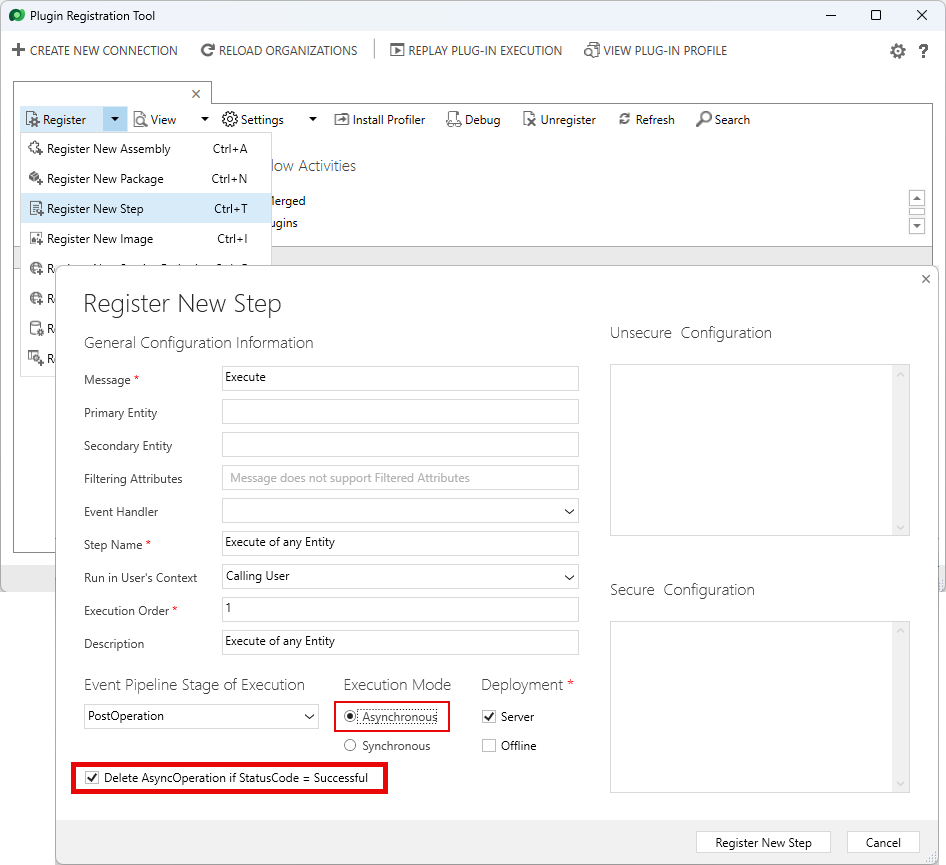
Jeśli rozmiar AsyncOperationBase nadal rośnie, sprawdź, czy ustawiona jest opcja automatycznego usuwania rejestracji asynchronicznych (zobacz, jak ustawić tę opcję dla procesów i wtyczek w załączniku). Powoduje to, że wszystkie pomyślnie zakończone zadania są usuwane natychmiast po ich zakończeniu, a rozmiar tabeli jest kontrolowany.
Niektóre wspólne czynniki, które przyczyniają się do wzrostu tabeli AsyncOperationBase w Dynamics 365 obejmują:
Intensywne korzystanie z procesów lub przepływów procesów biznesowych: Jeśli organizacja intensywnie korzysta z procesów lub przepływów procesów biznesowych, tabela AsyncOperationBase rośnie z czasem i ostatecznie staje się wystarczająco duża, aby powodować problemy z wydajnością.
Asynchroniczne rejestracje wtyczek na dużych encjach: Jeśli istnieją asynchroniczne rejestracje wtyczek na dużych encjach, takich jak załączniki, część danych operacji asynchronicznych może szybko rosnąć, prowadząc do dużej tabeli AsyncOperationBase.
Rozmiar części danych operacji asynchronicznych: Rozmiar części danych operacji asynchronicznych może również przyczynić się do wzrostu tabeli AsyncOperationBase.
Czyszczenie tabeli
Należy przetestować te akcje usuwania w pierwszej kolejności w środowisku piaskownicy. Aby zmniejszyć presję na pojemność operacyjną, bardziej sensowne może być zwiększenie ilości miejsca na dane w ramach subskrypcji Microsoft Dynamics 365 zamiast zmniejszania ilości używanego miejsca na dane.
Ostrzeżenie
Aby zmniejszyć zużycie pojemności tabeli AsyncOperationBase, należy usunąć niestandardowe metadane związane z zadaniami asynchronicznymi. Kiedy encje AsyncOperation są usuwane, odpowiadające im rekordy plików są również usuwane.
Te rekordy nie są dostępne po usunięciu. Podczas wykonywania operacji usuwania zbiorczego należy zachować ostrożność.
Przed usunięciem danych w poniższej tabeli:
Sprawdź swoje dostosowania w procesach i wtyczkach uruchamianych przy operacjach usuwania.
Sprawdź zachowanie usuwania kaskadowego, aby upewnić się, że żadne dane nie zostaną przypadkowo usunięte w procesie.
Przetestuj te działania w środowisku piaskownicy przed przystąpieniem do ostatecznej operacji usuwania.
Wszystkie środowiska zostały skonfigurowane przy użyciu zadania zbiorczego usuwania, które umożliwia usunięcie pomyślnie zakończonych zadań systemowych przepływu pracy, które mają więcej niż 30 dni.
Aby zmniejszyć pojemność związaną z tabelą AsyncOperationBase, rozważ skonfigurowanie zadań systemowych przepływów pracy starszych niż 7 dni do usunięcia za pomocą zadania usuwania zbiorczego.
Zapytania diagnostyczne
Użyj Zapytań diagnostycznych, aby zdiagnozować problemy z zadaniami związanymi z AsyncOperationBase.
Użyj poniższych zapytań, aby zdiagnozować problemy związane z przechowywaniem plików AsyncOperationBase.
Status zadania systemowego
Aby uzyskać dostęp do strony Zadania systemowe, wykonaj następujące czynności.
- Zaloguj się w Centrum administracyjnym Power Platform.
- W okienku nawigacji wybierz pozycję Zarządzaj.
- W okienku Zarządzaj, wybierz Środowiska.
- Wybierz środowisko.
- Wybierz pozycję Ustawienia na pasku poleceń.
- Wybierz Audyt i dzienniki>Zadania systemowe.
Zadania systemowe mają następujący status:
Zakończono – zadanie nie wykonuje już żadnego kroku, podając trzy możliwe przyczyny statusu:
Zakończono powodzeniem – zadanie powiodło się.
Zakończono niepowodzeniem – podczas przetwarzania zadania wystąpił błąd.
Anulowano – zadanie nie zostanie wykonane.
Uruchomiono – zadanie jest przetwarzane lub wykonywane lub wykonywana jest akcja i istnieją trzy możliwe wartości przyczyny stanu:
W toku – zadanie jest obecnie wykonywane.
Wstrzymano – uruchomiona została operacja wstrzymania.
Anulowanie – administrator uruchomił opcję anulowania.
Oczekujące: – gdy zadanie systemowe nie spełniło warunków do automatycznego uruchomienia lub wystąpił błąd oceny warunków. Istnieją dwa powody statusu dla oczekującego scenariusza:
Oczekiwanie – wskazuje, że zadanie systemowe znajduje się w stanie oczekiwania.
Oczekiwanie na zasoby – wskazuje, że zadanie systemowe oczekuje na zasób.
Notatka
Uruchomione lub oczekujące zadania nie powinny być automatycznie czyszczone. Zamiast tego powinna zostać uruchomiona ręczna akcja anulowania.
Klienci mogą skonfigurować inne zadania usuwania zbiorczego, aby usunąć rekordy AsyncOperationBase.
Konfiguracja zadań usuwania zbiorczego
Aby skonfigurować zadania usuwania zbiorczego, zobacz poniższe listy.
Usuwanie ukończonych zadań systemowych starszych niż siedem dni
Zaloguj się w Centrum administracyjnym Power Platform.
W okienku nawigacji wybierz pozycję Zarządzaj.
W okienku Zarządzaj, wybierz Środowiska.
Wybierz środowisko.
Wybierz pozycję Ustawienia na pasku poleceń.
Wybierz Zarządzanie danymi>Usuwanie zbiorcze>Nowy.
Zostanie wyświetlony Kreator usuwania zbiorczego. Wybierz Dalej.
Zostanie wyświetlona strona Definiowanie kryteriów wyszukiwania. Aby zbiorczo usunąć rekordy AsyncOperationBase, wykonaj następujące kroki:
W polu Wyszukaj wybierz pozycję Zadania systemowe.
Wprowadź następujące kryteria:
Grupowy Ustawienie Kryteria Wybrane wartości ORAZ Status Równa się Zakończone. ORAZ Data ukończenia Starsze niż X dni 7
Zawsze zaczynaj od wąskiego warunku, który ogranicza usuwane rekordy (starsze niż 3 lata), następnie przejdź do stopniowo szerszych kryteriów usuwania (starsze niż 3 miesiące), a następnie do szerszych kryteriów usuwania (starsze niż 7 dni).ORAZ Typ zadania systemowego Nie równa się Zbiorcze działania – e-mail
Analiza plików importowanych
Workflow
Wybierz Przejrzyj rekordy, aby wyświetlić rekordy, które zostaną usunięte na podstawie określonych kryteriów wyszukiwania, aby upewnić się, że żadne dane nie zostaną przypadkowo usunięte. Następnie wybierz Dalej.
Na stronie Wybierz opcje wybierz opcję Uruchamiaj to zadanie po każdym, a następnie wybierz 7 dni. Następnie wybierz Dalej.
Na stronie Sprawdź i prześlij szczegóły masowego usuwania wybierz Prześlij.
Aby uzyskać więcej informacji na temat konfigurowania zadań masowego usuwania dla tabeli AsyncOperationBase, zobacz Czyszczenie rekordów z tabeli AsyncOperationBase / WorkflowLogBase.
Usuwanie ukończonych, systemowych zadań dla procesów
Zaloguj się w Centrum administracyjnym Power Platform.
W okienku nawigacji wybierz pozycję Zarządzaj.
W okienku Zarządzaj, wybierz Środowiska.
Wybierz środowisko.
Wybierz pozycję Ustawienia na pasku poleceń.
Wybierz Zarządzanie danymi>Usuwanie zbiorcze>Nowy.
Zostanie wyświetlony Kreator usuwania zbiorczego. Wybierz Dalej.
Zostanie wyświetlona strona Definiowanie kryteriów wyszukiwania. Aby zbiorczo usunąć rekordy AsyncOperationBase, wykonaj następujące kroki:
W polu Wyszukaj wybierz pozycję Zadania systemowe.
Wprowadź następujące kryteria:
Grupowy Ustawienie Kryteria Wybrane wartości ORAZ Przyczyna stanu Równa się Zakończone pomyślnie ORAZ Status Równa się Zakończone. ORAZ Typ zadania systemowego Równa się Workflow
Wybierz Przejrzyj rekordy, aby wyświetlić rekordy, które zostaną usunięte na podstawie określonych kryteriów wyszukiwania, aby upewnić się, że żadne dane nie zostaną przypadkowo usunięte. Następnie wybierz Dalej.
Na stronie Wybierz opcje wybierz opcję Uruchamiaj to zadanie po każdym, a następnie wybierz 7 dni. Następnie wybierz Dalej.
Na stronie Sprawdź i prześlij szczegóły masowego usuwania wybierz Prześlij.
Dodatek
Aby dowiedzieć się więcej o poszczególnych zadaniach przepływu pracy i zadaniach plug-in, zapoznaj się z poniższymi sekcjami.
Ustawienie opcji usuwania pomyślnie zakończonych asynchronicznych procesów roboczych
W przypadku przepływów pracy w tle (asynchronicznych) zalecane jest wybranie opcji Automatycznie usuwaj zakończone zadania przepływu pracy (aby zwolnić miejsce na dysku) w edytorze przepływu pracy. To umożliwia systemowi usuwanie dzienników przepływu pracy po pomyślnym wykonaniu w celu zaoszczędzenia miejsca.

Ustawienie opcji usuwania pomyślnie ukończonych asynchronicznych zadań wtyczki
Zainstaluj interfejs wiersza polecenia Microsoft Power Platform
Dla niestandardowego Wtyczki wybierz Nowy krok rejestracji. Zostanie wyświetlony ekran Zarejestruj nowy krok.
Zakończ poniższe kroki:
- W obszarze Etap potoku zdarzeń wybierz opcję Opublikuj operację.
- W obszarze Tryb wykonania wybierz opcję Asynchroniczny.
- Wybierz opcję Usuń AsyncOperation, jeśli kod statusu = Pomyślny.