Notatka
Dostęp do tej strony wymaga autoryzacji. Może spróbować zalogować się lub zmienić katalogi.
Dostęp do tej strony wymaga autoryzacji. Możesz spróbować zmienić katalogi.
Lokalna brama danych działa jako most, zapewniając szybki i bezpieczny transfer danych między danymi lokalnymi (danymi, które nie są w chmurze) a usługami Power BI, Power Automate, Logic Apps i Power Apps. Aby uzyskać więcej informacji, zobacz Co to jest lokalna brama danych?.
Uwaga / Notatka
Funkcja zarządzania bramą w centrum administracyjnym platformy Power Platform nie jest obsługiwana na ekranach mobilnych ani mniejszych z rozdzielczością niższą lub równą 320 x 256.
Na stronie Dane w centrum administracyjnymPower Platform można wyświetlać lokalny bramy danych i zarządzać nimi.
- Zaloguj się w Centrum administracyjnym Power Platform.
- W okienku nawigacyjnym wybierz Zarządzanie.
- W okienku Zarządzanie w sekcji Dane wybierz pozycję Dane (wersja zapoznawcza).
Użytkownicy będący częścią roli administratora globalnego Microsoft Entra (w tym administratorzy globalni), administratorzy usługi Power BI i administratorzy bramy mają dostęp do zarządzania bramą danych w centrum administracyjnym platformy Power Platform. Jednak mogą wystąpić różnice w dostępnych funkcjach i operacjach wykonywanych przez każdą z tych ról.
Rola administratora globalnego usługi Microsoft Entra (obejmująca administratorów globalnych) i administratorzy usługi Power BI mogą używać ustawienia Administracja dzierżawą do kontrolowania listy ujawnionych bram. Tylko ci administratorzy widzą przełącznik Zarządzanie dzierżawą.
- Włącz Administracja dzierżawą, aby wyświetlić wszystkie bramy zainstalowane w przedsiębiorstwie i zarządzać nimi.
- Wyłącz Administracja dzierżawą, aby wyświetlić wszystkie bramy, których jesteś administratorami i zarządzać nimi.
Możesz przełączać się między tymi dwoma widokami za pomocą tego przełącznika w prawym górnym rogu strony.

Bramy danych
Strona Dane (wersja zapoznawcza) zawiera listę wszystkich zainstalowanych klastrów lokalnej bramy danych. Możesz również przejrzeć następujące informacje o tych klastrach:
- Nazwa klastra bram: nazwa klastra bram.
- Informacje kontaktowe: informacje kontaktowe administratora klastra bram.
- Użytkownicy: Lista użytkowników bramy.
- Stan: wybierz opcję Sprawdzanie stanu, aby sprawdzić, czy połączenie z bramą jest dostępne do pracy w trybie online lub offline.
- Bramy: liczba bram w klastrze bram.
Lista klastra bram zawiera lokalne bramy danych oraz lokalne bramy danych działające w trybie osobistym.

Szczegóły
Wybierz klaster bramy, a następnie wybierz opcję Szczegóły, aby wyświetlić poniższe informacje o członkach bramy.

- Nazwa: Nazwa wyświetlana członka bramy.
- Urządzenie: urządzenie fizyczne, na którym zainstalowano bramę.
- Stan: wybierz ikonę Stan bramy, aby sprawdzić status członka bramy.
- Wersja: wersja oprogramowania bramy zainstalowana na urządzeniu.
- Stan: wybierz opcję, aby włączyć lub wyłączyć członka bramy.
Po wybraniu członka bramy można wybrać pozycję Usuń, aby go usunąć. Ten krok nie powoduje odinstalowania bramy z komputera fizycznego, ale usuwa metadane dotyczące bramy. Nie można zmienić nazwy elementu członkowskiego bramy po jego zainstalowaniu i skonfigurowaniu.
Ustawienia
Wybierz pozycję Ustawienia, aby ustawić ustawienia lokalnej bramy danych, takie jak nazwa klastra bramy, dział, ustawienia ogólne i ustawienia Power BI.
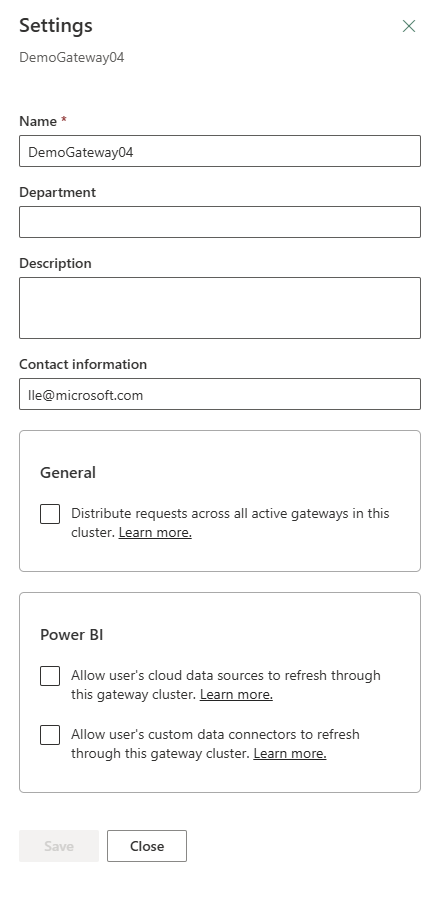
Aby uzyskać więcej informacji dotyczących Zezwalaj na odświeżanie źródeł danych użytkownika w chmurze za pośrednictwem tego klastra bramy, przejdź do obszaru Scalania lub dołączania lokalny i źródeł danych w chmurze.
Aby uzyskać więcej informacji na temat Zezwalaj niestandardowym łącznikom danych użytkownika na odświeżanie za pośrednictwem tego klastra bramy, przejdź do Używanie niestandardowych łączników danych z lokalną bramą danych.
Aby uzyskać więcej informacji na temat Dystrybuuj żądania na wszystkie aktywne bramy w tym klastrze., należy przejść do Równowaga obciążenia między bramami w klastrze.
Zarządzaj użytkownikami
Wybierz klaster bramy, a następnie wybierz pozycję Zarządzaj użytkownikami, aby wyświetlić listę użytkowników bramy. Dodaj lub Usuń administratorów bramy na stronie Zarządzanie użytkownikami.
W przypadku bram osobistych ta strona zawiera właściciela bramy osobistej i nie można jej zmienić ze względu na zakres zabezpieczeń bram osobistych.
W przypadku lokalnych bram danych w trybie standardowym można dodawać użytkowników w dowolnej z następujących trzech kategorii:
-
Administrator:
- Power BI: Administratorzy mają pełną kontrolę nad bramą, w tym dodawanie innych administratorów, tworzenie źródeł danych, zarządzanie użytkownikami źródła danych i usuwanie bramy.
- Power Apps i Power Automate: Administratorzy mają pełną kontrolę nad bramą, w tym mogą dodawać innych administratorów, tworzyć połączenia, dodatkowo udostępniać bramę na poziomach uprawnień Może używać i Może używać + udostępniać oraz usuwać bramę.
- Inne: administratorzy mają pełną kontrolę nad bramą, w tym mogą dodawać innych administratorów i usuwać bramę.
- Może używać: użytkownicy mogą tworzyć połączenia z bramą, które będą używane dla aplikacji i przepływów, ale nie mogą udostępniać bramy. Użyj tego uprawnienia dla użytkowników, którzy uruchamiają aplikacje, ale nie udostępniają ich. Dotyczy tylko Power Apps i Power Automate.
- Może używać + udostępniać: użytkownicy mogą tworzyć połączenie z bramą, które będzie używane dla aplikacji i przepływów, i automatycznie udostępniać bramę podczas udostępniania aplikacji. Uprawnienie to powinno być używane w przypadku użytkowników, którzy muszą udostępniać aplikacje innym użytkownikom lub organizacji. Dotyczy tylko Power Apps i Power Automate.
Uwaga / Notatka
- Może korzystać i Może korzystać + udostępniać dotyczą tylko Power Apps i Power Automate.
- Podczas udostępniani bram dla uprawnień Może używać i Może używać + udostępniać można ograniczyć zakres typów źródeł danych, z którymi użytkownik może nawiązać połączenie za pośrednictwem bramy. Musisz wybrać co najmniej jeden typ źródła danych, aby użytkownik został pomyślnie dodany.
- Can Use and Can use + share nie mają zastosowania do łączników niestandardowych w Power Apps i Power Automate.
- Musisz udostępnić bramę z poziomem uprawnień Administrator, aby mogły używać jej łączniki niestandardowe.
Usuń klaster bramy
Usuń klaster bramy za pomocą funkcji Usuń. Ta operacja jest dostępna dla bram danych w trybie standardowym i trybie osobistym.
Aby uzyskać więcej informacji, zobacz Usuwanie lub skasowanie lokalnej bramy danych.
Uzyskaj pomoc
Aby szybciej rozwiązywać problemy i otrzymać wsparcie, kliknij przycisk Uzyskaj pomoc, a zostanie otwarty panel Uzyskaj pomoc. Do biletu pomocy technicznej dołącz identyfikator sesji dla każdego problemu z funkcją bram danych zgłaszanego przez centrum administracyjne usługi Power Platform.

Zarządzanie bramami w regionie
Wybierz listę rozwijaną region, aby wyświetlić regiony bramy. Po wybraniu jednego z regionów zostanie wyświetlona lista bram zainstalowanych w tym regionie. Możesz zarządzać użytkownikami lub wyświetlać bramy należące klastrów. Domyślnie bramy są widoczne w domyślnym regionie dzierżawy.

Filtrowanie według typu bramy
Wybierz typ bramy na liście rozwijanej, aby filtrować według typu bramy. Domyślnie wszystkie bramy danych działają w trybie standardowym. Użyj filtru, aby wyświetlić bramy danych w trybie osobistym lub wszystkie bramy. Aby uzyskać więcej informacji, zobacz Typy bram.

Search
Użyj funkcji Szukaj, aby znaleźć klastry bram i wyświetlić ich szczegóły. Można wyszukiwać nazwy klastrów bram i informacje kontaktowe, ale nie administratorów.

Stan
Wybierz klaster bramy, a następnie wybierz pozycję Szczegóły>Sprawdź stan , aby sprawdzić stan klastra bramy.
Zarządzaj instalatorami bramy
Jako administrator globalny usługi Microsoft Entra (ta rola obejmuje również administratorów globalnych) lub administrator usługi Power BI możesz używać funkcji Zarządzaj instalatorami bram w celu określania, kto może zainstalować lokalną bramę danych lub wirtualną sieciową bramę danych w przedsiębiorstwie. Administratorzy bramy nie mogą wykonać tej operacji.
Uwaga / Notatka
Ta funkcja nie ma zastosowania do lokalnych bram danych (tryb osobisty).
Chociaż opcja Zarządzaj instalatorami bramy pojawia się tylko na karcie Lokalne bramy danych, to samo ograniczenie dotyczy zarówno bramy danych lokalnych, jak i bramy danych sieci wirtualnej.
Wybierz pozycję Zarządzaj instalatorami bram.

Włącz opcję Ogranicz użytkownikom w organizacji możliwość instalowania bram. Domyślnie ta opcja jest wyłączona, więc każda osoba w organizacji może zainstalować bramę.

Dodaj użytkowników, którzy mogą zainstalować bramę, a następnie wybierz pozycję Dodaj.
Uwaga / Notatka
Obecnie grupy nie są obsługiwane w przypadku zarządzania instalatorami. Możesz dodać poszczególnych użytkowników.
Aby usunąć użytkowników, którzy mają uprawnienia do instalowania bram, wybierz pozycję Usuń instalatora (
 ), a następnie wybierz pozycję Potwierdź.
Uwaga / Notatka
Ten krok nie ma wpływu na bramy, które są już zainstalowane. Ta funkcja tylko zezwala lub blokuje użytkownikom możliwość instalowania bram od chwili, kiedy zostanie ustawiona.
Jeśli osoba, która nie ma dostępu do instalacji bramy sieciowej, spróbuje ją zainstalować, zostanie wyświetlony następujący błąd po podaniu danych uwierzytelniających podczas rejestracji bramy.

Usuwanie bram przed ponownym mapowaniem dzierżawy
Jeśli masz lokalne bramy danych w Twoim regionie macierzystym (domyślnym) lub regionie docelowym, usuń wszystkie te bramy w obu regionach przed ponownym mapowaniem dzierżawy. Aplikacje (Power BI, Fabric, PowerApps, Logic Apps, Power Automate), które zależą od tych bram, nie mogą uzyskać dostępu do źródeł danych po usunięciu bram. Po ponownym mapowaniu należy ponownie utworzyć i skonfigurować bramy w celu przywrócenia dostępu do aplikacji. Wykonaj następujące kroki, aby usunąć lokalne bramy danych przed ponownym mapowaniem dzierżawy:
Uwaga / Notatka
Przed wykonaniem ponownego mapowania dzierżawy usuń wszystkie bramy zarówno w regionach macierzystych, jak i docelowych, niezależnie od wyników sprawdzania gotowości do ponownego mapowania dzierżawy. Sprawdzenie gotowości bramy w portalu administracyjnym Fabric może zakończyć się pomyślnie, nawet wtedy, gdy bramy są nadal obecne. Wszelkie bramy, które pozostaną, mogą nie działać poprawnie po ponownym mapowaniu dzierżawy.
Bramy są domyślnie tylko miękko usuwane. Aby odblokować ponowne mapowanie dzierżawy, musisz trwale usunąć gatewaye.
- Przejdź do centrum administracyjnego platformy Power Platform => Zarządzanie => Dane (wersja zapoznawcza)
- Włącz przełącznik Administrowanie dzierżawą (w prawym górnym rogu)
- Z listy rozwijanej (w prawym górnym rogu) wybierz pozycję Lokalne bramy danych . Nie musisz martwić się o lokalne bramy danych (tryb osobisty).
- Wybierz region macierzysty (domyślny) z listy rozwijanej (w prawym górnym rogu). Może po prostu powiedzieć Wartość domyślna, co wskazuje, że jest już ustawiona na region macierzysty.
- Wybierz kartę Bramy danych lokalnych w obszarze Zarządzanie bramami (w lewym górnym rogu)
- Dla każdej aktywnej bramy umieść kursor nad wierszem odpowiadającym bramie, a następnie wybierz pozycję Usuń z menu kontekstowego. Spowoduje to usunięcie nietrwałe każdej bramy.
- Wszystkie bramy usunięte nietrwale muszą zostać trwale usunięte. Przejdź do Usunięte bramy (Wersja zapoznawcza) (w prawym górnym rogu). Dla każdej bramy w sekcji Usunięte klastry wybierz ikonę kosza, aby trwale usunąć bramę i wszystkich jej członków.
- Powtórz kroki od 4 do 8 dla bram w docelowym regionie ponownego mapowania. Nie musisz usuwać bram w regionach innych niż region macierzysty i docelowy.

Uwaga / Notatka
Nie trzeba usuwać żadnych lokalnych bram danych (tryb osobisty).
Nie musisz usuwać On-premises data gateways w regionach innych niż regiony główne i docelowe. Jednak te bramy mogą nie działać poprawnie po ponownym mapowaniu dzierżawy.
Treści powiązane
Lokalna brama danych
Nawiązywanie połączenia z lokalnymi źródłami danych za pomocą lokalnej bramy danych