Notatka
Dostęp do tej strony wymaga autoryzacji. Może spróbować zalogować się lub zmienić katalogi.
Dostęp do tej strony wymaga autoryzacji. Możesz spróbować zmienić katalogi.
Wskazówka
Usługa Power BI Dataflow Gen1 znajduje się teraz w stanie przestarzałym i nie będzie otrzymywać nowych inwestycji w rozwój funkcji. Dla klientów w warstwie Premium z dostępem do Fabric zalecany jest przepływ danych Gen2, oferujący ulepszenia w zakresie wydajności, skalowania, niezawodności, funkcjonalności oraz wbudowanej sztucznej inteligencji. Klienci Pro/PPU mogą nadal korzystać z usługi Gen1, ponieważ wytyczne dotyczące tych scenariuszy dla Gen2 ewoluują. Aby uzyskać wskazówki dotyczące uaktualniania, zobacz Upgrade from Dataflow Gen1 to Dataflow Gen2 (Uaktualnianie z usługi Dataflow Gen1 do usługi Dataflow Gen2 ).
Istnieją dwa typowe scenariusze użycia tego łącznika do wyzwalania wielu przepływów danych i semantycznych modeli usługi Power BI sekwencyjnie.
Wyzwól odświeżenie standardowego przepływu danych po pomyślnym zakończeniu odświeżenia analitycznego przepływu danych.
Jeśli pojedynczy przepływ danych wykonuje każdą akcję, trudno jest ponownie użyć swoich tabel w innych przepływach danych lub w innych celach. Najlepsze przepływy danych do ponownego użycia to przepływy danych wykonujące tylko kilka akcji, specjalizujące się w jednym konkretnym zadaniu. Jeśli masz zestaw przepływów danych jako przepływy danych pomocnicze, a ich jedynym zadaniem jest wyodrębnienie danych w ich oryginalnej formie z systemu źródłowego, te przepływy danych mogą być ponownie używane w wielu innych przepływach danych. Więcej informacji: Najlepsze rozwiązania dotyczące ponownego korzystania z przepływów danych w środowiskach i obszarach roboczych
Wyzwalanie odświeżania modelu semantycznego usługi Power BI po pomyślnym zakończeniu odświeżania przepływu danych.
Jeśli chcesz upewnić się, że pulpit nawigacyjny jest aktualny po odświeżeniu danych przez przepływ danych, możesz użyć łącznika, aby uruchomić odświeżanie modelu semantycznego Power BI, gdy przepływ danych zostanie pomyślnie odświeżony.
Ten samouczek dotyczy pierwszego scenariusza.
Aby wyzwalać przepływy danych sekwencyjnie:
Przejdź do Power Automate.
Wybierz pozycję Utwórz>zautomatyzowany przepływ chmury.
Wprowadź nazwę przepływu, a następnie wyszukaj łącznik "Po zakończeniu odświeżania przepływu danych". Wybierz ten łącznik z listy, a następnie wybierz pozycję Utwórz.
Dostosuj łącznik. Wprowadź następujące informacje dotyczące przepływu danych:
- Typ grupy: wybierz Środowisko podczas łączenia z usługą Power Apps i Obszar roboczy podczas łączenia z usługą Power BI.
- Grupa: wybierz środowisko usługi Power Apps lub obszar roboczy usługi Power BI, w których znajduje się przepływ danych.
- Przepływ danych: wybierz przepływ danych według nazwy. Ten przepływ danych jest początkowym przepływem danych analitycznych.
Wybierz Nowy krok, aby dodać akcję do przepływu.
Wyszukaj łącznik Warunek , a następnie wybierz go.
Dostosuj konektor Condition. Wprowadź następujące informacje:
- W pierwszej komórce dodaj Odśwież stan z łącznika przepływu danych.
- Pozostaw drugą komórkę równą.
- W trzeciej komórce wprowadź Success.

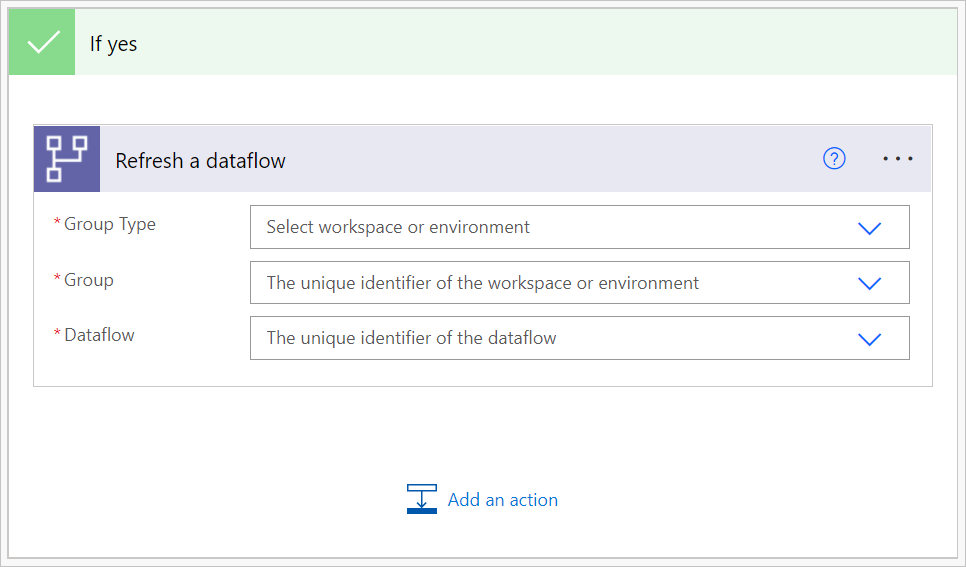
W sekcji Jeśli tak wybierz pozycję Dodaj akcję.
Wyszukaj łącznik "Odśwież przepływ danych", a następnie wybierz go.
Dostosuj łącznik:
- Typ grupy: wybierz Środowisko podczas łączenia z Power Apps i Obszar roboczy podczas łączenia z Power BI.
- Grupa: wybierz środowisko usługi Power Apps lub obszar roboczy usługi Power BI, w których znajduje się przepływ danych.
- Przepływ danych: wybierz przepływ danych według nazwy. Ten przepływ danych to standardowy przepływ danych, który chcesz odświeżyć po odświeżeniu początkowego analitycznego przepływu danych.