Notatka
Dostęp do tej strony wymaga autoryzacji. Może spróbować zalogować się lub zmienić katalogi.
Dostęp do tej strony wymaga autoryzacji. Możesz spróbować zmienić katalogi.
Dotyczy: SQL Server SSIS Integration Runtime w ramach usługi Azure Data Factory
Dowiedz się, czego można oczekiwać w Kreatorze importu i eksportu SQL Server, przechodząc przez typowy scenariusz — importowanie danych z arkusza kalkulacyjnego Excel do bazy danych SQL Server. Nawet jeśli planujesz użyć innego źródła i innego miejsca docelowego, ten artykuł zawiera większość informacji, które trzeba znać, aby uruchomić kreatora.
Wymaganie wstępne — czy kreator jest zainstalowany na komputerze?
Jeśli chcesz uruchomić kreatora, ale nie masz zainstalowanego programu Microsoft SQL Server na komputerze, możesz zainstalować Kreatora importu i eksportu programu SQL Server, instalując narzędzia SQL Server Data Tools (SSDT). Aby uzyskać więcej informacji, zobacz Pobieranie narzędzi SQL Server Data Tools (SSDT).
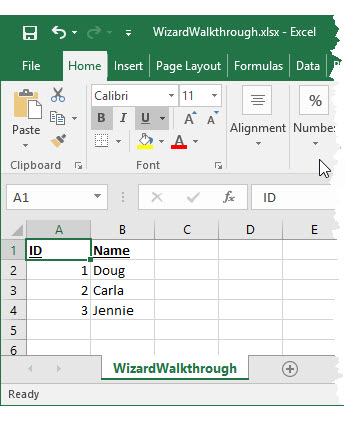
Oto dane źródła Excel dla tego przykładu
Oto dane źródłowe, które skopiujesz — małą, dwukolumnową tabelę w arkuszu WizardWalkthrough w skoroszycie programu Excel WizardWalkthrough.xlsx.
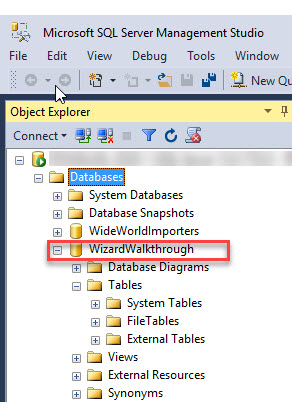
Oto docelowa baza danych SQL Server dla tego przykładu
W tym miejscu (w SQL Server Management Studio) znajduje się docelowa baza danych SQL Server, do której chcesz skopiować dane źródłowe. Tabeli docelowej nie ma — pozwolisz kreatorowi ją utworzyć.
Krok 1. Uruchamianie kreatora
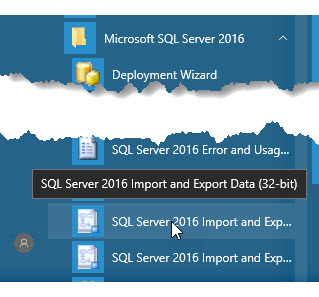
Kreatora uruchomisz z grupy Microsoft SQL Server 2016 w menu Start Windows.
Note
W tym przykładzie wybierzesz kreatora 32-bitowego, ponieważ masz zainstalowaną 32-bitową wersję Microsoft Office. W związku z tym należy użyć 32-bitowego dostawcy danych, aby nawiązać połączenie z Excel. W przypadku wielu innych źródeł danych zazwyczaj można wybrać kreatora 64-bitowego.
Aby użyć 64-bitowej wersji Kreatora importu i eksportu programu SQL Server, należy zainstalować program SQL Server. Narzędzia SQL Server Data Tools (SSDT) i Narzędzie SQL Server Management Studio (SSMS) to aplikacje 32-bitowe i instalują tylko pliki 32-bitowe, w tym 32-bitową wersję kreatora narzędzi.
Aby uzyskać więcej informacji, zobacz Uruchamianie Kreatora importowania i eksportowania programu SQL Server.
Krok 2. Wyświetlanie strony powitalnej
Pierwsza strona kreatora to strona Powitania.
Prawdopodobnie nie chcesz ponownie wyświetlać tej strony, dlatego ponownie wybierz pozycję Nie pokazuj tej strony początkowej.

Krok 3. Wybieranie Excel jako źródła danych
Na następnej stronie wybierz źródło danych, wybierz Microsoft Excel jako źródło danych. Następnie wybierz plik programu Excel. Na koniec określisz wersję Excel użytą do utworzenia pliku.
Ważna
Aby uzyskać szczegółowe informacje o nawiązywaniu połączenia z plikami programu Excel oraz o ograniczeniach i znanych problemach związanych z ładowaniem danych z plików programu Excel lub do programu Excel, zobacz Ładowanie danych z programu Excel za pomocą usług SQL Server Integration Services (SSIS).
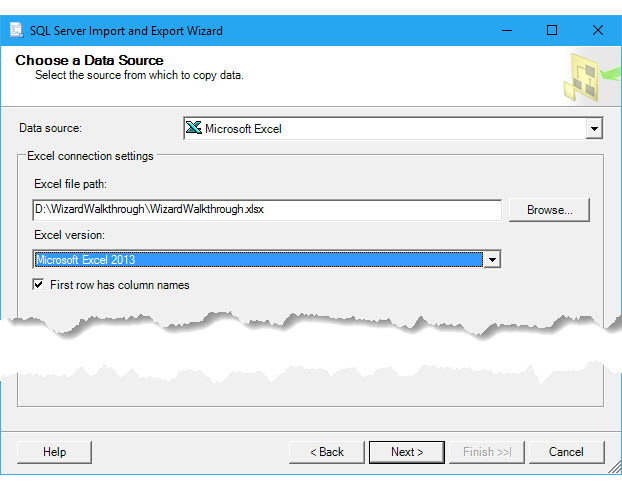
Aby uzyskać więcej informacji o tej stronie kreatora, zobacz Wybieranie źródła danych.
Krok 4. Wybieranie SQL Server jako miejsca docelowego
Na następnej stronie Wybierz miejsce docelowe wybierz Microsoft SQL Server jako miejsce docelowe, wybierając jednego z dostawców danych na liście łączącej się z SQL Server. W tym przykładzie wybierasz dostawcę danych programu .NET Framework dla programu SQL Server.
Na stronie zostanie wyświetlona lista właściwości dostawcy. Wiele z tych to nieprzyjazne nazwy i nieznane środowiska. Na szczęście aby nawiązać połączenie z dowolną bazą danych przedsiębiorstwa, zazwyczaj trzeba podać tylko trzy informacje. Możesz zignorować wartości domyślne innych ustawień.
| Wymagane informacje | Dostawca danych programu .Net Framework dla właściwości programu SQL Server |
|---|---|
| Nazwa serwera | Źródło danych |
| Informacje o uwierzytelnianiu (logowaniu) |
Zabezpieczenia zintegrowane; lub identyfikator użytkownika i hasło Jeśli chcesz wyświetlić listę rozwijaną baz danych na serwerze, najpierw musisz podać prawidłowe informacje logowania. |
| Nazwa bazy danych | Katalog początkowy |
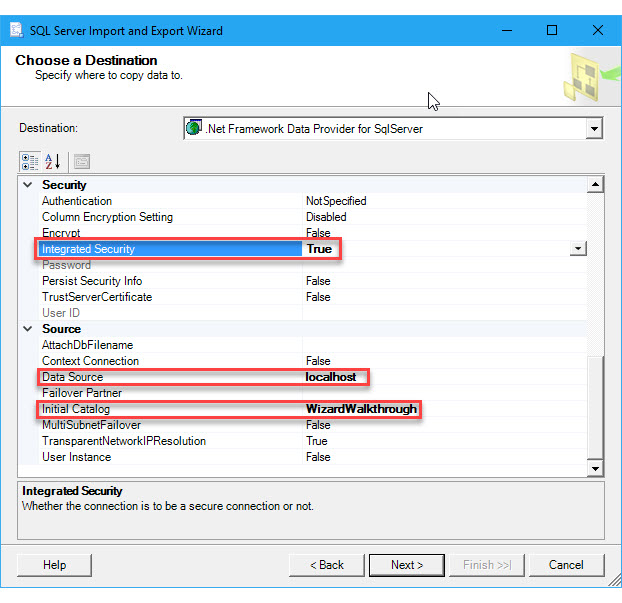
Aby uzyskać więcej informacji na temat nawiązywania połączenia z usługą SQL Server, zobacz Connect to a SQL Server Data Source (Nawiązywanie połączenia ze źródłem danych SQL Server). Aby uzyskać więcej informacji o tej stronie kreatora, zobacz Wybierz miejsce docelowe.
Krok 5. Kopiowanie tabeli zamiast pisania zapytania
Na następnej stronie Określanie kopiowania tabeli lub kwerendy określ, że chcesz skopiować całą tabelę danych źródłowych. Nie chcesz pisać zapytania w języku SQL, aby wybrać dane do skopiowania.

Aby uzyskać informacje o tej stronie kreatora, zobacz Określanie kopiowania tabeli lub kwerendy.
Krok 6. Wybieranie tabeli do skopiowania
Na następnej stronie wybierz tabele źródłowe i widoki, a następnie wybierz tabelę lub tabele, które chcesz skopiować ze źródła danych. Następnie zamapujesz każdą wybraną tabelę źródłową na nową lub istniejącą tabelę docelową.
W tym przykładzie domyślnie kreator mapował arkusz WizardWalkthrough$ w kolumnie Źródło na nową tabelę o tej samej nazwie w lokalizacji docelowej SQL Server. (Skoroszyt Excel zawiera tylko jeden arkusz).
- Znak dolara ($) w nazwie tabeli źródłowej wskazuje arkusz Excel. (Nazwany zakres w Excel jest reprezentowany przez samą nazwę).
- Gwiazdka na ikonie tabeli docelowej wskazuje, że kreator utworzy nową tabelę docelową.
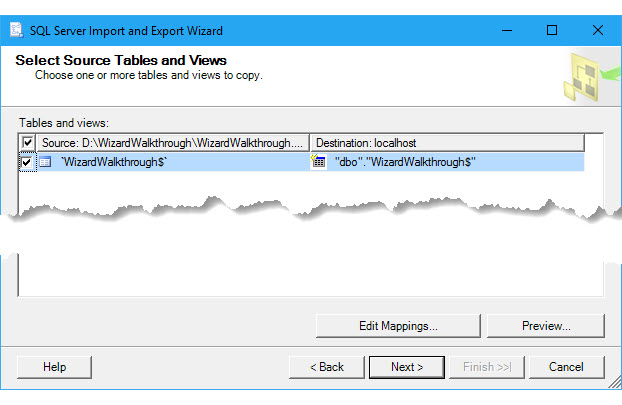
Prawdopodobnie chcesz usunąć znak dolara ($) z nazwy nowej tabeli docelowej.

Aby uzyskać więcej informacji o tej stronie kreatora, zobacz temat Wybieranie tabel źródłowych i widoków.
Opcjonalny krok 7 — Przeglądanie mapowań kolumn
Przed opuszczeniem strony Wybieranie tabel źródłowych i widoków opcjonalnie kliknij przycisk Edytuj mapowania , aby otworzyć okno dialogowe Mapowania kolumn . Tutaj, w tabeli Mapowania, widać, w jaki sposób kreator przyporządkuje kolumny z arkusza źródłowego do kolumn w nowej tabeli docelowej.
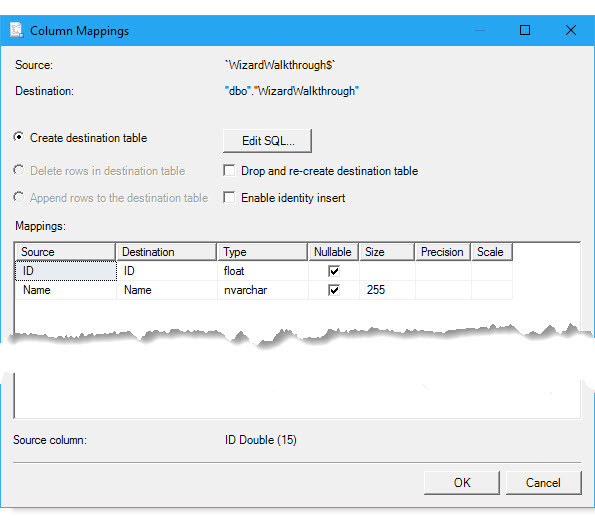
Aby uzyskać więcej informacji o tej stronie kreatora, zobacz Mapowania kolumn.
Opcjonalny krok 8 — przeglądanie instrukcji CREATE TABLE
Gdy okno dialogowe Mapowania kolumn jest otwarte, możesz kliknąć przycisk Edytuj SQL, aby otworzyć okno dialogowe Instrukcja SQL tworzenia tabeli. Tutaj widzisz polecenie CREATE TABLE, wygenerowane przez kreatora w celu utworzenia nowej tabeli docelowej. Zazwyczaj nie trzeba zmieniać tej instrukcji.
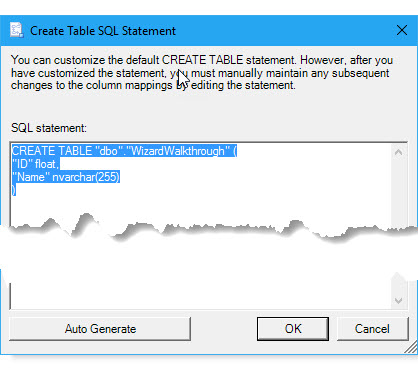
Aby uzyskać więcej informacji na temat tej strony kreatora, zobacz Create Table SQL Statement (Tworzenie instrukcji SQL tabeli).
Opcjonalny krok 9 — wyświetlanie podglądu danych do skopiowania
Po kliknięciu przycisku OK , aby zamknąć okno dialogowe Tworzenie instrukcji SQL tabeli , a następnie ponownie kliknij przycisk OK , aby zamknąć okno dialogowe Mapowania kolumn , wróć do strony Wybieranie tabel źródłowych i widoków . Opcjonalnie kliknij przycisk Podgląd , aby wyświetlić przykładowe dane, które ma skopiować kreator. W tym przykładzie wygląda to ok.
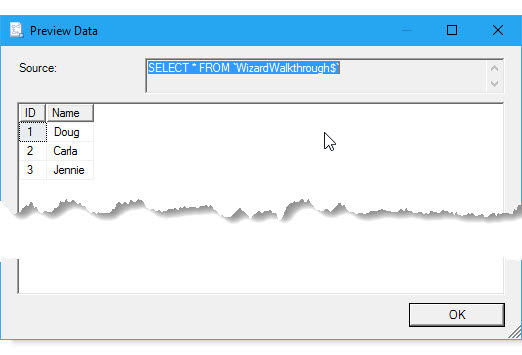
Więcej informacji na temat tej strony kreatora można znaleźć w sekcji Podgląd danych.
Krok 10 . Tak, chcesz uruchomić operację importowania eksportu
Na następnej stronie Zapisywanie i uruchamianie pakietu pozostaw włączoną opcję Uruchom natychmiast, aby skopiować dane, gdy tylko klikniesz przycisk Zakończ na tej stronie. Możesz też pominąć następną stronę, klikając przycisk Zakończ na stronie Zapisywanie i uruchamianie pakietu .
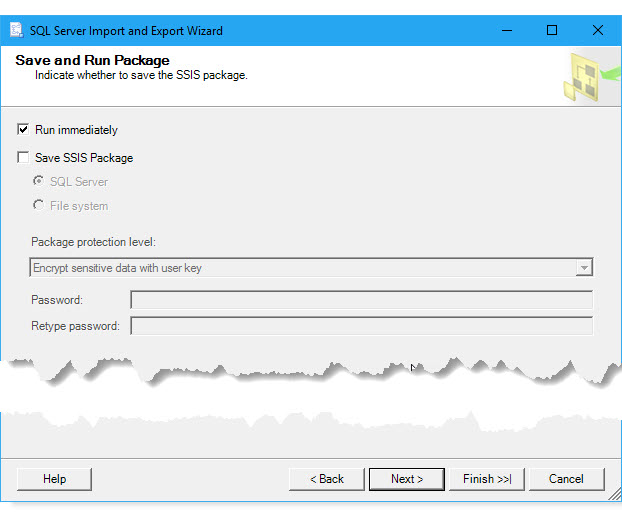
Więcej informacji na temat tej strony kreatora można znaleźć w temacie Zapisywanie i uruchamianie pakietu.
Krok 11 — Zakończ działanie kreatora i uruchom operację importu-eksportu
Jeśli kliknięto przycisk Dalej zamiast Zakończ na stronie Zapisz i uruchom pakiet, to na następnej stronie, Ukończ działanie kreatora, zobaczysz podsumowanie tego, co kreator zrobi. Kliknij przycisk Zakończ , aby uruchomić operację importowania eksportu.
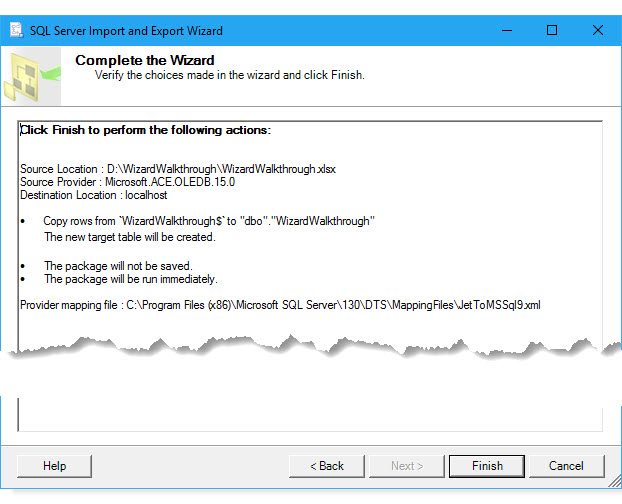
Aby uzyskać więcej informacji na temat tej strony kreatora, zobacz Zakończ pracę Kreatora.
Krok 12. Przegląd działania kreatora
Na ostatniej stronie sprawdź, jak kreator kończy każde zadanie, a następnie przejrzyj wyniki. Wyróżniony wiersz wskazuje, że kreator pomyślnie skopiował dane. Skończysz!
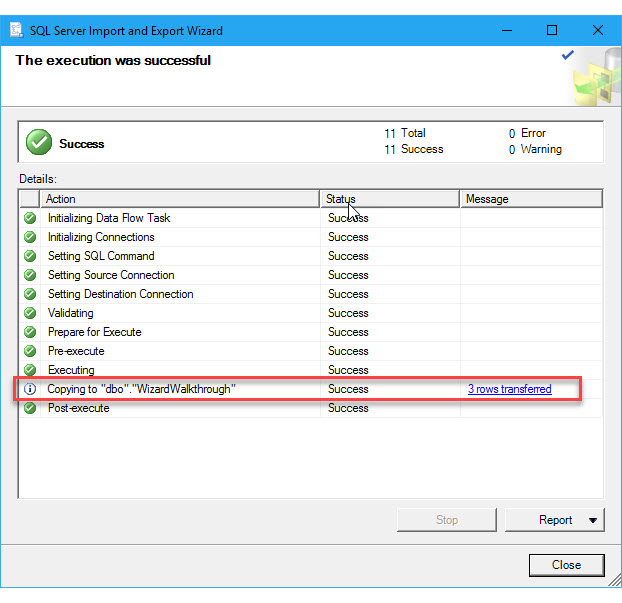
Więcej informacji o tej stronie kreatora znajduje się w sekcji Wykonywanie operacji.
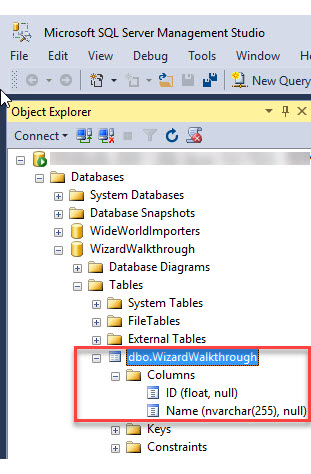
Oto nowa tabela danych skopiowanych do SQL Server
Tutaj (w programie SQL Server Management Studio) widać nową tabelę docelową utworzoną przez kreatora w SQL Server.
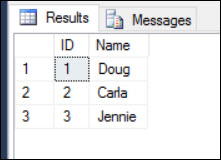
W tym miejscu (ponownie w programie SSMS) zobaczysz dane skopiowane przez kreatora do SQL Server.
Learn more
Dowiedz się więcej o sposobie działania kreatora.
Dowiedz się więcej o kreatorze. Jeśli szukasz przeglądu kreatora, zobacz Importowanie i eksportowanie danych za pomocą Kreatora importu i eksportu programu SQL Server.
Poznaj kroki kreatora. Jeśli szukasz informacji o krokach kreatora, wybierz stronę z poniższej listy: Kroki w Kreatorze importu i eksportu programu SQL Server. Istnieje również oddzielna strona dokumentacji dla każdej strony kreatora.
Dowiedz się, jak nawiązać połączenie ze źródłami danych i miejscami docelowymi. Jeśli szukasz informacji na temat nawiązywania połączenia z danymi, wybierz odpowiednią stronę z listy tutaj — Połącz ze źródłami danych za pomocą Kreatora importu i eksportu programu SQL Server. Istnieje oddzielna strona dokumentacji dla każdego z kilku powszechnie używanych źródeł danych.
Dowiedz się więcej o ładowaniu danych z i do Excel. Jeśli szukasz informacji o nawiązywaniu połączenia z plikami Excel oraz o ograniczeniach i znanych problemach dotyczących ładowania danych z lub do plików Excel, zobacz Ładowanie danych z lub do Excel za pomocą usługi SQL Server Integration Services (SSIS).