Notatka
Dostęp do tej strony wymaga autoryzacji. Może spróbować zalogować się lub zmienić katalogi.
Dostęp do tej strony wymaga autoryzacji. Możesz spróbować zmienić katalogi.
W tym samouczku użyjesz kreatora w Report Builder, aby utworzyć wykres słupkowy w paginowanym raporcie Reporting Services. Następnie dodasz filtr i ulepszysz wykres.
Wykres słupkowy wyświetla dane kategorii w poziomie. Ta wizualizacja może pomóc:
- Zwiększ czytelność długich nazw kategorii.
- Zwiększ zrozumiałość czasów wykreślionych jako wartości.
- Porównaj względną wartość wielu serii.
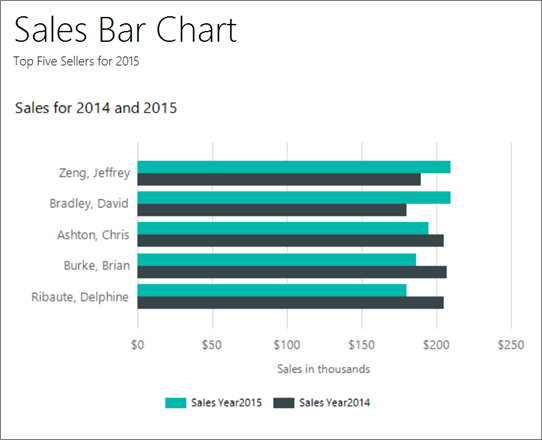
Na poniższej ilustracji przedstawiono wykres słupkowy utworzony w tym samouczku. Przedstawia sprzedaż za lata 2014 i 2015 dla pięciu najlepszych sprzedawców, od największej do najmniejszej sprzedaży w 2015 roku.
Uwaga / Notatka
W tym samouczku kroki kreatora są zintegrowane w jedną procedurę. Aby uzyskać instrukcje krok po kroku dotyczące przeglądania serwera raportów, tworzenia zestawu danych i wybierania źródła danych, zobacz pierwszy samouczek z tej serii: Tutorial: Tworzenie podstawowego raportu tabeli (Report Builder).
Szacowany czas ukończenia tego samouczka: 15 minut.
Wymagania
Aby uzyskać więcej informacji na temat wymagań, zobacz Wymagania wstępne dla samouczków programu Report Builder.
1. Tworzenie raportu wykresu za pomocą Kreatora wykresów
W którym tworzysz osadzony zestaw danych, wybierz udostępnione źródło danych i utwórz wykres słupkowy przy użyciu Kreatora wykresów.
Uwaga / Notatka
W tym samouczku zapytanie zawiera dane, dzięki czemu nie wymaga zewnętrznego źródła danych. To sprawia, że zapytanie jest dość długie. W środowisku biznesowym zapytanie nie będzie zawierać danych. Dotyczy to tylko celów szkoleniowych.
Start Report Builder z portalu internetowego Reporting Services z serwera raportów w trybie SharePoint zintegrowanym lub z komputera.
Zostanie wyświetlone okno dialogowe Wprowadzenie .

Jeśli nie widzisz okna dialogowego Wprowadzenie , wybierz pozycję Plik>nowy. Okno dialogowe Nowy raport lub zestaw danych ma większość tej samej zawartości co okno dialogowe Wprowadzenie .
W okienku po lewej stronie sprawdź, czy wybrano pozycję Nowy raport .
W okienku po prawej stronie wybierz pozycję Kreator wykresów.
Na stronie Wybieranie zestawu danych wybierz pozycję Utwórz zestaw danych, a następnie wybierz pozycję Dalej.
Na stronie Wybieranie połączenia ze źródłem danych wybierz istniejące źródło danych. Możesz też przejść do serwera raportów i wybrać źródło danych. Następnie wybierz Dalej. Może być konieczne wprowadzenie nazwy użytkownika i hasła.
Uwaga / Notatka
Wybrane źródło danych jest nieistotne, o ile masz odpowiednie uprawnienia. Nie otrzymasz danych ze źródła danych. Aby uzyskać więcej informacji, zobacz Alternatywne sposoby uzyskania połączenia danych (Report Builder).
Na stronie Projektowanie zapytania wybierz pozycję Edytuj jako tekst.
Wklej następujące zapytanie w okienku zapytania:
SELECT 'Luis' as FirstName, 'Alverca' as LastName, CAST(170000.00 AS money) AS SalesYear2015, CAST(150000. AS money) AS SalesYear2014
UNION SELECT 'Jeffrey' as FirstName, 'Zeng' as LastName, CAST(210000. AS money) AS SalesYear2015, CAST(190000. AS money) AS SalesYear2014
UNION SELECT 'Houman' as FirstName, 'Pournasseh' as LastName, CAST(150000. AS money) AS SalesYear2015, CAST(180000. AS money) AS SalesYear2014
UNION SELECT 'Robin' as FirstName, 'Wood' as LastName, CAST(75000. AS money) AS SalesYear2015, CAST(175000. AS money) AS SalesYear2014
UNION SELECT 'Daniela' as FirstName, 'Guaita' as LastName,  CAST(170000. AS money) AS SalesYear2015, CAST(175000. AS money) AS SalesYear2014
UNION SELECT 'John' as FirstName, 'Yokim' as LastName, CAST(160000. AS money) AS SalesYear2015, CAST(195000. AS money) AS SalesYear2014
UNION SELECT 'Delphine' as FirstName, 'Ribaute' as LastName, CAST(180000. AS money) AS SalesYear2015, CAST(205000. AS money) AS SalesYear2014
UNION SELECT 'Robert' as FirstName, 'Hernady' as LastName, CAST(140000. AS money) AS SalesYear2015, CAST(180000. AS money) AS SalesYear2014
UNION SELECT 'Tanja' as FirstName, 'Plate' as LastName, CAST(150000. AS money) AS SalesYear2015, CAST(160000. AS money) AS SalesYear2014
UNION SELECT 'David' as FirstName, 'Bradley' as LastName, CAST(210000. AS money) AS SalesYear2015, CAST(180000. AS money) AS SalesYear2014
UNION SELECT 'Michal' as FirstName, 'Jaworski' as LastName, CAST(175000. AS money) AS SalesYear2015, CAST(220000. AS money) AS SalesYear2014
UNION SELECT 'Chris' as FirstName, 'Ashton' as LastName, CAST(195000. AS money) AS SalesYear2015, CAST(205000. AS money) AS SalesYear2014
UNION SELECT 'Pongsiri' as FirstName, 'Hirunyanitiwatna' as LastName, CAST(175000. AS money) AS SalesYear2015, CAST(215000. AS money) AS SalesYear2014
UNION SELECT 'Brian' as FirstName, 'Burke' as LastName, CAST(187000. AS money) AS SalesYear2015, CAST(207000. AS money) AS SalesYear2014
(Opcjonalnie) Wybierz przycisk Uruchom (!), aby wyświetlić dane, na których bazuje wykres.
Wybierz Dalej.
2. Tworzenie wykresu słupkowego
Na stronie Wybieranie typu wykresu wykres kolumnowy jest domyślnym typem wykresu.
Wybierz Pasek, a następnie Dalej.
Na stronie Rozmieszczanie pól wykresu w okienku Dostępne pola znajdują się cztery pola: FirstName, LastName, SalesYear2015 i SalesYear2014.
Przeciągnij element LastName do panelu Kategorie.
Przeciągnij pozycję SalesYear2015 do okienka Wartości. SalesYear2015 reprezentuje kwotę sprzedaży dla każdego sprzedawcy w roku 2015. Okienko Wartości wyświetla
[Sum(SalesYear2015)]ponieważ wykres pokazuje agregację dla każdego produktu.Przeciągnij pozycję SalesYear2014 do okienka Wartości poniżej SalesYear2015. SalesYear2014 reprezentuje kwotę sprzedaży dla każdego sprzedawcy w roku 2014.
Wybierz Dalej.
Wybierz Zakończ
Wykres został dodany do obszaru projektowego. Nowy wykres słupkowy pokazuje tylko dane reprezentacji. Legenda odczytuje nazwisko A, nazwisko B itp., a nie nazwy osób, tylko po to, aby przedstawić, jak powinien wyglądać raport.
Wybierz wykres, aby wyświetlić uchwyty wykresu. Przeciągnij prawy dolny róg wykresu, aby zwiększyć rozmiar wykresu. Zwróć uwagę, że powierzchnia projektowa staje się większa podczas przeciągania.
Wybierz pozycję Uruchom , aby wyświetlić podgląd raportu.
Wykres słupkowy przedstawia sprzedaż dla każdego sprzedawcy w latach 2014 i 2015. Długość słupka odpowiada łącznej wartości sprzedaży.
3. Wyświetl wszystkie nazwy na osi pionowej
Domyślnie wyświetlane są tylko niektóre wartości na osi pionowej. Możesz zmienić wykres, aby wyświetlić wszystkie kategorie.
Przełącz się do widoku projektu raportu.
Kliknij prawym przyciskiem myszy oś pionową, a następnie wybierz pozycję Właściwości osi pionowej.
W obszarze Zakres osi i interwał w polu Interwał wpisz 1.
Kliknij przycisk OK.
Wybierz pozycję Uruchom , aby wyświetlić podgląd raportu.
Uwaga / Notatka
Jeśli nie możesz odczytać nazw sprzedawców na osi pionowej, możesz zwiększyć wykres lub zmienić opcje formatowania etykiet osi.
Wyświetl nazwisko i imię na osi pionowej
Możesz zmienić wyrażenie kategorii, aby uwzględnić nazwisko, po czym imię każdego sprzedawcy.
Przełącz się do widoku projektu raportu.
Kliknij dwukrotnie wykres, aby wyświetlić okienko Dane wykresu .
W obszarze Grupy kategorii kliknij prawym przyciskiem myszy pozycję [LastName], a następnie wybierz pozycję Właściwości grupy kategorii.
W polu Etykieta wybierz przycisk wyrażenia (Fx).
Wpisz następujące wyrażenie:
=Fields!LastName.Value & ", " & Fields!FirstName.ValueTo wyrażenie łączy nazwisko, przecinek i imię.
Kliknij przycisk OK.
Kliknij przycisk OK.
Wybierz pozycję Uruchom , aby wyświetlić podgląd raportu.
Jeśli pierwsze nazwy nie są wyświetlane podczas uruchamiania raportu, możesz odświeżyć dane ręcznie. W trybie podglądu na karcie Uruchamianie w grupie Nawigacja wybierz pozycję Odśwież.
Uwaga / Notatka
Jeśli nie możesz odczytać nazw sprzedawców na osi pionowej, możesz zwiększyć wykres lub zmienić opcje formatowania etykiet osi.
4. Zmień kolejność sortowania na osi pionowej
Podczas sortowania danych na wykresie zmieniasz kolejność wartości na osi kategorii.
Przełącz się do widoku projektu raportu.
Kliknij dwukrotnie wykres, aby wyświetlić okienko Dane wykresu .
W obszarze Grupy kategorii kliknij prawym przyciskiem myszy pozycję [LastName], a następnie wybierz pozycję Właściwości grupy kategorii.
Wybierz pozycję Sortowanie. Na stronie Zmień opcje sortowania zostanie wyświetlona lista wyrażeń sortowania. Domyślnie ta lista ma jedno wyrażenie sortowania, które jest takie samo jak oryginalne wyrażenie grupy kategorii.
W Sortuj według wybierz [SalesYear2015].
na liście Order (Zamówienia ) wybierz pozycję A to Z (Od A do Z ), aby nazwy pojawiały się w kolejności od największej do najmniejszej sprzedaży w 2015 roku.
Kliknij przycisk OK.
Wybierz pozycję Uruchom , aby wyświetlić podgląd raportu.
Nazwy na osi poziomej są sortowane od największej do najmniejszej sprzedaży w 2015 r., z Zeng u góry.
5. Przenieś legendę
Aby zwiększyć czytelność wartości wykresu, możesz przenieść legendę wykresu. Na przykład na wykresie słupkowym, na którym są wyświetlane słupki w poziomie, można zmienić położenie legendy, tak aby znajduje się nad wykresem lub pod obszarem wykresu. To pozycjonowanie zapewnia więcej miejsca w poziomie dla pasków.
Wyświetl legendę poniżej obszaru wykresu słupkowego
Przełącz się do widoku projektu raportu.
Kliknij prawym przyciskiem myszy legendę na wykresie.
Wybierz Właściwości legendy.
W polu Pozycja Legenda wybierz inną pozycję. Na przykład ustaw pozycję na środkowo-dolną.
Gdy legenda zostanie umieszczona w górnej lub dolnej części wykresu, układ legendy zmieni się z pionowej na poziomą. Możesz wybrać inny układ z listy rozwijanej Układ.
Kliknij przycisk OK.
Wybierz pozycję Uruchom , aby wyświetlić podgląd raportu.
6. Nadaj tytuł wykresowi
Przełącz się do widoku projektu raportu.
Wybierz słowa Tytuł wykresu w górnej części wykresu, a następnie wprowadź: Sprzedaż za lata 2014 i 2015.
W okienku Właściwości, z wybranym tytułem, ustaw Kolor na Czarny i Rozmiar czcionki na 12 pkt.
Wybierz pozycję Uruchom , aby wyświetlić podgląd raportu.
7. Formatowanie i etykietowanie osi poziomej
Domyślnie oś pozioma wyświetla wartości w formacie ogólnym, który jest automatycznie skalowany w celu dopasowania do rozmiaru wykresu. Możesz zmienić go na format waluty.
Przełącz się do widoku projektu raportu.
Wybierz oś poziomą u dołu wykresu.
Na karcie Strona główna przejdź do grupy Liczby>Waluta. Etykiety osi poziomej są zmieniane na walutę.
(Opcjonalnie) Usuń cyfry dziesiętne. W pobliżu przycisku Waluta wybierz dwukrotnie przycisk Zmniejsz liczbę dziesiętną .
Kliknij prawym przyciskiem myszy oś poziomą i wybierz pozycję Właściwości osi poziomej.
Na karcie Liczba wybierz pozycję Pokaż wartości w tysiącach.
Kliknij przycisk OK.
Kliknij prawym przyciskiem myszy oś poziomą i wybierz polecenie Pokaż tytuł osi.
W polu Tytuł osi wprowadź Sprzedaż w tysiącach i naciśnij klawisz Enter.
Uwaga / Notatka
Podczas wprowadzania pole Tytuł osi wydaje się znajdować na osi pionowej. Jednak po naciśnięciu klawisza Enter przechodzi do osi poziomej.
Wybierz pozycję Uruchom , aby wyświetlić podgląd raportu.
Raport przedstawia kwotę sprzedaży na osi poziomej jako walutę w tysiącach, bez cyfr dziesiętnych.
8. Dodaj filtr, aby wyświetlić pięć pierwszych wartości
Możesz dodać filtr do wykresu, aby określić, które dane z zestawu danych mają zostać uwzględnione lub wykluczone na wykresie.
Przełącz się do widoku projektu raportu.
Kliknij dwukrotnie wykres, aby wyświetlić okienko Dane wykresu .
W obszarze Grupy kategorii kliknij prawym przyciskiem myszy pole [LastName], a następnie wybierz polecenie Właściwości grupy kategorii.
Wybierz pozycję Filtry. Na stronie Zmienianie filtrów można wyświetlić listę wyrażeń filtru. Domyślnie ta lista jest pusta.
Wybierz Dodaj. Zostanie wyświetlony nowy pusty filtr.
W wyrażeniu wprowadź [Sum(SalesYear2015)]. To wyrażenie tworzy wyrażenie
=Sum(Fields!SalesYear2015.Value)bazowe , które można sprawdzić, jeśli wybierzesz przycisk fx .Sprawdź, czy typ danych to Tekst.
W Operatorze wybierz Top N z listy rozwijanych.
W polu Wartość wprowadź następujące wyrażenie: =5
Kliknij przycisk OK.
Wybierz pozycję Uruchom , aby wyświetlić podgląd raportu.
Jeśli wyniki nie są filtrowane podczas uruchamiania raportu, możesz odświeżyć dane ręcznie. Na karcie Uruchamianie w grupie Nawigacja wybierz pozycję Odśwież.
Wykres przedstawia pięć pierwszych nazwisk sprzedawców z danych sprzedaży z 2015 roku.
9. Dodawanie tytułu raportu
Na powierzchni projektowej wybierz pozycję Kliknij, aby dodać tytuł.
Wprowadź wykres słupkowy sprzedaży. Naciśnij klawisz ENTER, a następnie wprowadź Top Five Sellers for 2015, więc wygląda następująco:
Wykres słupkowy sprzedaży
Pięciu najlepszych sprzedawców na 2015 r.
Wybierz pozycję Wykres słupkowy sprzedaży i wybierz przycisk Pogrubiony .
Wybierz Top Five Sellers for 2015, i w sekcji Czcionka na karcie Strona główna, ustaw wielkość czcionki na 10.
(Opcjonalnie) Może zajść konieczność zwiększenia wysokości pola tekstowego Tytuł i obniżenia górnej części wykresu słupkowego, aby uwzględnić dwa wiersze tekstu.
Ten tytuł jest wyświetlany w górnej części raportu. Jeśli nie zdefiniowano nagłówka strony, elementy w górnej części treści raportu są odpowiednikiem nagłówka raportu.
Wybierz pozycję Uruchom , aby wyświetlić podgląd raportu.
10. Zapisz raport
Przełącz się do widoku projektu raportu.
Wybierz pozycje Plik>Zapisz jako.
W Polu Nazwa wprowadź Wykres słupkowy sprzedaży.
Możesz zapisać go na komputerze lub na serwerze raportów.
Wybierz Zapisz.
Treści powiązane
- Samouczki dotyczące programu Report Builder
- Microsoft Report Builder w SQL Server
- Wykresy w raporcie stronicowanym (Report Builder)
- wykresy słupkowe w raporcie podzielonym na strony (Report Builder)