Notatka
Dostęp do tej strony wymaga autoryzacji. Może spróbować zalogować się lub zmienić katalogi.
Dostęp do tej strony wymaga autoryzacji. Możesz spróbować zmienić katalogi.
W tym samouczku w Report Builder utworzysz podstawową tabelę z wykresem sparkline w paginowanym raporcie Reporting Services.
Wykresy przebiegu w czasie i słupki danych są małe, proste wykresy, które przekazują duże ilości informacji w małej przestrzeni, często w tabelach i macierzach w raportach Reporting Services. Poniższa ilustracja przedstawia raport podobny do tego, który sam tworzysz w tym samouczku.

Szacowany czas ukończenia tego samouczka: 30 minut.
Wymagania
Aby uzyskać więcej informacji na temat wymagań, zobacz Wymagania wstępne dla samouczków programu Report Builder.
1. Tworzenie raportu z tabelą
Start Report Builder z poziomu komputera, portalu internetowego Reporting Services lub w trybie zintegrowanym SharePoint.
Zostanie otwarte okno dialogowe Nowy raport lub zestaw danych .
Jeśli nie widzisz okna dialogowego Nowy raport lub zestaw danych, wybierz Plik i >.
W okienku po lewej stronie sprawdź, czy wybrano pozycję Nowy raport .
W okienku po prawej stronie wybierz pozycję Kreator tabeli lub macierzy.
Na stronie Wybieranie zestawu danych wybierz pozycję Utwórz zestaw danych>Dalej. Zostanie otwarta strona Wybieranie połączenia ze źródłem danych .
Uwaga / Notatka
Ten samouczek nie wymaga określonych danych; potrzebuje tylko połączenia z bazą danych SQL Server. Jeśli masz już połączenie ze źródłem danych wymienione w obszarze Połączenia ze źródłem danych, możesz go wybrać i przejść do kroku 10. Aby uzyskać więcej informacji, zobacz Alternatywne sposoby uzyskania połączenia danych (Report Builder).
Wybierz Nowy. Zostanie otwarte okno dialogowe Właściwości źródła danych.
W polu Nazwa wprowadź Product Sales (Sprzedaż produktu) nazwę źródła danych.
W Wybierz typ połączenia sprawdź, czy wybrano Microsoft SQL Server.
W obszarze Parametry połączenia wprowadź następujący tekst:
Data Source\=<servername>Wyrażenie
<servername>, na przykład Report001, określa komputer, na którym jest zainstalowane wystąpienie SQL Server Database Engine. Ponieważ dane raportu nie są wyodrębniane z bazy danych SQL Server, nie trzeba zawierać nazwy bazy danych. Domyślna baza danych na określonym serwerze jest używana do analizowania zapytania.Wybierz pozycję Poświadczenia. Wprowadź poświadczenia potrzebne do uzyskania dostępu do zewnętrznego źródła danych.
Kliknij przycisk OK.
Wróć do strony Wybieranie połączenia ze źródłem danych .
Aby sprawdzić, czy możesz nawiązać połączenie ze źródłem danych, wybierz pozycję Testuj połączenie.
Zostanie wyświetlony komunikat "Połączenie zostało utworzone pomyślnie".
Kliknij przycisk OK.
Wybierz Dalej.
2. Tworzenie kwerendy i układu tabeli w Kreatorze tabel dla raportu
W raporcie można użyć udostępnionego zestawu danych zawierającego wstępnie zdefiniowane zapytanie lub utworzyć osadzony zestaw danych do użycia tylko w raporcie. W tym samouczku utworzysz osadzony zestaw danych.
Uwaga / Notatka
W tym samouczku zapytanie zawiera wartości danych, aby nie potrzebowało zewnętrznego źródła danych. To sprawia, że zapytanie jest dość długie. W środowisku biznesowym zapytanie nie będzie zawierać danych. Dotyczy to tylko celów szkoleniowych.
Tworzenie zapytania i układu tabeli w Kreatorze tabel
Na stronie Projektowanie zapytania jest otwarty projektant zapytań relacyjnych. Na potrzeby tego samouczka użyjesz projektanta zapytań opartego na tekście.
Wybierz pozycję Edytuj jako tekst. Projektant zapytań oparty na tekście wyświetla okienko zapytania i okienko wyników.
Wklej następujące zapytanie Transact-SQL do pola Query.
SELECT CAST('2015-01-04' AS date) as SalesDate, 'Accessories' as Subcategory,
   'Carrying Case' as Product, CAST(16996.60 AS money) AS Sales, 68 as Quantity
UNION SELECT CAST('2015-01-05' AS date) as SalesDate, 'Accessories' as Subcategory,
   'Carrying Case' as Product, CAST(1350.00 AS money) AS Sales, 18 as Quantity
UNION SELECT CAST('2015-01-10' AS date) as SalesDate, 'Accessories' as Subcategory,
   'Carrying Case' as Product, CAST(1147.50 AS money) AS Sales, 17 as Quantity
UNION SELECT CAST('2015-01-04' AS date) as SalesDate, 'Accessories' as Subcategory,
   'Budget Movie-Maker' as Product, CAST(1056.00 AS money) AS Sales, 44 as Quantity
UNION SELECT CAST('2015-01-05' AS date) as SalesDate,  'Accessories' as Subcategory,
   'Slim Digital' as Product, CAST(1380.00 AS money) AS Sales, 18 as Quantity
UNION SELECT CAST('2015-01-05' AS date) as SalesDate,'Accessories' as Subcategory,
   'Budget Movie-Maker' as Product, CAST(780.00 AS money) AS Sales, 26 as Quantity
UNION SELECT CAST('2015-01-07' AS date) as SalesDate, 'Accessories' as Subcategory,
   'Budget Movie-Maker' as Product, CAST(3798.00 AS money) AS Sales, 9 as Quantity
UNION SELECT CAST('2015-01-08' AS date) as SalesDate, 'Camcorders' as Subcategory,
   'Budget Movie-Maker' as Product, CAST(10400.00 AS money) AS Sales, 13 as Quantity
UNION SELECT CAST('2015-01-09' AS date) as SalesDate, 'Camcorders' as Subcategory,
   'Budget Movie-Maker' as Product, CAST(3000.00 AS money) AS Sales, 60 as Quantity
UNION SELECT CAST('2015-01-10' AS date) as SalesDate,  'Digital' as Subcategory,
   'Budget Movie-Maker' as Product, CAST(7234.50 AS money) AS Sales, 39 as Quantity
UNION SELECT CAST('2015-01-06' AS date) as SalesDate,  'Digital' as Subcategory,
   'Carrying Case' as Product, CAST(10836.00 AS money) AS Sales, 84 as Quantity
UNION SELECT CAST('2015-01-07' AS date) as SalesDate,  'Digital' as Subcategory,
   'Slim Digital' as Product, CAST(2550.00 AS money) AS Sales, 17 as Quantity
UNION SELECT CAST('2015-01-04' AS date) as SalesDate, 'Digital' as Subcategory,
   'Slim Digital' as Product, CAST(8357.80 AS money) AS Sales, 44 as Quantity
UNION SELECT CAST('2015-01-08' AS date) as SalesDate, 'Digital SLR' as Subcategory,
   'Slim Digital' as Product, CAST(18530.00 AS money) AS Sales, 34 as Quantity
UNION SELECT CAST('2015-01-06' AS date) as SalesDate, 'Digital SLR' as Subcategory,
   'Slim Digital' as Product, CAST(26576.00 AS money) AS Sales, 88 as Quantity
Na pasku narzędzi projektanta zapytań wybierz pozycję Uruchom (!).
Zapytanie jest uruchamiane i wyświetla zestaw wyników dla pól SalesDate, Subcategory, Product, Sales i Quantity.
Wybierz Dalej.
Na stronie Rozmieszczanie pól przeciągnij pozycję Sales (Sprzedaż) do pozycji Values (Wartości).
Sprzedaż jest agregowana przez funkcję Sum. Wartość to [Suma(Sprzedaży)].
Przeciągnij Produkt do Grupy wierszy.
Przeciągnij SalesDate do Grupy kolumn.

Wybierz Dalej.
Na stronie Wybieranie układu w obszarze Opcje sprawdź, czy wybrano opcję Pokaż sumy częściowe i sumy końcowe .
W obszarze Podgląd kreatora wyświetlana jest tabela z trzema wierszami. Po uruchomieniu raportu każdy wiersz jest wyświetlany w następujący sposób:
Pierwszy wiersz zostanie wyświetlony raz dla tabeli, aby wyświetlić nagłówki kolumn.
Drugi wiersz powtarza się raz dla każdego produktu i wyświetla nazwę produktu, sumę na dzień i sumę wierszy.
Trzeci wiersz zostanie wyświetlony raz dla tabeli, aby wyświetlić sumy końcowe.

Wybierz Dalej.
Wybierz Zakończ
Tabela jest dodawana do powierzchni projektowej. Tabela zawiera trzy kolumny i trzy wiersze.
Spójrz w okienko Grupowanie. Jeśli nie widzisz okienka Grupowanie w menu Widok , wybierz pozycję Grupowanie. Okienko Grupy wierszy zawiera jedną grupę wierszy: Product. Okienko Grupy kolumn zawiera jedną grupę kolumn: SalesDate. Szczegółowe dane to wszystkie dane pobierane przez zapytanie zestawu danych.

Wybierz pozycję Uruchom , aby wyświetlić podgląd raportu.
2a. Formatowanie danych jako waluty
Domyślnie dane podsumowania pola Sales ( Sprzedaż ) wyświetlają liczbę ogólną. Sformatuj go, aby wyświetlić liczbę jako walutę. Przełącz Style symboli zastępczych, aby wyświetlać sformatowane pola tekstowe oraz tekst zastępczy w formie przykładowych wartości.
Wybierz pozycję Projekt, aby przełączyć się do widoku projektu.
Wybierz komórkę w drugim wierszu (pod wierszem nagłówków kolumn) w kolumnie SalesDate . Przytrzymaj wciśnięty klawisz Ctrl i wybierz wszystkie komórki zawierające
[Sum(Sales)].
Na karcie Strona główna w grupie > wybierz Waluta. Komórki zmieniają się, aby pokazać sformatowaną walutę.

Jeśli ustawienie regionalne to angielski (Stany Zjednoczone), domyślny tekst przykładowy to [$12,345.00]. Jeśli w grupie Liczby nie widzisz przykładowej wartości waluty, wybierz Style Symboli Zastępczych>Przykładowe Wartości.

2b. (Opcjonalnie) Formatowanie danych jako dat
Domyślnie pole SalesDate wyświetla zarówno informacje o dacie, jak i godzinie. Można je sformatować, aby wyświetlić tylko datę.
Wybierz komórkę zawierającą
[SalesDate].Na karcie Narzędzia główne przejdź do grupy Liczba>Data.
Komórka wyświetla przykładową datę [1.31.2000].
Wybierz pozycję Uruchom , aby wyświetlić podgląd raportu.
Wartości SalesDate są wyświetlane w domyślnym formacie daty, a wartości podsumowania Sales są wyświetlane jako waluta.
3. Dodawanie wykresu przebiegu wykrętowego
Wybierz pozycję Projekt, aby powrócić do widoku projektu.
Wybierz kolumnę Total (Suma) w tabeli.
Kliknij prawym przyciskiem myszy. Wskaż polecenie Wstaw kolumnę, a następnie wybierz opcję Lewo.

W nowej kolumnie kliknij prawym przyciskiem myszy komórkę w
[Product]wierszu >Wstaw>wykres przebiegu.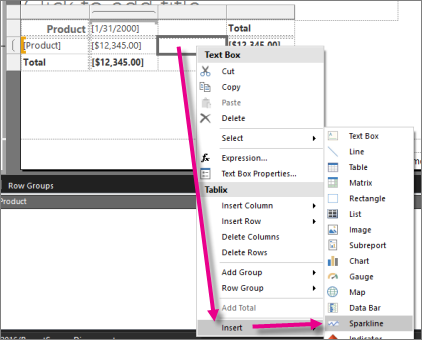
W oknie dialogowym Wybierz typ wykresu przebiegu upewnij się, że wybrano pierwszy wykres przebiegu w wierszu Kolumna, a następnie wybierz OK.
Wybierz wykres przebiegu, aby wyświetlić okienko Dane wykresu.
Wybierz znak plus (+) w polu Wartości, a następnie wybierz pozycję Sprzedaż.

Wartości w polu Sales (Sprzedaż) są teraz wartościami miniwykresu.
Wybierz znak plus (+) w polu Grupy kategorii, a następnie wybierz pozycję SalesDate.
Wybierz pozycję Uruchom , aby wyświetlić podgląd raportu.
Słupki na wykresach sparkline nie są ze sobą zgodne. W drugim wierszu danych znajdują się tylko cztery słupki, więc słupki są szersze niż słupki w pierwszym wierszu, który ma sześć. Nie można porównać wartości dla każdego produktu dziennie. Muszą ustawić się w kolejce.
Ponadto dla każdego rządka najwyższy słupek to wysokość rządka. Ta wizualizacja jest również myląca, ponieważ największe wartości dla każdego wiersza nie są równe: największa wartość dla Budżet Movie-Maker wynosi 10 400 USD, ale dla Slim Digital wynosi 26 576 USD - ponad dwukrotnie większa. A jednak największe słupki w tych dwóch kolumnach są o tej samej wysokości. Wszystkie wykresy przebiegu w czasie muszą korzystać z tej samej skali.

4. Wyrównaj wykresy przebiegu w pionie i w poziomie
Wykresy przebiegu w czasie są trudne do odczytania, gdy nie wszystkie używają tych samych pomiarów. Zarówno osie poziome, jak i pionowe dla każdej z nich muszą być zgodne z resztą.
Wybierz pozycję Projekt, aby powrócić do widoku projektu.
Kliknij prawym przyciskiem myszy linię przebiegu i wybierz pozycję Właściwości osi pionowej.
Zaznacz pole wyboru Wyrównaj osie w. Tablix1 jest jedyną opcją na liście.
Powoduje to ustawienie wysokości słupków w każdym wykresie przebiegu względem pozostałych.
Kliknij przycisk OK.
Kliknij prawym przyciskiem myszy sparkline i wybierz Właściwości osi poziomej.
Zaznacz pole wyboru Wyrównaj osie w. Tablix1 jest jedyną opcją na liście.
Ustawia szerokość słupków w każdej linii przebiegu w stosunku do pozostałych. Jeśli niektóre wykresy przebiegu w czasie mają mniej pasków niż inne, te wykresy przebiegu w czasie mają puste spacje dla brakujących danych.
Kliknij przycisk OK.
Wybierz pozycję Uruchom , aby ponownie wyświetlić podgląd raportu.
Teraz wszystkie kolumny w każdym wykresie przebiegu są wyrównane do kolumn w innych wykresach, a ich wysokości są względne.

7. (Opcjonalnie) Zmienianie szerokości kolumn
Domyślnie każda komórka w tabeli zawiera pole tekstowe. Pole tekstowe rozszerza się w pionie, aby pomieścić tekst po renderowaniu strony. W renderowanych raportach każdy wiersz jest rozwijany do wysokości najwyższego renderowanego pola tekstowego w wierszu. Wysokość wiersza na powierzchni projektowej nie ma wpływu na wysokość wiersza w renderowanych raportach.
Aby zmniejszyć ilość miejsca w pionie każdego wiersza, rozwiń szerokość kolumny, aby uwzględnić oczekiwaną zawartość pól tekstowych w kolumnie w jednym wierszu.
Zmienianie szerokości kolumn
Wybierz pozycję Projekt, aby powrócić do widoku projektu.
Wybierz tabelę tak, aby szare słupki pojawiły się nad tabelą i obok niej. Te paski są uchwytami kolumn i wierszy
Wskaż linię między uchwytami kolumn, aby kursor zmienił się na podwójną strzałkę. Przeciągnij kolumnę Product (Produkt ), aby nazwa produktu została wyświetlona w jednym wierszu.
Wybierz pozycję Uruchom , aby wyświetlić podgląd raportu i sprawdzić, czy został on wystarczająco szeroki.
8. (Opcjonalnie) Dodawanie tytułu raportu
Tytuł raportu jest wyświetlany w górnej części raportu. Tytuł raportu można umieścić w nagłówku raportu lub, jeśli raport nie używa nagłówka, w polu tekstowym w górnej części treści raportu. W tym samouczku użyjesz pola tekstu automatycznie umieszczonego u góry treści raportu.
Tekst można dodatkowo ulepszyć, stosując różne style czcionek, rozmiary i kolory do fraz i pojedynczych znaków tekstu. Aby uzyskać więcej informacji, zobacz Format tekstu w polu tekstowym w raportach podzielonych na strony (Report Builder).
Dodawanie tytułu raportu
Na powierzchni projektowej wybierz pozycję Kliknij, aby dodać tytuł.
Wprowadź Sales by Date (Sprzedaż według daty), a następnie wybierz miejsce poza polem tekstowym.
Zaznacz pole tekstowe zawierające sprzedaż produktów.
Na karcie Narzędzia główne > grupa > dla pozycji Kolor wybierz pozycję Teal.
Wybierz pozycję Pogrubienie.
Kliknij przycisk OK.
9. Zapisz raport
Zapisz raport na serwerze raportów lub komputerze. Jeśli nie zapiszesz raportu na serwerze raportów, wiele funkcji Reporting Services, takich jak podraporty, nie jest dostępnych.
Zapisywanie raportu na serwerze raportów
Na przycisku Report Builder wybierz pozycję Zapisz jako.
Wybierz pozycję Ostatnie witryny i serwery.
Wybierz lub wprowadź nazwę serwera raportów, na którym masz uprawnienia do zapisywania raportów.
Zostanie wyświetlony komunikat "Nawiązywanie połączenia z serwerem raportów". Po zakończeniu połączenia zostanie wyświetlona zawartość folderu raportów określona przez administratora serwera raportów jako domyślną lokalizację raportów.
W polu Nazwa zastąp nazwę domyślną wartością Product Sales.
Wybierz Zapisz.
Raport jest zapisywany na serwerze raportów. Nazwa serwera raportów, z którym nawiązano połączenie, jest wyświetlana na pasku stanu w dolnej części okna.
Zapisywanie raportu na komputerze
Na przycisku Report Builder wybierz pozycję Zapisz jako.
Wybierz pozycję Pulpit, Moje dokumenty lub Mój komputer i przejdź do folderu, w którym chcesz zapisać raport.
W polu Nazwa zastąp nazwę domyślną wartością Product Sales.
Wybierz Zapisz.