Notatka
Dostęp do tej strony wymaga autoryzacji. Może spróbować zalogować się lub zmienić katalogi.
Dostęp do tej strony wymaga autoryzacji. Możesz spróbować zmienić katalogi.
Po sformatowaniu pól raportu dodajesz grupowanie i sumy do raportu Reporting Services, aby uporządkować i podsumować dane.
W tym samouczku nauczysz się następujących rzeczy:
- Grupuj dane w raporcie, aby uporządkować powiązane informacje.
- Dodaj sumy, aby podsumować dane na różnych poziomach.
- Formatuj pogrupowane dane i sumy dla lepszej czytelności.
Wymagania wstępne
- Ukończenie kroku 1. Tworzenie projektu serwera raportów.
- Ukończenie kroku 2. Określ informacje o połączeniu.
- Ukończenie kroku 3: Zdefiniuj zbiór danych do raportu tabelowego.
- Ukończenie kroku 4: Dodaj tabelę do raportu.
- Ukończenie kroku 5: Sformatuj raport.
Grupowanie danych w raporcie
Możesz grupować dane w raporcie SQL Server Reporting Services (SSRS). Grupowanie danych pomaga uporządkować powiązane wiersze danych w sekcje, co ułatwia czytanie i interpretację raportu.
Otwórz plik definicji raportu Zamówienia sprzedaży (.rdl) w programie Visual Studio.
Wybierz kartę Projekt.
Jeśli nie widzisz panelu Grupy wierszy, kliknij prawym przyciskiem myszy powierzchnię projektową i wybierz Widok>Grupowanie.
Z panelu Dane raportu przeciągnij pole
[Date]do panelu Grupy wierszy. Umieść go nad wierszem wyświetlanym jako = (Szczegóły).Uwaga / Notatka
Uchwyt wiersza zawiera nawias, aby oznaczyć grupę. Tabela zawiera także dwie
[Date]kolumny wyrażeń, po jednej po obu stronach pionowej, przerywanej linii.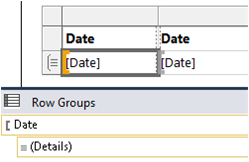
Z okienka Dane raportu przeciągnij pole
[Order]do okienka Grupy wierszy. Umieść go po Dacie i przed = (Szczegóły).
Uwaga / Notatka
Teraz w uchwycie wiersza znajdują się dwa nawiasy,
 , co wskazuje na dwie grupy. Tabela ma dwie
 [Order]kolumny wyrażeń.Usuń oryginalne kolumny wyrażeń
[Date]i[Order]po prawej stronie podwójnej linii. Wybierz uchwyty kolumn dla dwóch kolumn, kliknij prawym przyciskiem myszy i wybierz Usuń kolumny. Projektant raportów usuwa poszczególne wyrażenia wierszowe, tak aby wyświetlane były tylko wyrażenia grupowe.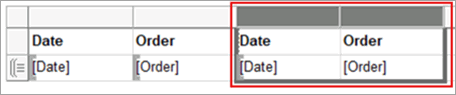
Aby sformatować nową
[Date]kolumnę, kliknij prawym przyciskiem myszy komórkę regionu danych, która zawiera wyrażenie[Date], i wybierz Właściwości pola tekstowego.Wybierz Numer w najbardziej lewym polu i Datę z pola Kategoria .
W polu Typ wybierz 31 stycznia 2000 roku.
Kliknij przycisk OK.
Podgląd raportu na zakładce Podgląd.
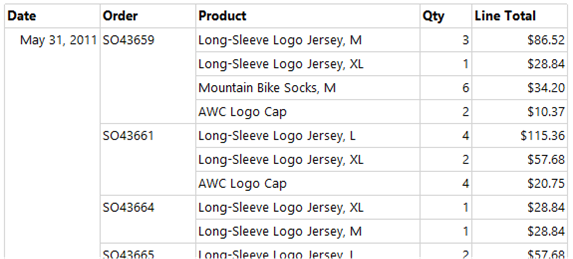
Dodaj sumy do raportu
Możesz dodać sumy do raportu, aby podsumować dane. Sumy pomagają szybko zrozumieć wartości łączne i zwiększają użyteczność raportu.
Przełącz się do widoku Projekt.
Kliknij prawym przyciskiem myszy na komórkę regionu danych, która zawiera wyrażenie
[LineTotal], i wybierz Dodaj sumę. Projektant raportów dodaje wiersz z sumą kwot w dolarach dla każdego zamówienia.Kliknij prawym przyciskiem myszy komórkę z polem
[Qty]i wybierz opcję Dodaj sumę. Projektant raportów dodaje sumę ilości dla każdego zamówienia do wiersza sum.W pustej komórce po lewej stronie komórki
Sum[Qty]wpisz „Suma zamówienia”.Wybierz dwie komórki sumy oraz komórkę etykiety w wierszu, w którym dodałeś łączną liczbę komórek.
Wybierz Format>Kolor tła>Jasnoszary.
Kliknij przycisk OK.

Dodaj dzienną sumę do raportu
Możesz dodać dzienną sumę do swojego raportu. Ten krok zawiera codzienne podsumowanie na końcu każdej grupy dat i pomaga szybko zidentyfikować agregaty dzienne w raporcie.
Kliknij prawym przyciskiem myszy komórkę
[Order]wyrażenia i wybierz Dodaj sumę całkowitą>Po. Projektant raportów dodaje nowy wiersz zawierający sumy wartości[Qty]i[Linetotal]dla każdego dnia oraz ciąg „Total” na dole kolumny wyrażeń[Order].Wpisz słowo „Daily” przed słowem „Total” w tej samej komórce, tak aby otrzymać „Daily Total”.
Wybierz tę komórkę oraz dwie sąsiadujące całkowite komórki po prawej stronie i pustą komórkę pomiędzy nimi.
Wybierz Format>Kolor tła>.
Kliknij przycisk OK.

Dodaj całkowitą sumę do raportu
Możesz dodać sumę końcową do raportu, aby podsumować wszystkie dane w całym raporcie. Suma końcowa zapewnia kompleksowe podsumowanie i ułatwia szybkie zrozumienie ogólnych danych.
Kliknij prawym przyciskiem myszy komórkę wyrażenia
[Date]i wybierz Dodaj sumę>Po. Projektant raportów dodaje nowy wiersz zawierający sumy wartości[Qty]i[LineTotal]dla całego raportu oraz ciąg „Total” na dole kolumny wyrażenia[Date].Wpisz ciąg „Grand” przed słowem „Total” w tej komórce, tak aby widniał napis „Grand Total”.
Wybierz komórkę z napisem „Suma końcowa”, dwie
Sum()komórki wyrażeń oraz puste komórki między nimi.Wybierz Format>Kolor tła>Jasnoniebieski.
Kliknij przycisk OK.

Zapowiedź raportu
Przełącz się na zakładkę Podgląd, aby zobaczyć raport tak, jak się pojawia po publikacji. Przed finalizacją raportu sprawdź wszelkie błędy lub problemy, które możesz naprawić.
Wybierz zakładkę Podgląd.
W pasku Podglądu wybierz Ostatnią Stronę, która wygląda jak
 . Wartości Sumy Głównej są wyświetlane na końcu raportu.
Publikuj raport na Report Server (opcjonalnie)
Opublikuj swój wypełniony raport na Serwerze Raportów. Proces ten jest opcjonalny i obejmuje konfigurację właściwości raportu, ustawianie adresu docelowego serwera oraz wdrażanie raportu. Ten krok jest kluczowy, aby udostępnić raport szerszej publiczności za pośrednictwem portalu internetowego i zapewnić łatwy dostęp do informacji.
Wybierz właściwości ProjectTutorial>....
W TargetServerURL wpisz nazwę serwera raportu, na przykład:
-
http:/<servername>/reportserverlub -
http://localhost/reportserverDziała, jeśli projektujesz raport na serwerze raportów.
-
Element TargetReportFolder ma nazwę Tutorial na podstawie nazwy projektu. Projektant raportów wdraża raport do tego folderu.
Kliknij przycisk OK.
Wybierz Build>Deploy Tutorial.
Jeśli zobaczysz komunikat podobny do następującego okna Output , oznacza to pomyślne wdrożenie.
------ Build started: Project: tutorial, Configuration: Debug ------
Skipping 'Sales Orders.rdl'. Item is up to date.
Build complete -- 0 errors, 0 warnings
------ Deploy started: Project: tutorial, Configuration: Debug ------
Deploying to `https://[server name]/reportserver`
Deploying report '/tutorial/Sales Orders'.
Deploy complete -- 0 errors, 0 warnings
========== Build: 1 succeeded or up-to-date, 0 failed, 0 skipped ==========
========== Deploy: 1 succeeded, 0 failed, 0 skipped ==========
Jeśli zobaczysz komunikat o błędzie, sprawdź, czy masz odpowiednie uprawnienia na serwerze raportów i uruchomiłeś SQL Server Data Tools z uprawnieniami administratora.
Otwórz przeglądarkę z uprawnieniami administratora. Na przykład, kliknij prawym przyciskiem na ikonę Internet Explorer i wybierz Uruchom jako administrator.
Przejdź do adresu URL portalu internetowego.
-
https://<server name>/reports. -
http://localhost/reportsDziała, jeśli projektujesz raport na serwerze raportów.
-
Wybierz folder Tutorial , a następnie otwórz raport Zamówienia Sprzedaży .
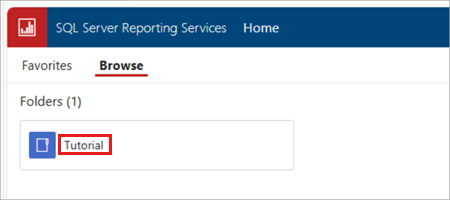
Pomyślnie ukończyłeś tutorial Tworzenia podstawowego raportu tabelowego.