Notatka
Dostęp do tej strony wymaga autoryzacji. Może spróbować zalogować się lub zmienić katalogi.
Dostęp do tej strony wymaga autoryzacji. Możesz spróbować zmienić katalogi.
W tym artykule pokazano, jak szybko utworzyć usługę Azure SQL Database (bezpłatna warstwa) za pomocą rozszerzenia MSSQL dla programu Visual Studio Code.
To środowisko udostępnia tylko aprowizację w warstwie bezpłatnej, której nie można dostosować. Nie można zmienić opcji zasobów obliczeniowych, magazynu ani cen.
Aby skonfigurować ustawienia zaawansowane lub użyć warstw płatnych, wdróż bazę danych za pośrednictwem portalu Azure.
Rozszerzenie MSSQL dla Visual Studio Code integruje się z Azure, dzięki czemu można aprowizować Azure SQL bazy danych i łączyć się z nimi bez opuszczania edytora. Kreator z przewodnikiem na stronie Wdrożenia uwierzytelnia się przy użyciu konta Azure i tworzy w pełni zarządzaną bazę danych Azure SQL w ciągu kilku minut. Proces aprowizowania korzysta z miesięcznych limitów bezpłatnej warstwy. Przejrzyj kryteria kwalifikacji, limity oraz zachowania związane z wstrzymaniem lub płatnymi nadwyżkami przed utworzeniem zasobów. Darmowa warstwa jest przeznaczona głównie do scenariuszy rozwojowych i proof-of-concept i nie posiada SLA; zasoby wspierające mogą mieć osobne opłaty.
Features
Azure integracja z rozszerzeniem MSSQL oferuje następujące możliwości:
- Utwórz nowe bazy danych Azure SQL bezpośrednio z Visual Studio Code z miesięcznymi limitami darmowej wersji.
- Uwierzytelnij się za pomocą konta Azure przy użyciu Microsoft Entra ID z logowaniem trwałym.
- Konfigurowanie subskrypcji, grupy zasobów, serwera i bazy danych na jednej stronie w kreatorze z przewodnikiem.
- Wybierz, co ma się stać po wyczerpaniu bezpłatnego miesięcznego limitu: automatyczne wstrzymanie do początku kolejnego miesiąca kalendarzowego lub dalsze naliczanie standardowych opłat w modelu serverless.
- Automatycznie połącz z nową bazą danych, gdy aprowizacja się zakończy, a połączenie zostanie dodane do zapisanych profili.
Wymagania wstępne
Przed aprowizację bazy danych Azure SQL z Visual Studio Code upewnij się, że spełniasz następujące wymagania:
- Zainstaluj rozszerzenie MSSQL dla Visual Studio Code. Aby uzyskać instrukcje instalacji, zobacz rozszerzenie MSSQL dla Visual Studio Code.
- Posiadanie aktywnego konta Azure. Jeśli go nie masz, utwórz bezpłatne konto platformy Azure.
- Musisz mieć uprawnienia do tworzenia zasobów w docelowej subskrypcji platformy Azure i docelowej grupie zasobów.
Aprowizuj bazę danych Azure SQL
Nową bazę danych Azure SQL można aprowizować na stronie Wdrożenia rozszerzenia MSSQL.
Na pasku działań rozszerzenia MSSQL wybierz widok Wdrożenia .
Wybierz pozycję „Utwórz Azure SQL Database”.
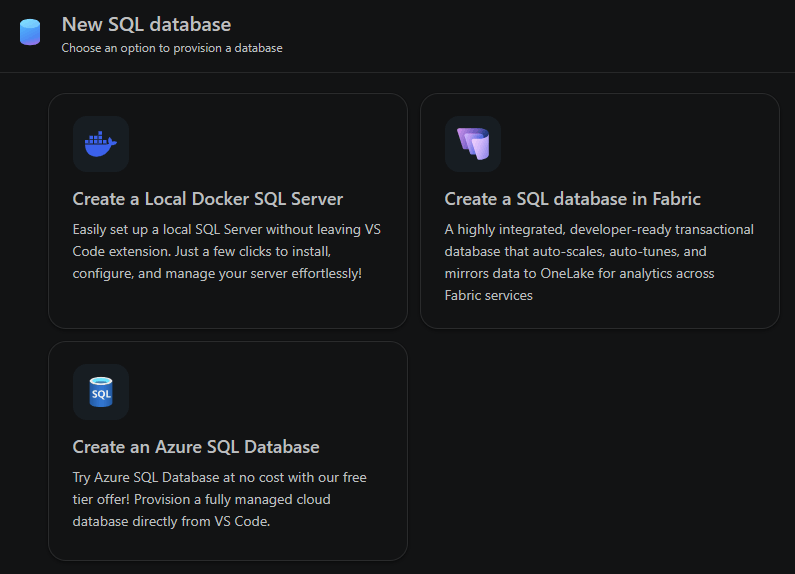
Po wyświetleniu monitu zaloguj się przy użyciu konta Azure.
Skonfiguruj bazę danych na jednej stronie:
- Subskrypcja: wybierz subskrypcję Azure, która jest właścicielem nowej bazy danych.
- Grupa zasobów: wybierz istniejącą grupę zasobów lub utwórz nową.
- Serwer: wybierz istniejący serwer logiczny Azure SQL lub utwórz nowy. Nowe serwery monitują o zalogowanie administratora i hasło.
- Nazwa bazy danych: wprowadź nazwę nowej bazy danych.
- Ustawienia opcjonalne: Dodaj nazwę profilu, grupę połączeń, źródło danych lub tagi.
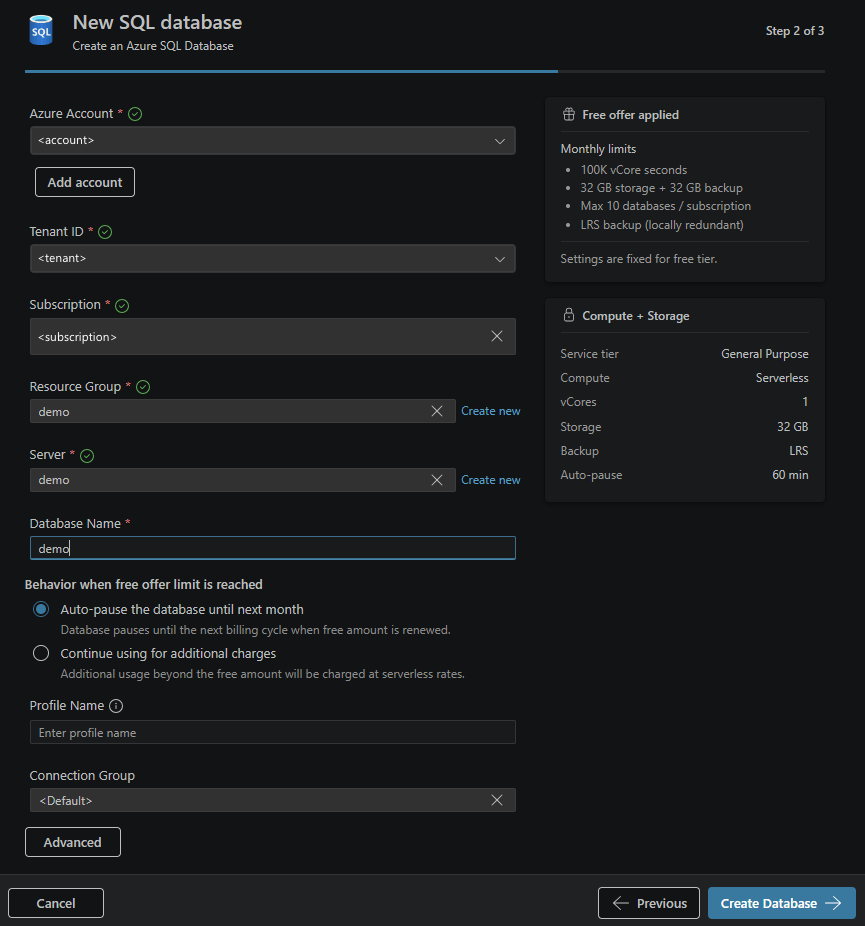
W przypadku warstwy Bezpłatna wybierz, co się stanie po osiągnięciu miesięcznego limitu:
- Automatycznie wstrzymuje bazę danych do następnego miesiąca kalendarzowego.
- Kontynuuj przy standardowych stawkach bezserwerowych.
Wybierz pozycję Utwórz bazę danych. Rozszerzenie tworzy bazę danych i dodaje połączenie z zapisanymi profilami. Nowe połączenie automatycznie łączy się po zakończeniu aprowizacji.
Po wdrożeniu
Użyj właśnie skonfigurowanej bazy danych, zamiast tworzyć kolejną bazę do tutorialu.
- Zweryfikuj wdrożenie, w tym planowaną subskrypcję, grupę zasobów, serwer, konfigurację darmowego poziomu oraz zachowanie miesięcznego limitu. Jeśli provisioning się nie powiedzie lub jego status jest niepewny, sprawdź istniejące wdrożenie przed kolejną próbą; nie twórz kolejnej bazy danych ani nie przełączaj się na płatną konfigurację jako plan awaryjny.
- Znajdź nowe zapisane połączenie w Eksplorator obiektów. Jeśli nie jest połączone, użyj zapisanego połączenia, aby się ponownie połączyć. Aby uzyskać pomoc w łączeniu lub uwierzytelnianiu, zobacz Nawiąż połączenie z bazą danych.
- Otwórz edytor zapytań podłączony do nowej bazy danych i uruchom
SELECT DB_NAME() AS current_database;. Potwierdź, że wynik zgadza się z nazwą bazy, którą utworzyłeś, zanim wykonasz przykładowe instrukcje. - Postępuj zgodnie z Użyj istniejącej bazy danych w przewodniku szybkiego startu dotyczącym pierwszego zapytania, następnie utwórz jej przykładową tabelę, wstaw wiersze i wykonaj zapytanie, aby wyświetlić wyniki. Pomiń ogólny krok Utwórz bazę danych:
CREATE DATABASE Librarynie tworzy bazy danych w warstwie bezpłatnej. Kroki w przykładowej tabeli nie wymagają bazy danych Adventure Works ani zaimportowanej bazy danych. - Po zakończeniu postępuj zgodnie z instrukcjami czyszczenia przykładowego obiektu w trybie quickstart. Zachowaj swoją bazę danych, jeśli planujesz kontynuować projekt.
Śledź pozostały limit i przeglądaj zachowania związane z przerwami i przekroczeniem limitów. Odłącz edytory zapytań i połączenie z Eksplorator obiektów, gdy skończysz. Otwarte połączenia mogą zapobiec automatycznemu wstrzymaniu przy bezczynności; rozłączenie nie przywraca już zużytych sekund vCore.
Po uruchomieniu pierwszego zapytania możesz kontynuować workflow w tej samej bazie danych. Przed użyciem tych opcjonalnych narzędzi przejrzyj uprawnienia, wygenerowane zmiany i koszty dodatkowych usług:
- Otwórz projektanta schematów , aby zaprojektować i rozwinąć model danych. Dzięki integracji GitHub Copilot w projektancie schematów możesz opisać schemat w języku naturalnym i umożliwić GitHub Copilot generowanie tabel i relacji.
- Użyj konstruktora interfejsu API danych , aby wygenerować punkty końcowe REST, GraphQL i Model Context Protocol (MCP) na podstawie schematu. Działa z tym samym połączeniem Azure SQL.
- Użyj notesów SQL lub standardowego edytora zapytań, aby tworzyć zapytania i eksplorować dane.
Razem te możliwości zapewniają pełną ścieżkę — od aprowizowanej bazy danych Azure SQL do działającego zaplecza — a wszystko to w Visual Studio Code.
Ograniczenia
- Obecnie obsługiwane są tylko Azure SQL Database. Azure SQL Managed Instance i SQL Server on Azure Virtual Machines nie są obsługiwane.
- Darmowy poziom podlega standardowym limitom bezpłatnej warstwy usługi Azure SQL Database. Po osiągnięciu miesięcznego limitu obowiązuje wybrane przez Ciebie zachowanie (autopauza lub kontynuacja).
- Do aprowizacji wymagane jest uwierzytelnianie Microsoft Entra ID.
Opinie i wsparcie
Jeśli masz pomysły, opinie lub chcesz zaangażować się w społeczność, dołącz do dyskusji na stronie https://aka.ms/vscode-mssql-discussions. Aby zgłosić usterkę, odwiedź stronę https://aka.ms/vscode-mssql-bug. Aby zażądać nowej funkcji, przejdź do strony https://aka.ms/vscode-mssql-feature-request.
Treści powiązane
- Nawiązywanie połączenia z bazą danych przy użyciu rozszerzenia MSSQL dla Visual Studio Code
- Szybki start: uruchamianie pierwszego zapytania przy użyciu rozszerzenia MSSQL dla Visual Studio Code
- Projektant schematu
- Integracja z GitHub Copilot w projektancie schematów
- Konstruktor interfejsu API danych
- Notatniki SQL
- Rozszerzenie MSSQL dla programu Visual Studio Code
- wdrażanie usługi Azure SQL Database bezpłatnie