Notatka
Dostęp do tej strony wymaga autoryzacji. Może spróbować zalogować się lub zmienić katalogi.
Dostęp do tej strony wymaga autoryzacji. Możesz spróbować zmienić katalogi.
Twórz i zarządzaj lokalną bazą danych bez pisania poleceń kontenera, korzystając z rozszerzenia MSSQL dla Visual Studio Code. Wybierz kontener Azure SQL Database (wersja podglądowa) do pracy z silnikiem Azure SQL Database na własnym komputerze lub kontener SQL Server do tworzenia aplikacji dla SQL Server. Uruchom, zatrzymaj, ponownie połącz się ze swoim kontenerem i usuń go z poziomu rozszerzenia.
W przypadku nowej aplikacji celującej w Azure SQL Database, zacznij od kontenera Azure SQL Database. Jest darmowy do lokalnego rozwoju i testowania, nie wymaga subskrypcji Azure ani karty kredytowej, a współpracuje ze sterownikami i maperami obiektowo-relacyjnymi (ORM) używanymi z Azure SQL Database.
Uwaga / Notatka
kontener Azure SQL Database jest w publicznej wersji zapoznawczej. Obsługuje zarówno urządzenia x64, jak i ARM.
Co to jest kontener Azure SQL Database?
Kontener zawiera silnik bazy danych, aby środowisko uruchomieniowe kontenera mogło go uruchomić na Twoim komputerze. Rozszerzenie MSSQL przeprowadza Cię przez konfigurację, pobiera obraz, uruchamia silnik i zapisuje połączenie. Aplikacja łączy się z adresem lokalnym, takim jak localhost,1433, zamiast z serwerem logicznym Azure SQL.
Kontener Azure SQL Database uruchamia silnik Azure SQL Database, a nie obraz kontenera SQL Server. Obsługuje język T-SQL usługi Azure SQL Database oraz protokół Tabular Data Stream (TDS) używany przez sterowniki SQL. Na przykład SERVERPROPERTY('EngineEdition') zwraca 5, identyfikując silnik Azure SQL Database. Wektory natywne, wyszukiwanie wektorowe i JSON pomagają lokalnie poznawać scenariusze pracy z danymi przygotowanymi pod kątem AI.
Kontener nie udostępnia zarządzanej usługi w chmurze. Kopie zapasowe zarządzane przez platformę Azure, wysoka dostępność, elastyczne pule i bezserwerowe automatyczne wstrzymywanie to funkcje chmury, a nie funkcje kontenera lokalnego. Przed wdrożeniem przetestuj Azure SQL Database w Azure: ograniczenia podglądu, domyślne ustawienia i wsparcie funkcji mogą się różnić. Zobacz znane ograniczenia.
Wybieranie deweloperskiej bazy danych
Użyj opcji odpowiadającej celowi aplikacji, zamiast traktować oba obrazy kontenera jako wymienne.
| Option | Wybierz ją, gdy | Wymagania dotyczące kosztów i kont |
|---|---|---|
| Azure SQL Database container (Preview) | Chcesz nauczyć się SQL lub zbudować i przetestować aplikację przeznaczoną dla usługi Azure SQL Database, uruchamianą lokalnie. Obsługuje X64 i ARM. Zalecane do tego lokalnego procesu tworzenia oprogramowania. | Bezpłatnie na potrzeby lokalnego programowania i testowania. Nie jest wymagana subskrypcja Azure ani karta kredytowa. |
| Kontener SQL Server | Twoja aplikacja jest przeznaczona dla SQL Server lub wymaga zachowań specyficznych dla SQL Server. Obsługuje tylko X64. | Użyj edycji licencjonowanej dla Twojego scenariusza. Do lokalnego rozwoju nie jest wymagana subskrypcja Azure. |
| Azure SQL Database bezpłatna warstwa | Chcesz zarządzaną bazę danych w Azure, integrację z chmurą lub środowisko walidacji w chmurze. | Wymaga subskrypcji Azure. Obowiązują miesięczne dodatki, wymagania kwalifikacyjne oraz zachowania związane z przerwami lub płatnymi przekroczeniami limitu. |
Ważne
Kontenery Azure SQL Database są przeznaczone do tworzenia, testowania, ciągłej integracji i pokazów, a nie do zastosowań produkcyjnych. W środowisku produkcyjnym wdróż aplikację i bazę danych do Azure SQL Database na platformie Azure. Darmowy lokalny kontener oraz darmowa warstwa Azure SQL Database to oddzielne opcje.
Prerequisites
Dla kontenera Azure SQL Database potrzebujesz:
- Visual Studio Code.
- Aktualne wydanie rozszerzenia MSSQL, które zawiera kontener Azure SQL Database (Preview).
- Obsługiwane środowisko uruchomieniowe kontenera zainstalowane i uruchamiające kontenery Linux. Kreator Azure SQL Database wykrywa dostępne silniki i sprawdza ich wymagania wstępne. Opcje obejmują kontenery Docker, Podman, containerd z
nerdctl, oraz kontenery WSL na Windows. - Wystarczające zasoby dla silnika bazy danych. Przydziel co najmniej 4 GB pamięci i dwa rdzenie CPU do środowiska uruchomieniowego kontenera oraz zachowaj co najmniej 10 GB wolnego miejsca na obrazie i małą bazę danych. Większe zbiory danych wymagają więcej miejsca na dysku.
- Dostęp do Internetu dla początkowego pobrania obrazu. Po buforowaniu obrazu lokalne zapytania nie wymagają bazy danych w chmurze. Zewnętrzne punkty końcowe sztucznej inteligencji i inne Usługi online nadal wymagają łączności.
Obraz Azure SQL Database oferuje natywne linux/amd64 i linux/arm64 warianty dla hostów x64 i ARM64. Możesz tworzyć na macOS, Linux lub Windows za pomocą WSL2. Kontenery SQL Server mają oddzielne wymagania dotyczące obrazu i środowiska wykonawczego.
Tworzenie kontenera Azure SQL Database
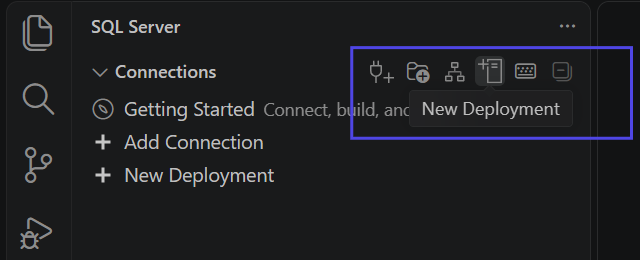
W widoku Connections rozszerzenia MSSQL wybierz Nowe wdrożenie i kontener Azure SQL Database (Podgląd).

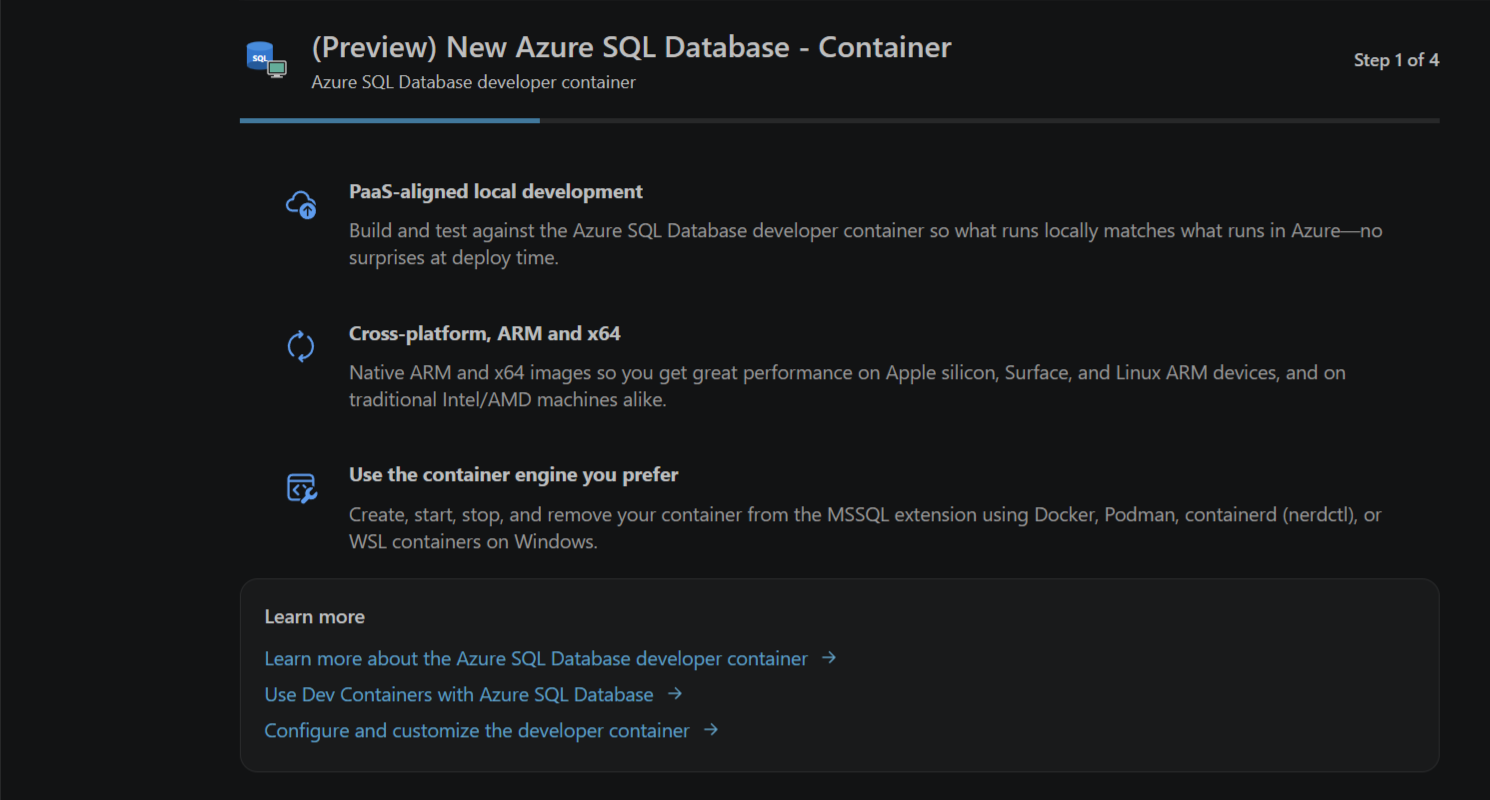
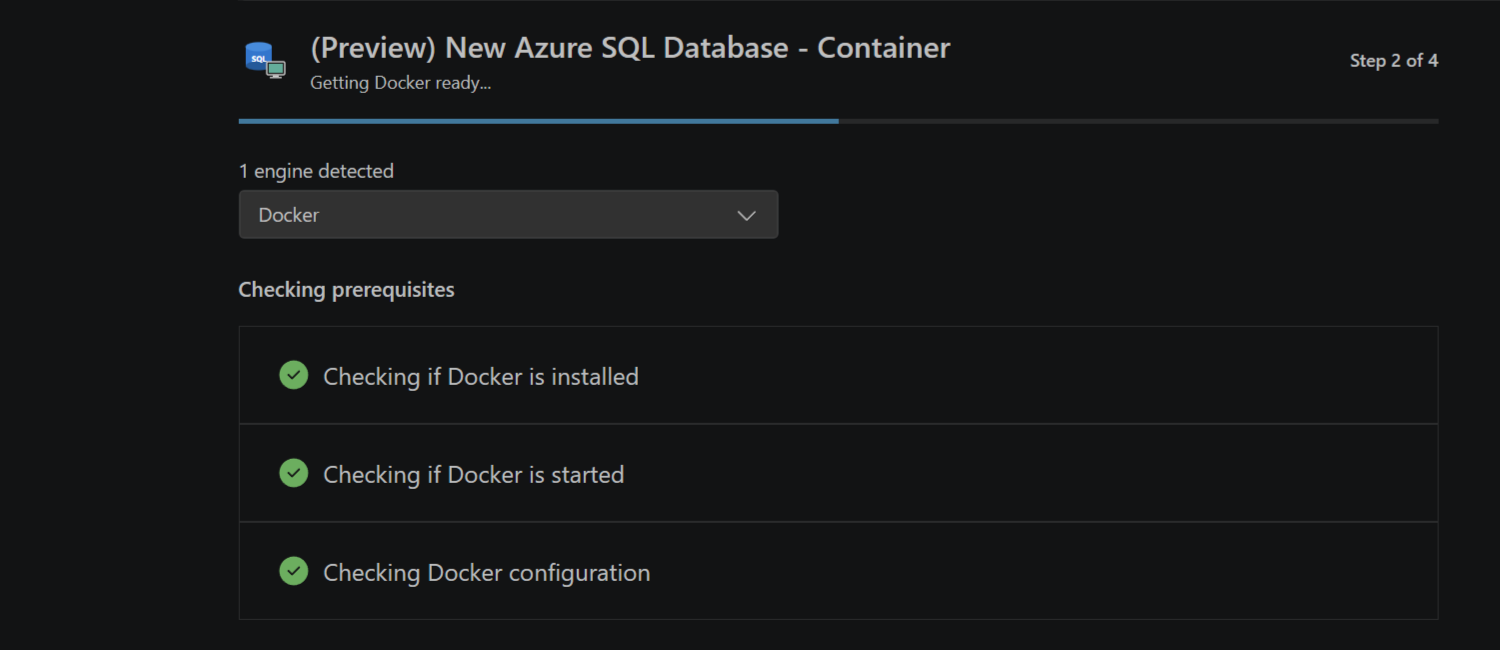
Przejrzyj przegląd kontenera deweloperskiego i wybierz Dalej. Kreator sprawdza silnik, który zainstalowałeś. Jeśli kreator nie znajdzie silnika, użyj udostępnionych linków instalacyjnych, aby zainstalować silnik, a następnie spróbuj ponownie przeprowadzić kontrole. Gdy sprawdzenie wymagań wstępnych zostanie zakończone, wybierz Dalej.
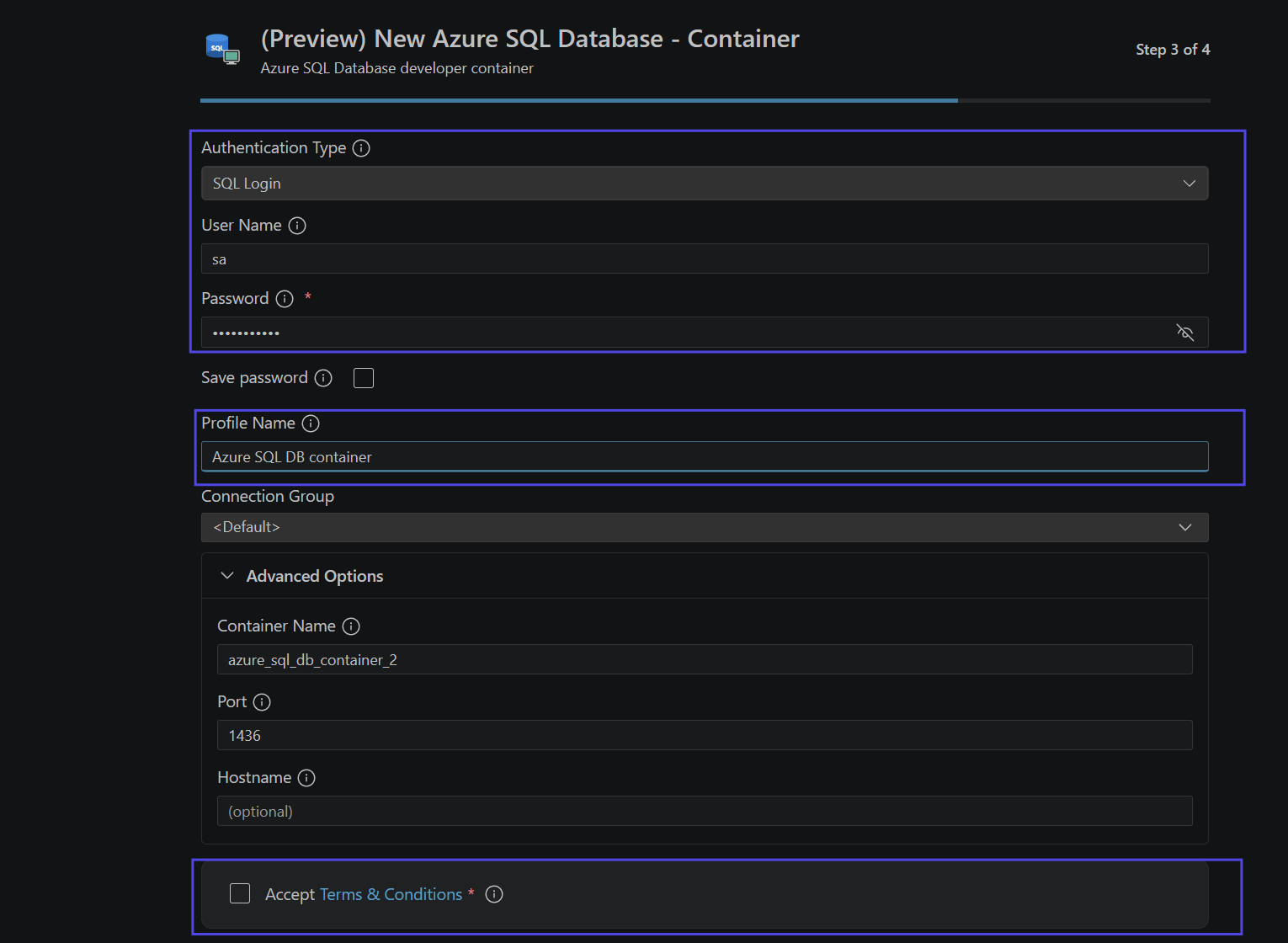
Skonfiguruj swoje połączenie z silnym hasłem o co najmniej ośmiu znakach (wielkie litery, małe litery, cyfry i symbole). Przejrzyj i zaakceptuj Warunki i zasady, a następnie wybierz Dalej , aby przygotować kontener.
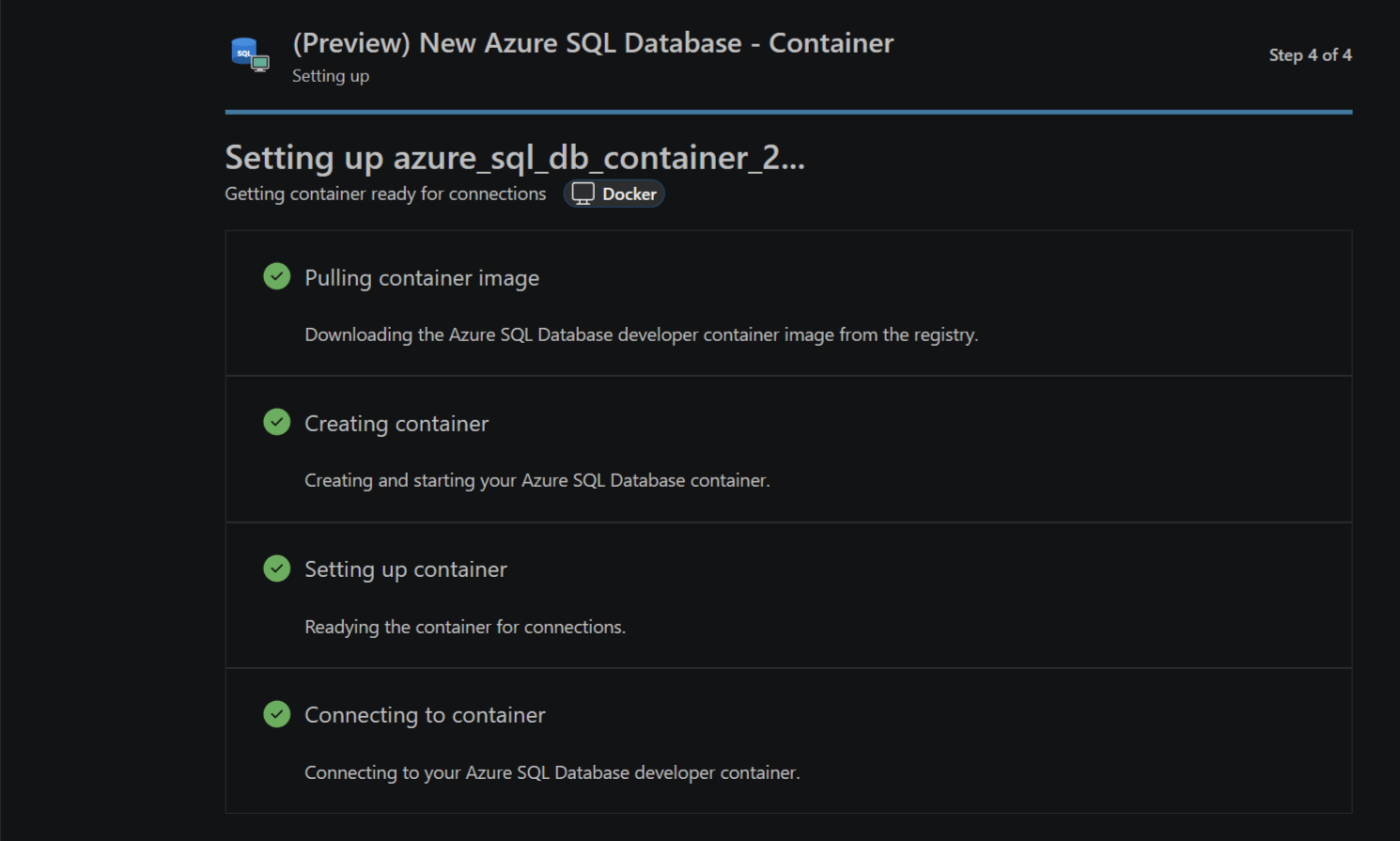
Poczekaj na zakończenie pobierania obrazu, tworzenia kontenera, gotowości silnika i nawiązywania połączenia.
Znajdź zapisane połączenie w Eksplorator obiektów w widoku Połączeń.
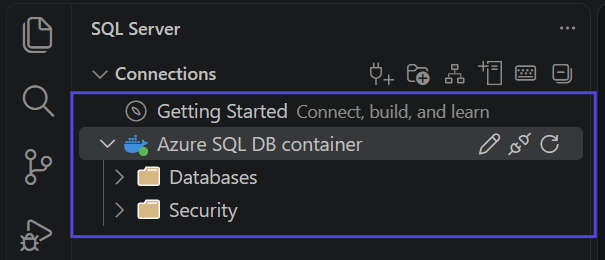

Rozszerzenie tworzy zapisany profil połączenia. Kontener, profil połączenia i baza danych aplikacji to różne zasoby: uruchomienie silnika nie oznacza, że baza danych Twojej aplikacji już istnieje. Wykonaj poniższe kroki, aby utworzyć je jawnie.
Kreator oferuje również uwierzytelnianie Microsoft Entra dla bardziej zaawansowanych scenariuszy. Wymaga dodatkowej konfiguracji tożsamości i certyfikatu.
Utwórz bazę danych i uruchom pierwsze zapytanie
Użyj appdb jako przykładowej nazwy bazy danych. Jeśli wybierzesz inną nazwę, konsekwentnie używaj nazwy bazy danych swojego projektu.
W Eksplorator obiektów kliknij prawym przyciskiem myszy połączenie z kontenerem i wybierz Utwórz bazę danych.
W oknie dialogowym Utwórz bazę danych wpisz
appdbw polu Nazwa bazy danych.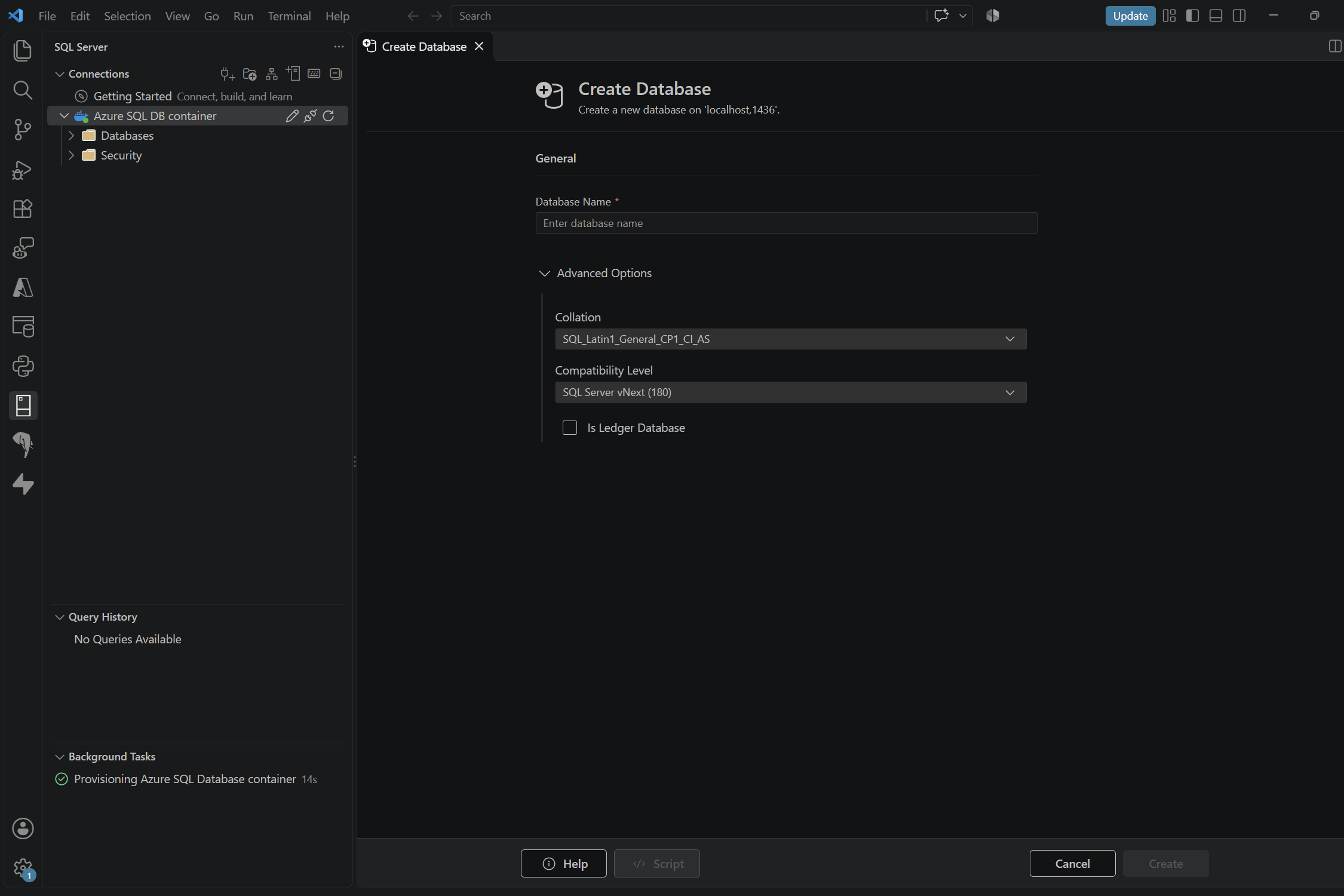
Użyj opcji Dodaj połączenie, aby połączyć się z tym samym lokalnym serwerem i portem z Database ustawioną na
appdb. Otwórz nowy edytor zapytań z tym połączeniem i uruchom:SELECT DB_NAME() AS current_database, SERVERPROPERTY('EngineEdition') AS engine_edition, SERVERPROPERTY('Edition') AS edition;Oczekuje się, że
current_databasebędzieappdb,engine_editionbędzie5, aeditionbędzieSQL Azure. Jeśli edycja się różni, sprawdź, czy wybrałeś kontener Azure SQL Database, a nie SQL Server. Wybierz bazę danych w ustawieniach połączenia, nie za pomocąUSE appdb. Sesje bazy danych użytkownika Azure SQL Database nie obsługują przełączania baz danych za pomocąUSE.Uruchom każde z tych instrukcji osobno w
appdb. Zatrzymaj, jeśli instrukcja się nie powiedzie. Jeślidbo.Tasksjuż istnieje, wybieraj konsekwentnie inną nazwę tabeli lub inną bazę danych deweloperskich; nie nadpisuj jej.CREATE TABLE dbo.Tasks ( TaskId INT IDENTITY (1, 1) NOT NULL PRIMARY KEY, Title NVARCHAR (200) NOT NULL, IsComplete BIT NOT NULL DEFAULT (0) );INSERT INTO dbo.Tasks (Title) VALUES (N'Create a local Azure SQL Database'), (N'Connect an application');SELECT TaskId, Title, IsComplete FROM dbo.Tasks ORDER BY TaskId;Po jednym pomyślnym wstawieniu spodziewaj się dwóch wierszy o wartościach
TaskId1i2, aIsCompleteustawionym na0.
Jeśli wolisz SQL do tworzenia bazy danych, podłącz edytor zapytań do master i uruchom CREATE DATABASE appdb; zamiast korzystać z okna dialogowego Utwórz bazę danych.
Użyj master do aprowizacji bazy danych, a swojej bazy danych użytkownika na potrzeby zapytań aplikacji. Połączenie z bazą danych, która nie istnieje, nie tworzy jej, a kontener nie uruchamia automatycznie skryptów inicjalizacji z /docker-entrypoint-initdb.d.
Importowanie schematu i danych
Jeśli masz już pakiet bazy danych, użyj operacji DACPAC i BACPAC tego rozszerzenia zamiast ręcznego odnawiania schematu.
| Package | Co zawiera | Operation |
|---|---|---|
.dacpac |
Schemat bazy danych. Nie zawiera danych Twojej tabeli. | Opublikuj DACPAC , aby wdrożyć schemat w nowej lub istniejącej bazie danych deweloperskiej. |
.bacpac |
Schemat bazy danych i dane tabel. | Importuj BACPAC do nowej lub pustej bazy danych deweloperskiej. |
Kliknij prawym przyciskiem myszy połączenie kontenera w Eksplorator obiektów i wybierz DACPAC/BACPAC Operations....
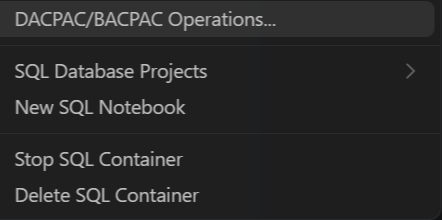
Wybierz operację pasującą do Twojego pakietu, wybierz plik pakietu i potwierdź docelowe połączenie kontenera oraz bazę danych.
Przejrzyj obiekt docelowy i proponowane zmiany przed podjęciem kroków. Poczekaj na zakończenie operacji, następnie odśwież Databases i połącz się bezpośrednio z docelową bazą danych użytkownika, aby sprawdzić jej schemat i dane.
Nie importuj BACPAC do appdb po utworzeniu przykładowej tabeli dbo.Tasks: ta baza danych nie jest pusta. Wybierz zamiast tego nową lub pustą bazę danych deweloperską. Publikuj tylko schematy zgodne z Azure SQL Database i przeglądaj zmiany przed ich zastosowaniem do bazy danych z potrzebnymi danymi.
Uwaga / Notatka
Pliki SQL Server .bak nie są plikami BACPAC; BACKUP DATABASE i RESTORE DATABASE nie są obsługiwane przez kontener Azure SQL Database.
Połącz aplikację
Użyj lokalnego adresu serwera, portu hosta wybranego przez kreator, nazwy bazy danych oraz poświadczeń, używając sterownika zgodnego z Azure SQL. Na przykład ten parametry połączenia w stylu ADO.NET wskazuje na appdb:
Server=localhost,<host-port>;Database=appdb;User ID=sa;Password=<your-password>;Encrypt=True;TrustServerCertificate=True;
Wymień oba symbole zastępcze przed połączeniem.
TrustServerCertificate=True służy tylko do certyfikatu z podpisem własnym kontenera lokalnego. Użyj walidacji certyfikatów i odpowiedniej metody uwierzytelniania, takiej jak uwierzytelnianie Microsoft Entra, dla Azure SQL Database w Azure.
Przechowuj parametry połączenia w zmiennych środowiskowych lub magazynie wpisów tajnych używanym podczas programowania, a nie w kontroli wersji ani w monitach dotyczących sztucznej inteligencji. Inne sterowniki używają innej składni ciągu połączenia; zobacz szybkie starty dla Python i .NET.
Programowanie przy użyciu sztucznej inteligencji
Możesz użyć GitHub Copilot w rozszerzeniu MSSQL, aby wyjaśniać SQL, tworzyć zapytania oraz planować zmiany schematu w lokalnej bazie danych. Przejrzyj wygenerowany SQL i wybraną bazę danych przed jego wykonaniem. Korzystanie z kontenerów jest bezpłatne; GitHub Copilot oraz usługi modeli zewnętrznych mają własne wymagania dotyczące dostępu i cen.
Na przykład, po utworzeniu dbo.Tasks, podaj Copilotowi ten prompt:
I'm developing against an Azure SQL Database container, not SQL Server.
Use my existing appdb connection. First confirm the active database and
EngineEdition = 5. Explain the dbo.Tasks schema, then draft a parameterized
query to insert a task and a query to list incomplete tasks.
Don't execute changes, delete data, or create cloud resources.
Don't request or display passwords. Don't use USE to switch databases.
W przypadku procesów code-first umiejętności agenta kontenerowego Azure SQL Database zapewniają wskazówki dotyczące konfigurowania, nawiązywania połączenia, migracji i przejścia z lokalnego środowiska do chmury dla obsługiwanych agentów kodowania sztucznej inteligencji.
Wypróbuj podobieństwo wektorowe bez usługi osadzania wektorów
Uruchom ten przykład na swoim appdb połączeniu, aby zbadać natywne wektory i dokładne wyszukiwanie podobieństw. Używa przykładowych trójwymiarowych wektorów, nie tworzy tabeli i nie wywołuje płatnego endpointu modelu.
DECLARE @query VECTOR(3) = '[1.0, 0.0, 0.0]';

SELECT TOP (2)
       v.Label,
       VECTOR_DISTANCE('cosine', CAST(v.Embedding AS VECTOR(3)), @query) AS distance
FROM (VALUES
    (N'Closest', '[1.0, 0.0, 0.0]'),
    (N'Perpendicular', '[0.0, 1.0, 0.0]')
) AS v(Label, Embedding)
ORDER BY distance;
Najpierw Closest z odległością 0, a potem Perpendicular z odległością 1. W rzeczywistej aplikacji generuj osadzenia z tym samym modelem dla przechowywanych danych i zapytań oraz używaj wymiarów osadzenia modelu.
VECTOR_DISTANCE wykonuje dokładne wyszukiwanie; nie używa indeksu wektorowego. Przejrzyj ograniczenia podglądu przed wyborem strategii indeksowania lub osadzania.
Funkcje
Doświadczenia lokalnych kontenerów oferują następujące możliwości:
- Utwórz kontener Azure SQL Database lub SQL Server za pomocą kreatora.
- Dostosuj nazwę kontenera, nazwę hosta i port.
- Sprawdź wymagania wstępne środowiska uruchomieniowego kontenerów przed wdrożeniem.
- Automatycznie przypisz dostępny port, jeśli jest już używany numer 1433.
- Zapisz ustawienia połączenia do ponownego połączenia.
- Zarządzaj cyklem życia kontenera z widoku Połączenia .
Utwórz kontener SQL Server
Poniższe zrzuty ekranu ilustrują kreatora SQL Server, a nie kreatora Azure SQL Database.
Otwórz kreatora wdrażania i wybierz kontener SQL Server w sekcji Uruchom lokalnie. Możesz także użyć Utwórz lokalny kontener SQL z menu Połączenia .

Przejrzyj ekran przeglądu i wybierz Rozpocznij.

Rozszerzenie MSSQL automatycznie sprawdza platformę Docker przed wdrożeniem:
- Jeśli platforma Docker nie jest zainstalowana, zostanie wyświetlony komunikat z linkiem instalacji. Należy go zainstalować przed kontynuowaniem.
- Jeśli platforma Docker jest zainstalowana, ale nie jest uruchomiona, zostanie wyświetlony monit o jego uruchomienie. Jeśli uruchamianie platformy Docker zakończy się niepowodzeniem, spróbuj ponownie lub anuluj.
Po spełnieniu wszystkich wymagań wstępnych wybierz przycisk Dalej.

W panelu Ustawienia wdrożenia :
- Wybierz wersję programu SQL Server (domyślnie wybrano wersję programu SQL Server 2025 (17.x).
- Wprowadź hasło dla
sakonta. - Wprowadź nazwę profilu połączenia (opcjonalnie).
- Opcjonalnie ustaw nazwę kontenera, port i nazwę hosta w zaawansowanych opcjach.
- Zaakceptuj postanowienia licencyjne.
- Wybierz pozycję Utwórz kontener.


Jak działa wdrażanie kontenera SQL
Dla SQL Server, po wybraniu opcji Utwórz kontener, rozszerzenie:
- Ściąga wybrany obraz programu SQL Server (jeśli jeszcze nie został zapisany w pamięci podręcznej).
- Tworzy kontener programu SQL Server z wybranymi ustawieniami.
- Monitoruje dzienniki, aby sprawdzić, czy wszystkie bazy danych są w pełni odzyskane i gotowe.
- Tworzy profil połączenia i łączy się z kontenerem.
Po zakończeniu wdrożenia rozszerzenie MSSQL łączy się z kontenerem. Utwórz lub wybierz bazę danych użytkownika przed uruchomieniem zapytań aplikacji.
Zarządzanie kontenerem
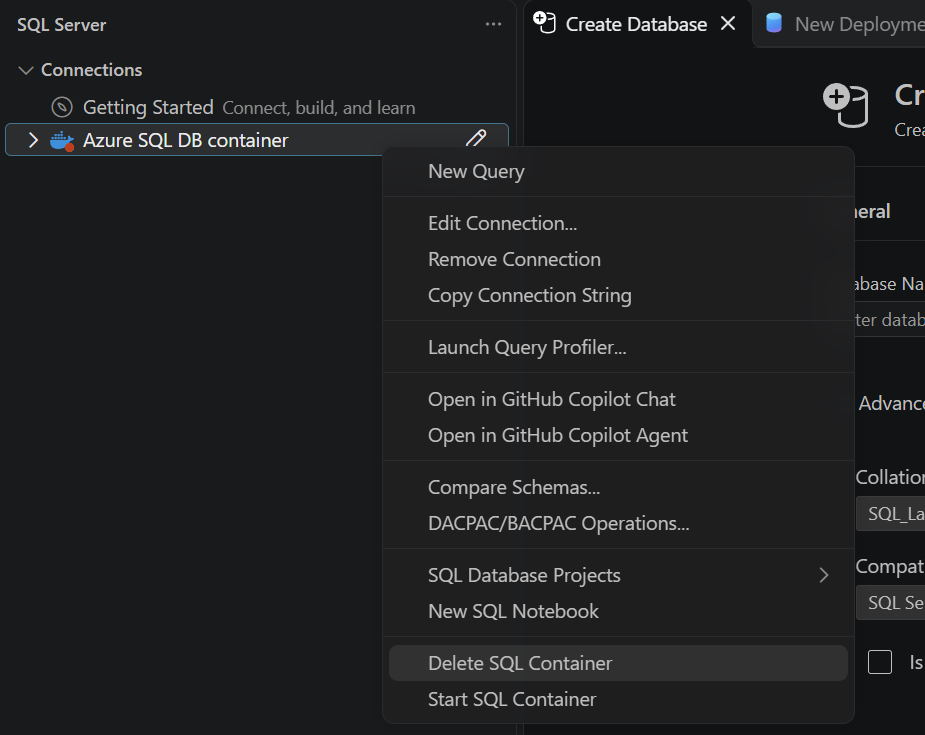
Dla dowolnego typu kontenera kliknij prawym przyciskiem myszy jego zapisany profil połączenia w widoku Połączenia , aby zarządzać jego cyklem życia.
Poniższy zrzut ekranu pokazuje zatrzymany kontener Azure SQL Database. W menu znajdują się opcje Start SQL Container oraz Delete SQL Container. Gdy kontener działa, menu oferuje opcję Stop SQL Container .
Uruchamianie zatrzymanego kontenera
Wybierz Start SQL Container. Rozszerzenie sprawdza powiązany runtime i uruchamia kontener przed połączeniem. Jeśli środowisko uruchomieniowe nie działa, postępuj zgodnie z instrukcjami, aby je uruchomić.
Zatrzymaj uruchomiony kontener
Wybierz Zatrzymaj kontener SQL , aby zwolnić zasoby działającego kontenera bez jego usuwania. Pliki bazy danych pozostają dostępne po ponownym uruchomieniu tego samego kontenera. Ta akcja zatrzymuje kontener, a nie funkcję automatycznego wstrzymywania w trybie bezserwerowym usługi Azure SQL Database.
Usuwanie kontenera
Wybierz Usuń kontener SQL i zapoznaj się z potwierdzeniem przed kontynuowaniem. Usuwanie usuwa kontener i wybrany profil połączenia. Dane przechowywane wyłącznie wewnątrz kontenera są tracone; oddzielnie zarządzane woluminy mają własny cykl życia. Zachowaj wszystkie potrzebne dane przed usunięciem.
Ważne
Nie usuwaj kontenera ani jego pamięci masowej, aby rozwiązać problem z połączeniem, chyba że możesz sobie pozwolić na utratę jego danych. Jeśli chcesz tylko wstrzymać pracę, zamiast tego zatrzymaj go.
Obsługiwane scenariusze
Użyj kontenera Azure SQL Database do prototypowania aplikacji, testowania migracji, nauki T-SQL oraz eksplorowania wektorów i JSON przed wdrożeniem w chmurze. Obraz kontenera można także wykorzystywać w CI, kontenerach sidecar aplikacji lub laboratoriach offline; te przepływy pracy specyficzne dla środowiska uruchomieniowego nie są konfigurowane przez kreatora VS Code.
Użyj kontenera SQL Server, aby przetestować schematy i funkcje SQL Server. Nie zakładaj, że funkcja specyficzna dla SQL Server działa w Azure SQL Database tylko dlatego, że działa w kontenerze SQL Server.
Rozwiązywanie problemów z programowaniem lokalnym
| Objaw | Co należy sprawdzić? |
|---|---|
| Opcja kontenera Azure SQL Database jest nieobecna. | Zaktualizuj rozszerzenie MSSQL do wersji zawierającej kreatora publicznego podglądu i ponownie wybierz Nowe wdrożenie . |
| Kontrole wymagań środowiska uruchomieniowego nie powiodły się. | Potwierdź, że wybrane środowisko uruchomieniowe jest zainstalowane, działa i jest skonfigurowane do obsługi kontenerów systemu Linux. Popraw zgłoszony problem i spróbuj ponownie. |
| Pobieranie obrazu nie powiodło się. | Przejrzyj błąd rejestru oraz sprawdź konfigurację łączności i środowiska uruchomieniowego. Nie zastępuj obrazu SQL Server obrazem Azure SQL Database. |
| Kontener się uruchamia, ale połączenia zawodzą. | Poczekaj na gotowość silnika, a następnie sprawdź szczegóły błędów i dzienniki kontenerów. Sprawdź złożoność hasła i alokację pamięci. Działający proces kontenerowy nie dowodzi, że baza danych jest gotowa. |
| Aplikacja nie może dotrzeć do bazy danych. | Użyj rzeczywistego portu hosta wybranego przez kreatora, a nie domyślnego 1433.
localhost odnosi się do własnego hosta aplikacji; aplikacja w innym kontenerze potrzebuje odpowiedniego adresu sieci kontenera. |
| Baza danych nie istnieje. | Połącz się z master, utwórz bazę danych i ponownie połącz się z nią bezpośrednio. |
USE appdb kończy się niepowodzeniem. |
Wybierz appdb w ustawieniach połączenia. Nie przełączaj baz danych w sesji użytkownika Azure SQL Database za pomocą USE. |
| Operacja zarządzania SQL Server kończy się niepowodzeniem. | Sprawdź, czy operacja jest obsługiwana przez Azure SQL Database. Na przykład BACKUP DATABASE i RESTORE DATABASE nie są obsługiwane. |
Zobacz znane ograniczenia dotyczące obecnych braków w wersji zapoznawczej i rozwiązań obejściowych.
Wyczyść przykładowe dane
W połączeniu appdb potwierdź, że SELECT DB_NAME() zwraca appdb. Jeśli utworzyłeś dbo.Tasks w tym przewodniku i nie potrzebujesz go już, usuń tylko tę przykładową tabelę:
DROP TABLE dbo.Tasks;
Nie uruchamiaj tego polecenia na tabeli z innego projektu. Zatrzymaj kontener, aby móc kontynuować pracę później, lub usuń go tylko wtedy, gdy nie będziesz już potrzebować jego danych.
Przejdź z lokalnego do chmury
- Korzystając z rozszerzenia MSSQL, możesz wdrożyć lokalną bazę danych w chmurze. Dowiedz się więcej w materiale Local to Cloud.