Notatka
Dostęp do tej strony wymaga autoryzacji. Może spróbować zalogować się lub zmienić katalogi.
Dostęp do tej strony wymaga autoryzacji. Możesz spróbować zmienić katalogi.
Wdróż lokalną bazę danych programistyczną do darmowej bazy Azure SQL Database z rozszerzeniem MSSQL dla Visual Studio Code. Prowadzony przepływ pracy pozwala wybrać lokalną bazę danych, zdecydować, czy skopiować jej schemat, czy schemat i dane, sprawdzić zgodność z Azure SQL oraz utworzyć bazę danych w chmurze bez opuszczania edytora.
Twoja lokalna baza danych i kontener nie są zmieniane ani usuwane. Wdrożenie tworzy osobną kopię w Azure SQL Database.
Note
Wdrożenie bazy danych lokalnie do chmury jest w publicznym podglądzie.
Prerequisites
Zanim zaczniesz, upewnij się, że masz:
- Lokalna baza danych zapisana jako połączenie w rozszerzeniu MSSQL. Na przykład użyj bazy danych w lokalnym kontenerze SQL Server. Upewnij się, że serwer lub kontener działa i że możesz połączyć się z bazą danych.
- Konto Azure i subskrypcja z uprawnieniami do tworzenia wymaganych zasobów. Jeśli nie masz konta, utwórz darmowe konto Azure.
Otwórz przepływ pracy wdrożenia
Przepływ pracy ma dwa punkty wejścia:
- pasek narzędzi Connections: W widoku Połączenia rozszerzenia MSSQL wybierz przycisk Nowe wdrożenie na pasku narzędzi. Na stronie wdrożenia wybierz Lokalna baza danych do Azure SQL Database (Podgląd).
- Eksplorator obiektów: Kliknij prawym przyciskiem myszy lokalny węzeł bazy danych i wybierz Wdrażaj bazę danych do Azure SQL (wersja podglądowa) obok nazwy bazy danych.
Wdrój swoją bazę danych
Postępuj zgodnie z kreatorem, aby wybrać źródło, sprawdzić kompatybilność, skonfigurować darmową Azure SQL Database, przejrzeć swoje wybory i wdrożyć.
Krok 1: Wybierz lokalną bazę danych
Na stronie Źródło wybierz swoją lokalną bazę danych. Użyj opcji Szukaj lokalnych połączeń , aby znaleźć zapisane połączenie, lub odśwież listę, jeśli Twoje połączenie się nie pojawia.
Jeśli połączenie jest z serwerem, a nie z konkretną bazą danych, rozwiń je i wybierz bazę danych do wdrożenia.
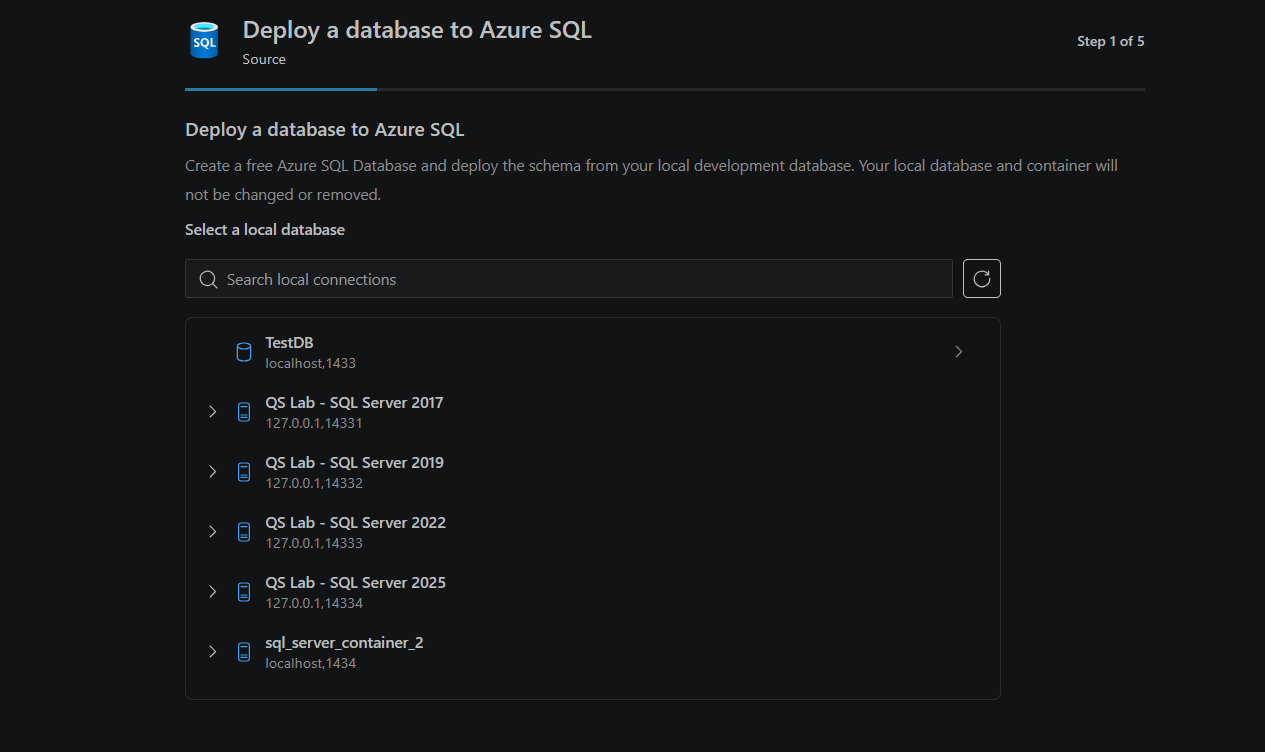
Przejrzyj połączenie, serwer, bazę danych, wersję SQL Server oraz status połączenia. Wybierz Zmień, aby wybrać inne źródło.
W sekcji Co wdrożyć wybierz jedną z następujących opcji:
Option Co wdraża Pakiet używany przez rozszerzenie Schemat i dane (zalecane) Kopiuje strukturę bazy danych oraz wiersze w tabelach. Plik BACPAC( .bacpac) dla schematu i danych.Tylko schemat Wdraża obiekty bazy danych, takie jak tabele, widoki i procedury składowane, bez kopiowania wierszy tabeli. Plik DACPAC ( .dacpac) dla schematu.Rozszerzenie tworzy i wdraża pakiet za Ciebie. Nie musisz eksportować DACPAC ani BACPAC ręcznie.

Kontynuuj do sprawdzania kompatybilności.

Krok 2: Sprawdź zgodność z Azure SQL
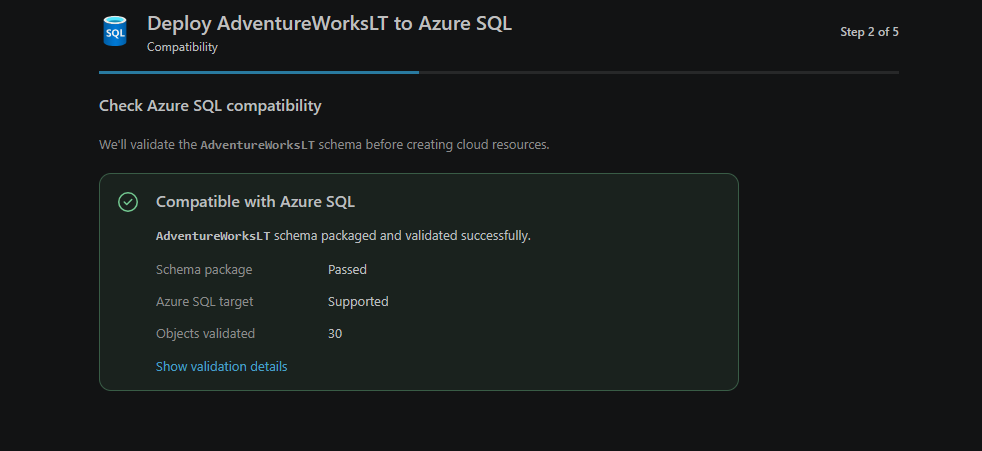
Strona Zgodność weryfikuje schemat bazy danych przed utworzeniem zasobów chmurowych przez przepływ pracy. Rozszerzenie wyodrębnia schemat do projektu bazy danych SQL i buduje go dla celu Azure SQL Database. Ta kontrola identyfikuje nieobsługiwane obiekty schematu oraz nierozwiązane zależności przed wdrożeniem.
- Poczekaj na zakończenie testu kompatybilności.
- Przejrzyj wyniki. Jeśli walidacja zakończy się sukcesem, strona pokazuje Kompatybilność z Azure SQL, status pakietu schematu, status celu Azure SQL oraz liczbę zweryfikowanych obiektów.
- Wybierz Pokaż szczegóły walidacji, aby przejrzeć wyniki. Jeśli kontrola zgłasza błędy, rozwiąż problemy w lokalnej bazie danych i uruchom ponowne sprawdzenie przed kontynuacją.
Important
Pomyślne sprawdzenie schematu nie gwarantuje, że każde zapytanie lub zachowanie aplikacji działa bez zmian w Azure SQL Database. Przetestuj swoją aplikację na podstawie wdrożonej bazy danych. Różnice w stosunku do SQL Server zobaczysz w porównaniu funkcji Azure SQL Database.
Krok 3: Utwórz darmową bazę danych Azure SQL Database
Po pomyślnym sprawdzeniu zgodności skonfiguruj nową Azure SQL Database w kreatorze.
- Po wyświetleniu monitu zaloguj się przy użyciu konta Azure.
- Wybierz docelową subskrypcję, grupę zasobów oraz logiczny serwer Azure SQL. Utwórz grupę zasobów lub serwer, jeśli to konieczne, i wprowadź nazwę nowej bazy danych.
- Zakończ ustawienia uwierzytelniania i połączenia wymagane przez kreatora.
- Przejrzyj ustawienia darmowego poziomu, w tym co się dzieje, gdy osiągniesz miesięczny limit darmowych opłat.
Darmowa warstwa Azure SQL Database zapewnia miesięczne miesięczne limity przez cały okres trwania subskrypcji. Każda baza danych free-tier zawiera 100 000 sekund obliczeń vCore, 32 GB przestrzeni dyskowej oraz 32 GB pamięci zapasowej miesięcznie. Subskrypcja może mieć do 10 baz danych darmowego poziomu, w zależności od kwalifikacji i limitów usług.
Wybierz Automatyczne wstrzymanie przy miesięcznym limicie darmowym, aby utrzymać korzystanie z bazy danych w ramach darmowego limitu. Jeśli zdecydujesz się korzystać z bazy danych po upływie limitu, dodatkowe zużycie jest rozliczane według standardowych stawek bezserwerowych i nie możesz wrócić do opcji automatycznego wstrzymania limitu. Darmowy poziom nie obejmuje umowy o poziomie usług (SLA), a hosting aplikacji lub inne zasoby wspierające mogą mieć osobne opłaty. Przejrzyj kwestie i ograniczenia dotyczące darmowego poziomu przed utworzeniem zasobów.
Aby uzyskać więcej informacji o ustawieniach provisioningu, zobacz Tworzenie Azure SQL Database w Visual Studio Code.
Krok 4: Przejrzyj wdrożenie
Przed rozpoczęciem wdrożenia przejrzyj lokalną bazę danych źródłową, tylko schemat lub wybór schematu i danych oraz nazwę subskrypcji docelowej, grupy zasobów, serwera i bazy danych. Potwierdź, że tworzysz zamierzoną bazę danych darmowego poziomu.
Jeśli musisz zmienić ustawienie, wróć do odpowiedniej strony przed rozpoczęciem wdrożenia.
Krok 5: Wdróż i połącz
Utrzymuj lokalną bazę danych dostępną do czasu zakończenia wdrożenia. Jeśli wybrałeś Schemat i dane, zatrzymaj zmiany schematu i zapisy danych przed rozpoczęciem wdrożenia i pozostaw je wstrzymane do zakończenia eksportu.
Rozpocznij wdrażanie na stronie podsumowania. Rozszerzenie tworzy Azure SQL Database i wdraża wybraną zawartość:
- Dla Tylko schemat publikuje zweryfikowany DACPAC do nowej bazy danych.
- Dla schematu i danych eksportuje BACPAC z lokalnej bazy danych i importuje go do nowej bazy danych.
Postępuj zgodnie z instrukcjami, aby zezwolić na adres IP klienta w zaporze serwera Azure SQL.
Poczekaj na zakończenie wdrożenia i weryfikacji. Rozszerzenie zapisuje połączenie Azure SQL i dodaje je do Connections.
Połącz się z wdrożoną bazą danych i sprawdzaj jej obiekty. Jeśli wybrałeś Schemat i dane, zweryfikuj skopiowane dane i przetestuj aplikację na połączeniu Azure SQL.
Baza danych w chmurze jest kopią jednorazową, a nie bazą danych synchronizowaną w sposób ciągły. Późniejsze zmiany w lokalnej bazie danych nie są automatycznie wdrażane do Azure SQL Database.
Jeśli wdrożenie nie powiodło się lub zostanie anulowane po utworzeniu zasobów Azure, sprawdź zasoby w portalu Azure przed ponowną próbą. Nie zakładaj, że anulowanie wdrożenia usuwa bazę danych w chmurze lub inne zasoby.
Po wdrożeniu
Użyj zapisanego połączenia Azure SQL, aby wysyłać zapytania i tworzyć rozwiązania przy użyciu wdrożonej bazy danych. Aby uzyskać pomoc dotyczącą połączenia, zobacz Łączenie z bazą danych.
Opinie i pomoc
Jeśli masz pomysły, opinie lub chcesz zaangażować się w społeczność, dołącz do dyskusji na stronie https://aka.ms/vscode-mssql-discussions. Aby zgłosić usterkę, odwiedź stronę https://aka.ms/vscode-mssql-bug. Aby zażądać nowej funkcji, przejdź do strony https://aka.ms/vscode-mssql-feature-request.