Rozpocznij korzystanie z Azure Databricks
Tip
Aby uzyskać więcej szczegółów, zobacz kartę Tekst i obrazy .
Aby korzystać z usługi Azure Databricks, musisz utworzyć obszar roboczy usługi Azure Databricks w ramach subskrypcji platformy Azure. Obszar roboczy to wdrożenie usługi Azure Databricks na koncie usługi w chmurze. Zapewnia ujednolicone środowisko do pracy z elementami zawartości usługi Azure Databricks dla określonego zestawu użytkowników.
Obszar roboczy usługi Azure Databricks można utworzyć, wykonując następujące czynności:
- Za pomocą interfejsu użytkownika witryny Azure Portal.
- Przy użyciu szablonu usługi Azure Resource Manager (ARM), Bicep lub Terraform.
- Za pomocą polecenia cmdlet New-AzDatabricksWorkspace programu Azure PowerShell.
- Za pomocą polecenia az databricks workspace create Azure command line interface (CLI).
Podczas tworzenia obszaru roboczego należy określić:
Nazwa obszaru roboczego.
Wybierz dostępny region. Aby uzyskać informacje o dostępnych regionach, zobacz Usługi platformy Azure dostępne według regionów.
Poziom cenowy:
- Premium — kontrola dostępu oparta na rolach, Katalog Unity, SQL, Mosaic AI, przetwarzanie bezserwerowe, kod Genie i inne funkcje na poziomie przedsiębiorstwa.
- Wersja próbna — 14-dniowa bezpłatna wersja próbna obszaru roboczego na poziomie Premium
Uwaga / Notatka
Warstwa Standardowa nie będzie już dostępna dla nowych obszarów roboczych od 1 kwietnia 2026 r. Wszystkie nowe obszary robocze są tworzone w warstwie Premium.
Typ obszaru roboczego:
- Serverless — wstępnie skonfigurowane z usługą serverless compute i domyślną pamięcią masową. Azure Databricks zaleca bezserwerowy obszar roboczy, aby uzyskać najprostsze rozpoczęcie.
- Hybrid (nazywany również klasycznym) — wdraża zasoby obliczeniowe i zasoby pamięci masowej w subskrypcji Azure.
Nazwa zarządzanej grupy zasobów (opcjonalnie): automatycznie utworzona grupa zasobów, w której platforma Azure aprowizuje zasoby infrastruktury potrzebne dla obszaru roboczego usługi Databricks i zarządza nimi.
Tip
Wersja Bezpłatna jest dostępna dla uczniów, nauczycieli i wszystkich osób uczących się lub eksperymentujących z danymi i sztuczną inteligencją. Nie ma limitu czasu i nie wymaga płatności, chociaż ma dzienne limity użycia i nie ma dostępu do klasycznych obliczeń. Aby uzyskać porównanie, zobacz Zarejestruj się w Azure Databricks.

Aby utworzyć obszar roboczy Azure Databricks przy użyciu Azure CLI, użyj polecenia az databricks workspace:
az databricks workspace create \
    --resource-group myresourcegroup \
    --name mydatabricksws \
    --location westus2 \
    --sku premium
Równoważne polecenie cmdlet programu PowerShell New-AzDatabricksWorkspace :
New-AzDatabricksWorkspace -Name mydatabricksws -ResourceGroupName myresourcegroup -Location westus2 -ManagedResourceGroupName databricks-group -Sku premium
Nawigowanie po interfejsie użytkownika obszaru roboczego Azure Databricks
Po aprowizacji obszaru roboczego usługi Azure Databricks możesz użyć interfejsu użytkownika obszaru roboczego do pracy z danymi i zasobami obliczeniowymi. Interfejs użytkownika obszaru roboczego to internetowy interfejs użytkownika, w którym można tworzyć zasoby obszaru roboczego, takie jak klastry Spark i zarządzać nimi, oraz używać notesów i zapytań do pracy z danymi w plikach i tabelach.

Strona główna zawiera skróty do typowych zadań i obiektów obszaru roboczego, które ułatwiają rozpoczęcie pracy. Obejmuje ona Ask Genie, w którym można zadawać pytania dotyczące danych, wyszukiwać obiekty obszaru roboczego lub rozpoczynać konwersację za pomocą kodu Genie oraz sekcje pokazujące sugerowane, ulubione i popularne obiekty.
Pasek boczny zawiera typowe kategorie usługi Databricks (Obszar roboczy, Ostatnie, Katalog, Zadania i potoki, Obliczenia, Odkrywaj, Marketplace). Następnie jest podzielony według obszaru produktu:
- SQL: Edytor SQL, zapytania, pulpity nawigacyjne, Genie Agents, alerty, historia zapytań, SQL Warehouses
- Inżynieria danych: uruchomienia, pozyskiwanie danych
- AI/ML: Playground, agenci, AI Gateway, eksperymenty, funkcje, modele, serwowanie
Wybierz + Nowy aby:
- Twórz obiekty obszaru roboczego, takie jak notesy, zapytania, repozytoria, pulpity nawigacyjne, alerty, zadania, potoki, eksperymenty, modele i punkty końcowe obsługi.
- Tworzenie zasobów obliczeniowych , takich jak klastry, magazyny SQL i punkty końcowe uczenia maszynowego.
Użyj górnego paska, aby wyszukać obiekty obszaru roboczego, takie jak notesy, zapytania, pulpity nawigacyjne, alerty, pliki, foldery, biblioteki, tabele zarejestrowane w Unity Catalog, zadania i repozytoria w jednym centralnym miejscu. Na pasku wyszukiwania można również uzyskać dostęp do ostatnio wyświetlanych obiektów.
Obszar roboczy jest dostępny w wielu językach. Aby zmienić język obszaru roboczego, wybierz swoją nazwę użytkownika na górnym pasku nawigacyjnym, wybierz pozycję Ustawienia i przejdź do karty Preferencje .
Uzyskiwanie pomocy z poziomu kodu Genie
Genie Code (dawniej Databricks Assistant) to oprogramowanie do programowania w parze oraz narzędzie wsparcia oparte na sztucznej inteligencji, które pomaga wydajniej pracować w usłudze Databricks, generując, wyjaśniając i naprawiając kod lub zapytania bezpośrednio w notebookach, pulpitach nawigacyjnych i plikach.
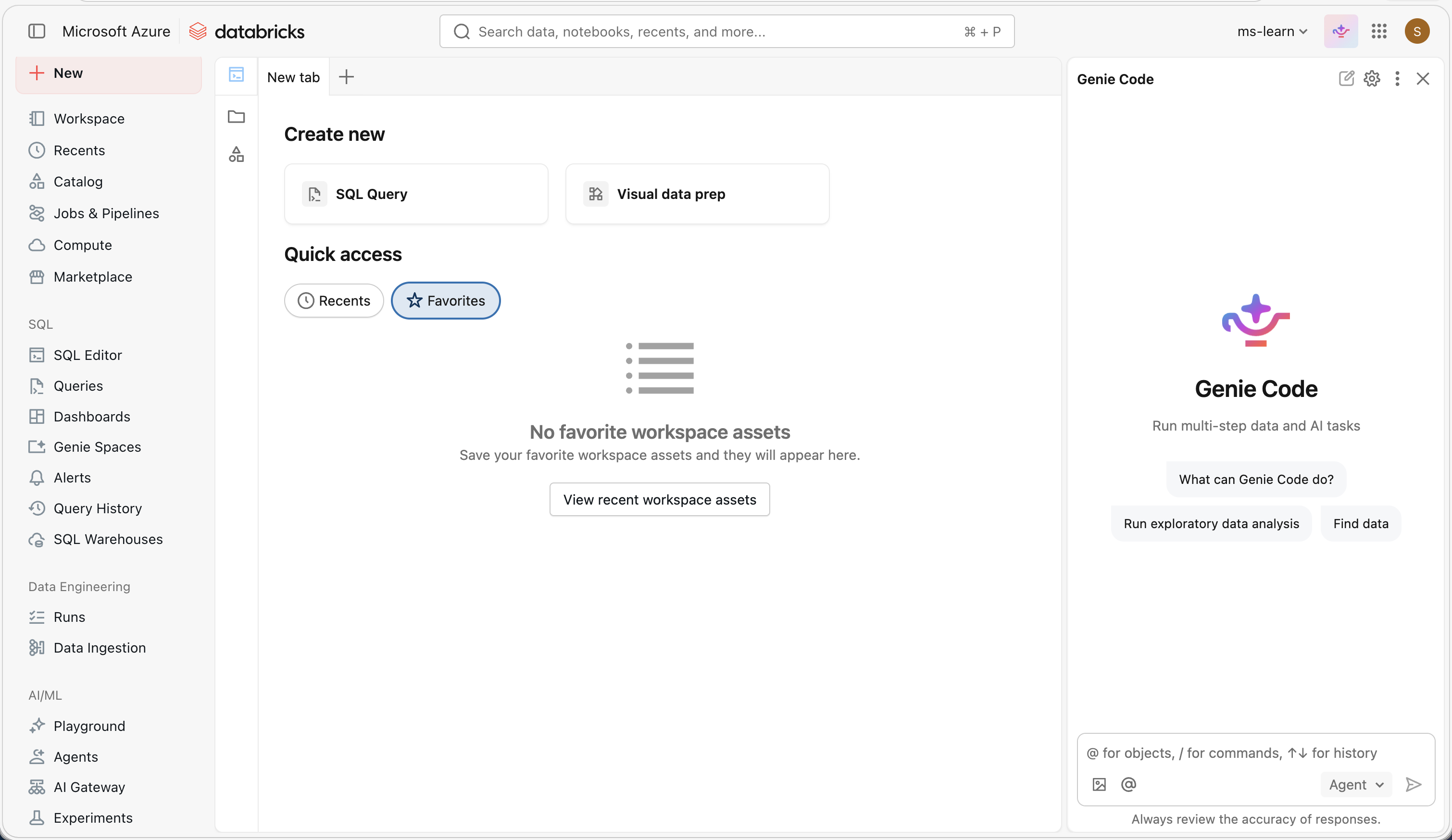
Może ona pomóc w wielu zadaniach, w tym identyfikowaniu i poprawianiu błędów, tworzeniu wizualizacji danych, diagnozowaniu problemów z zadaniami oraz filtrowaniu lub analizowaniu danych przy użyciu monitów języka naturalnego. Kod Genie może zawierać odpowiednie wskazówki z dokumentacji Azure Databricks.
Genie Code działa również w trybie agenta, który planuje rozwiązania, pobiera odpowiednie zasoby, uruchamia kod, używa danych wyjściowych komórek w celu poprawy wyników i naprawia błędy w zadaniach danych wieloetapowych. Genie Code prosi o Twoją zgodę przed użyciem narzędzi, takich jak uruchamianie kodu lub edytowanie notatnika.
Dzięki użyciu metadanych Unity Catalog, personalizuje odpowiedzi na podstawie zasobów danych w waszej organizacji — tabel, kolumn i opisów — co ułatwia eksplorację i pracę z danymi.