Instalowanie, konfigurowanie i rozwiązywanie problemów z rozwiązaniem GitHub Copilot
W tej lekcji wyjaśniono, jak zarejestrować się w usłudze GitHub Copilot, jak skonfigurować narzędzie GitHub Copilot przy użyciu programu VS Code oraz jak rozwiązywać problemy z rozwiązaniem GitHub Copilot przy użyciu programu VS Code.
Tworzenie konta w usłudze GitHub Copilot
Aby rozpocząć korzystanie z narzędzia GitHub Copilot, musisz zalogować się przy użyciu konta usługi GitHub, które ma dostęp do narzędzia GitHub Copilot.
Aby rozpocząć, wybierz zdjęcie profilu usługi GitHub, a następnie wybierz pozycję Ustawienia. Copilot znajduje się w menu po lewej stronie w obszarze Kod, planowanie i automatyzacja.
Po zarejestrowaniu się należy zainstalować rozszerzenie dla preferowanego środowiska. Narzędzie GitHub Copilot obsługuje GitHub.com (które nie wymaga rozszerzenia), VS Code, Visual Studio, JetBrains IDEs i Neovim jako nietrudne rozszerzenie.
W tym module zapoznasz się tylko z rozszerzeniami i konfiguracjami programu VS Code. Ćwiczenie, które wykonasz w następnej lekcji, korzysta z programu VS Code.
Jeśli używasz innego środowiska, w sekcji "Bibliografia" na końcu tego modułu znajdziesz konkretne odnośniki do konfigurowania innych środowisk.
Konfigurowanie narzędzia GitHub Copilot w programie VS Code
Dodawanie rozszerzenia programu VS Code dla narzędzia GitHub Copilot
- W witrynie Visual Studio Marketplace przejdź do strony rozszerzenia GitHub Copilot i wybierz pozycję Zainstaluj.
- Okno podręczne prosi o otwarcie programu VS Code. Wybierz pozycję Otwórz.
- W programie VS Code na karcie Rozszerzenie: GitHub Copilot wybierz pozycję Zainstaluj.
- Jeśli wcześniej nie autoryzujesz programu VS Code na koncie usługi GitHub, zostanie wyświetlony monit o zalogowanie się do usługi GitHub w programie VS Code. Wybierz pozycję Zaloguj się do usługi GitHub.
Narzędzie GitHub Copilot umożliwia autouzupełnianie kodu podczas wpisywania podczas korzystania z programu VS Code. Po zakończeniu instalacji można włączyć lub wyłączyć narzędzie GitHub Copilot i skonfigurować ustawienia zaawansowane w programie VS Code.
Włączanie lub wyłączanie narzędzia GitHub Copilot w programie VS Code
W dolnym okienku okna programu VS Code wybierz ikonę stanu, a następnie wybierz pozycję Włącz lub Wyłącz.

Gdy wyłączasz narzędzie GitHub Copilot, VS Code pyta, czy chcesz wyłączyć uzupełnienia globalnie, czy tylko dla języka pliku, który aktualnie edytujesz.
- Aby wyłączyć uzupełnianie narzędzia GitHub Copilot globalnie, wybierz pozycję Wyłącz uzupełnianie.
- Aby wyłączyć uzupełnianie przez GitHub Copilot dla określonego języka, wybierz pozycję Wyłącz uzupełnianie dla JĘZYKA.
Włączanie lub wyłączanie sugestii wbudowanych w programie VS Code
W menu Plik wybierz pozycję Ustawienia preferencji>.
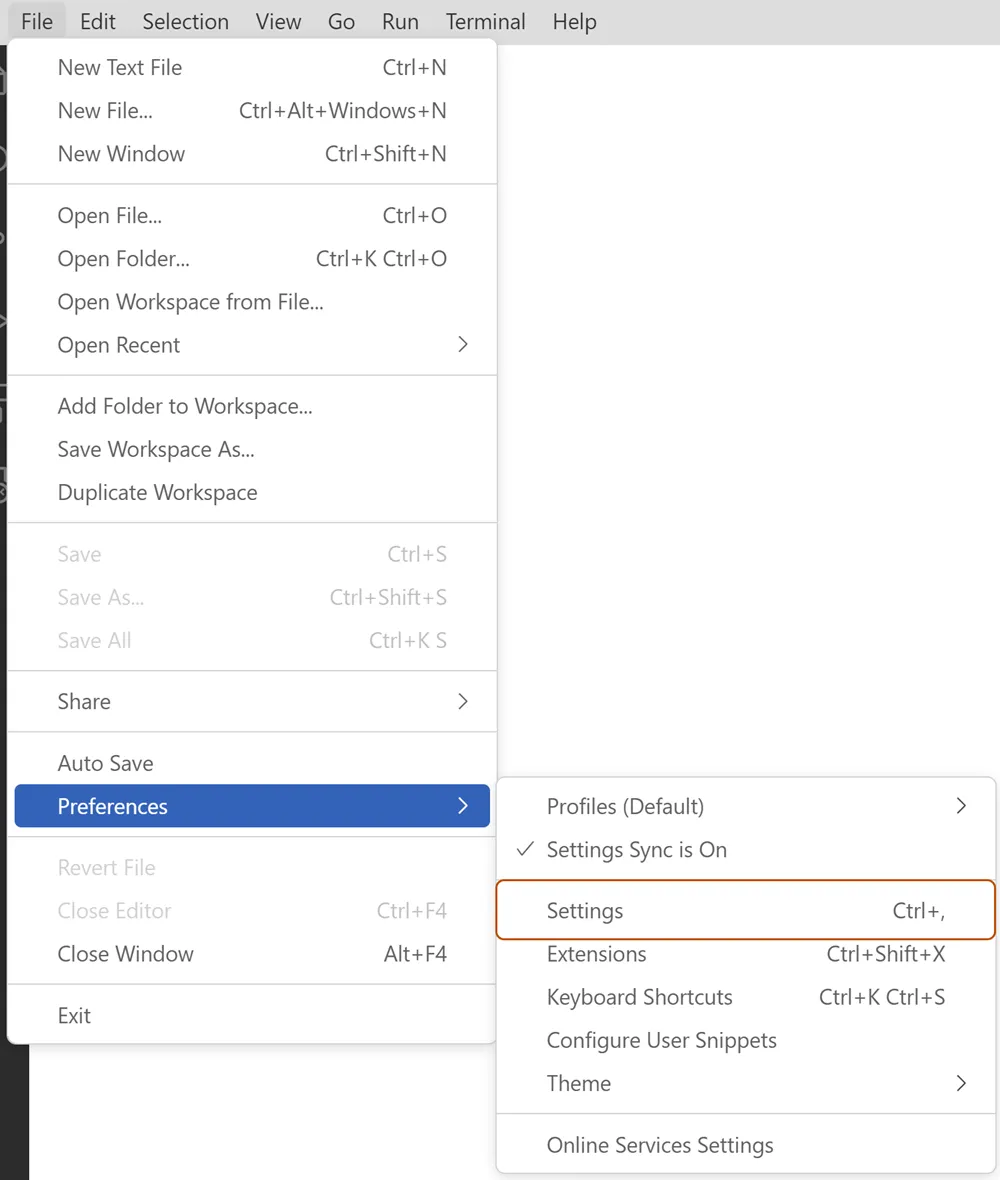
W okienku po lewej stronie karty Ustawienia wybierz pozycję Rozszerzenia, a następnie wybierz pozycję GitHub Copilot.
W obszarze Edytor: Włącz automatyczne uzupełnianie zaznacz lub wyczyść pole wyboru, aby włączyć lub wyłączyć sugestie wbudowane.
Ponadto możesz włączyć lub wyłączyć sugestie wbudowane i określić języki, dla których chcesz włączyć lub wyłączyć narzędzie GitHub Copilot.
Rozwiązywanie problemów z narzędziem GitHub Copilot w programie VS Code
W programie VS Code pliki dziennika są przydatne do diagnozowania problemów z połączeniem. Rozszerzenie GitHub Copilot przechowuje pliki dziennika w standardowej lokalizacji dziennika dla rozszerzeń programu VS Code. Pliki dziennika można znaleźć, otwierając paletę poleceń, a następnie wpisując Developer: Otwórz plik dziennika lub Developer: Otwórz folder dzienników rozszerzeń.
W rzadkich przypadkach błędy mogą nie być rejestrowane w zwykłych lokalizacjach. Jeśli wystąpią błędy i nic nie znajduje się w dziennikach, możesz spróbować wyświetlić dzienniki z procesu, w którym działa program VS Code i rozszerzenie. Ten proces umożliwia przeglądanie dzienników Electron. Te dzienniki można znaleźć, wybierając pozycję Pomoc>Przełącz narzędzia deweloperskie w programie VS Code.
Ograniczenia sieci, zapory lub serwer proxy mogą powodować problemy podczas nawiązywania połączenia z usługą GitHub Copilot. Jeśli wystąpi problem, wykonaj następujące kroki, aby otworzyć nowy edytor z odpowiednimi informacjami, które można sprawdzić samodzielnie lub udostępnić zespołowi pomocy technicznej:
Otwórz paletę poleceń programu VS Code, a następnie:
- W przypadku komputerów Mac użyj polecenia
Shift+Command+P. - W przypadku systemu Windows lub Linux użyj polecenia
Ctrl+Shift+P.
- W przypadku komputerów Mac użyj polecenia
Wprowadź Diagnostykę, a następnie wybierz pozycję GitHub Copilot: Zbierz Diagnostykę z listy.
Aby uzyskać więcej informacji na temat rozwiązywania problemów w innych środowiskach, zapoznaj się z sekcją "Odwołania" na końcu tego modułu.