Notatka
Dostęp do tej strony wymaga autoryzacji. Może spróbować zalogować się lub zmienić katalogi.
Dostęp do tej strony wymaga autoryzacji. Możesz spróbować zmienić katalogi.
Oryginalna wersja produktu: SQL Server
Oryginalny numer KB: 2449398
Podsumowanie
Ten artykuł pomaga rozwiązać typowe błędy instalacji programu SQL Server, które zatrzymują Instalator programu SQL Server, zanim instalacja zostanie ukończona. Te błędy mogą wystąpić, gdy nośnik instalacyjny jest uszkodzony lub źródło instalacji jest uszkodzone i są one wyświetlane w kreatorze instalacji SQL Server lub w plikach dziennika instalatora SQL Server. Typowe przykłady to Error 2337, The cabinet file 'Sql.cab' required for this installation is corrupt and cannot be usedi Setup.rll is either not designed to run on Windows or it contains an error. Skorzystaj z rozwiązań opisanych w tym artykule, aby zastąpić lub naprawić źródło instalacji, a następnie ponownie uruchomić Instalację.
Objawy
Podczas próby zainstalowania programu Microsoft SQL Server jest wyświetlany co najmniej jeden z poniższych komunikatów o błędach lub występuje co najmniej jeden z następujących symptomów. Ponadto nie można kontynuować instalacji.
Komunikaty o błędach wyświetlane w kreatorze instalacji SQL Server
System nie może otworzyć określonego urządzenia lub pliku.
Setup.rll nie jest przeznaczony do uruchamiania w systemie Windows lub zawiera błąd.
Instalator napotkał nieoczekiwany błąd podczas instalowania tego pakietu.
Setup.exe zły wizerunek.
Wystąpił błąd podczas logowania z powodu uszkodzonego nośnika.
Plik cabinet "Sql.cab" wymagany do tej instalacji jest uszkodzony i nie można go użyć.
Błąd podczas odczytywania z pliku
Może wystąpić również jeden z następujących objawów:
- Nie można wybrać instalacji 64-bitowej.
- Na stronie Wybierz komponent programu instalacyjnego brakuje niektórych komponentów.
Uwaga / Notatka
Instalacja SQL Server 2022 (16.x) jest obsługiwana tylko na procesorach x64. Aby uzyskać więcej informacji, zobacz Wymagania sprzętowe i programowe dotyczące programu SQL Server 2022.
Komunikaty o błędach w plikach dziennika instalacji SQL Server
Błąd 2337
Instalacja programu SQL Server nie powiodła się.
Wystąpił błąd sieci podczas próby odczytu z pliku.
Lokalizacja ENU nie jest obsługiwana przez ten nośnik programu SQL Server.
Nie można znaleźć uchwytu uruchamiania silnika bazy danych (plik Summary.txt)
Źródło pliku "p76pctiy.dll" jest nieskompresowane (sql_engine_core_shared)
W Podgląd zdarzeń może zostać również wyświetlony następujący komunikat o błędzie:
Nie można zainicjować czasomierza SQLSQM.
Uwaga / Notatka
Aby uzyskać więcej informacji na temat plików dziennika instalacji SQL Server, zobacz Wyświetlanie i odczytywanie plików dziennika instalacji SQL Server.
Przyczyna
Ten problem może wystąpić z jednego z następujących powodów:
- Nośnik instalacyjny jest uszkodzony.
- Źródło instalacji jest uszkodzone.
Rozwiązanie
Aby rozwiązać ten problem, użyj jednej z następujących metod.
Pobierz ponownie nośnik instalacyjny SQL Server
Pobierz ponownie obraz programu SQL Server z oryginalnej lokalizacji, a następnie uruchom ponownie program instalacyjny.
Instalowanie z dysku lokalnego zamiast lokalizacji sieciowej
Jeśli program SQL Server został zainstalowany za pośrednictwem sieci komputerowej, zainstaluj go ponownie z dysku lokalnego, a następnie uruchom ponownie program instalacyjny.
Zmienianie nazwy pliku Setup.rll
Otwórz File Explorer.
Znajdź i wybierz folder resources\1033 w folderze Setup Bootstrap dla wersji SQL Server. Ścieżka przypomina następującą ścieżkę, gdzie
<nnn>to SQL Server numer wersji i<release folder>jest folderem dla instalowanej wersji:C:\Program Files\Microsoft SQL Server\<nnn>\Setup Bootstrap\<release folder>\resources\1033Na przykład
<nnn>wartość to 160 dla SQL Server 2022 (16.x) i 150 dla SQL Server 2019 (15.x). Numery wersji innych wydań znajdują się w artykule Lokalizacje plików dla domyślnych i nazwanych wystąpień programu SQL Server.Kliknij prawym przyciskiem myszy plik setup.rll, a następnie wybierz polecenie Zmień nazwę.
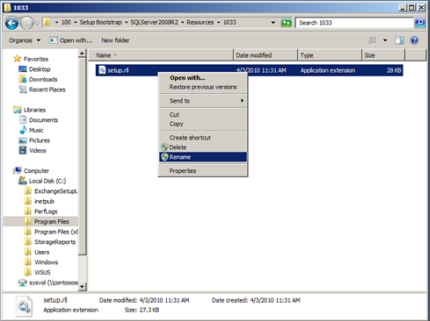
Wpisz setup.rll.old, a następnie naciśnij Enter.
Uruchom ponownie program instalacyjny.
Zmienianie ustawień systemu operacyjnego dla zlokalizowanych wersji SQL Server
Jeśli używasz zlokalizowanej wersji programu SQL Server, możesz zmienić ustawienia systemu operacyjnego, aby obsługiwać zlokalizowane wersje. Aby uzyskać więcej informacji na temat zmiany ustawień systemu operacyjnego, zobacz Wersje języka lokalnego w SQL Server.
Ważne
Instalacje różnych wersji językowych wystąpień programu SQL Server na tym samym komputerze nie są obsługiwane.
Co zrobić, jeśli instalacja SQL Server nadal kończy się niepowodzeniem
Komunikaty o błędach w tym artykule mogą mieć przyczyny inne niż uszkodzone nośniki. Jeśli poprzednie metody nie rozwiążą problemu, skorzystaj z następujących zasobów, aby kontynuować rozwiązywanie problemów:
Najpierw zidentyfikuj podstawowy błąd. Otwórz plik Summary.txt w folderze dziennika instalacji i wyszukaj ciąg
errorlubfailed. Ten krok jest niezbędny, gdy Instalator zgłasza tylko ogólny komunikat, taki jakSQL Server installation failed.Sprawdź rozmiar sektora dysku. Błędy instalacji i
Could not find the Database Engine startup handlebłędy mogą również wystąpić, gdy urządzenie magazynujące, takie jak dysk SSD NVMe, zgłasza rozmiar sektora dysku większy niż 4 KB. Aby uzyskać więcej informacji, zobacz Rozwiązywanie problemów z błędami SQL Server związanymi z rozmiarem sektora dysku systemowego większym niż 4 KB.Sprawdź obsługę systemu operacyjnego. Upewnij się, że wersja i poziom obsługi SQL Server są obsługiwane w wersji Windows instalowanej przez Ciebie. Aby uzyskać więcej informacji, zobacz Wymagania dotyczące wersji programu SQL Server w systemie operacyjnym Windows.
Napraw istniejące wystąpienie. Jeśli SQL Server jest już zainstalowana i podejrzewasz, że pliki wystąpień są uszkodzone, zobacz Naprawianie nieudanej instalacji SQL Server.
Usuń częściową instalację. Jeśli poprzednia próba pozostawiła pliki w tyle i blokuje nową instalację, zobacz Usuwanie częściowej instalacji SQL Server.
Rozwiązywanie problemów z błędami aktualizacji. Jeśli wystąpi błąd podczas stosowania aktualizacji zbiorczej (CU) lub dodatku Service Pack (SP) zamiast podczas nowej instalacji, zobacz Rozwiązywanie typowych problemów z instalacją aktualizacji zbiorczej SQL Server.
Treści powiązane
- przewodnik instalacji programu SQL Server