Notatka
Dostęp do tej strony wymaga autoryzacji. Może spróbować zalogować się lub zmienić katalogi.
Dostęp do tej strony wymaga autoryzacji. Możesz spróbować zmienić katalogi.
Uwaga / Notatka
Ten artykuł dotyczy programu Visual Studio 2022 w wersji 17.14 lub nowszej oraz programu Visual Studio 2026.
GitHub Copilot zawiera wbudowane narzędzia ułatwiające wybieranie modeli i śledzenie użycia planu miesięcznego oraz zarządzanie nimi. Wykorzystanie planu oznacza wykorzystanie naliczane do miesięcznego limitu Copilot i jest niezależne od limitu konwersacji wykorzystywanego w bieżącym wątku czatu.
Wyświetlanie użycia narzędzia Copilot
Okno Użycie Copilot wyświetla w czasie rzeczywistym aktualne informacje o wykorzystaniu planu, pozostałym miesięcznym limicie, szczegółach planu oraz powiązanych działaniach rozliczeniowych. Korzystanie z tego planu jest niezależne od limitu konwersacji dostępnego w wątku czatu.
Aby otworzyć okno użycia Copilot:
- Wybierz strzałkę w dół obok wskaźnika Copilot w prawym górnym rogu.
- Wybierz pozycję Użycie narzędzia Copilot z menu, aby wyświetlić okno dialogowe.
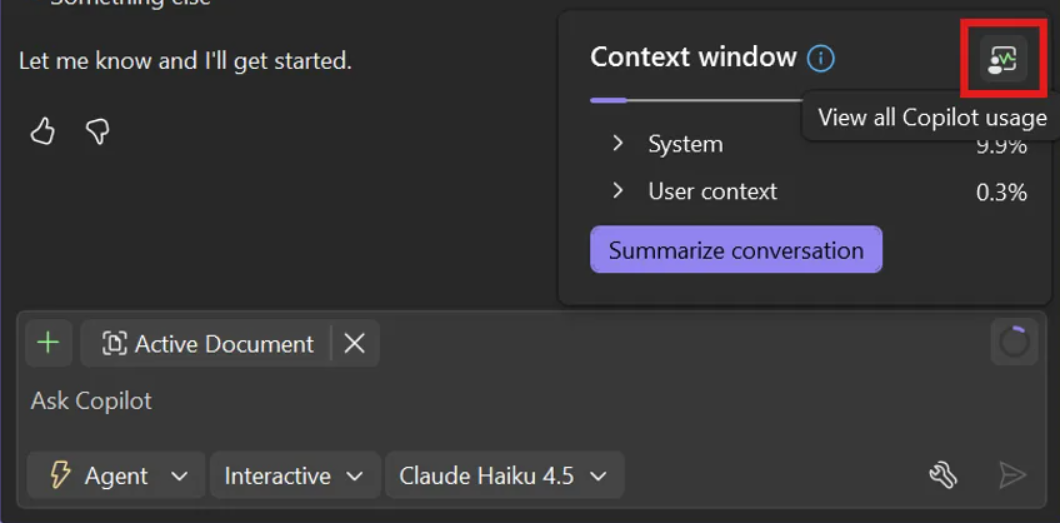
Możesz również otworzyć okno „Użycie Copilot” za pomocą przycisku w widoku użycia okna kontekstowego. W zależności od wersji programu Visual Studio oraz tego, gdzie używasz funkcji Copilot Chat, otwórz ten widok za pomocą wskaźnika w polu monitu lub w edytorze.
Okno użycia wygląda inaczej w zależności od kategorii planu.
Plany indywidualne
Poszczególne plany pokazują osobiste miesięczne szczegóły użycia i opcje kontynuacji.

Plany biznesowe i dla przedsiębiorstw
Plany biznesowe i korporacyjne pokazują szczegóły dotyczące wykorzystania zarządzanego przez organizację. W niektórych organizacjach nie ustawiono indywidualnego miesięcznego limitu i użycie jest pobierane z puli udostępnionej.

W oknie użycia są wyświetlane miesięczne użycie, pozostałe miesięczne saldo, szczegóły planu i odpowiednie akcje, które można wykonać w celu zarządzania rozliczeniami. W zależności od planu, może również wyświetlać informacje o dodatkowym wykorzystaniu.
Wybierz oznakę Copilot w prawym górnym rogu programu Visual Studio, a następnie wybierz pozycję Użycie narzędzia Copilot.
W starszych wersjach ten widok może pojawiać się jako Copilot Consumptions.

Panel zawiera szczegółowe informacje o użyciu i miesięcznym limicie dla planu.

Uwaga / Notatka
Etykiety i pola w oknie użycia różnią się w zależności od typu planu GitHub Copilot i wersji Visual Studio. Usługa GitHub zarządza rozliczeniami i subskrypcjami. Aby uzyskać szczegółowe informacje, zobacz ustawienia rozliczeń GitHub.
Dowiedz się, jak obliczane jest wykorzystanie planu
W planach rozliczanych na podstawie użycia GitHub mierzy korzystanie z usługi Copilot w jednostkach GitHub AI Credits. Interakcje z rozwiązaniem Copilot zużywają tokeny wejściowe, tokeny wyjściowe i tokeny z pamięci podręcznej. GitHub oblicza koszt na podstawie liczby użytych tokenów i opublikowanych stawek wybranego modelu, a następnie konwertuje ten koszt na środki na sztuczną inteligencję.
Uzupełnianie kodu i sugestie kolejnych edycji nie zużywają Kredytów AI i są nadal nielimitowane w płatnych planach Copilot. Copilot Free obejmuje oddzielny miesięczny limit uzupełniania kodu. Aby uzyskać informacje o stawkach za token oraz o tym, które funkcje zużywają Kredyty AI, zobacz Modele i ceny.
W przypadku planów Business i Enterprise kredyty AI wliczone w plan są wspólne na poziomie podmiotu rozliczeniowego. W związku z tym organizacja może nie ustawić indywidualnego miesięcznego limitu dla każdego użytkownika.
Uwaga / Notatka
Uprawnieni subskrybenci planów Copilot Pro i Copilot Pro+ korzystający z obecnych rocznych planów mogą pozostać przy starszym modelu rozliczeń premium opartym na żądaniach do wygaśnięcia planu. Aby uzyskać szczegółowe informacje, zobacz Żądania w GitHub Copilot (starsza wersja).
Monitorowanie użycia i zarządzanie alertami
Visual Studio proaktywnie wyświetla alerty na podstawie planu i bieżącego użycia. Alerty mogą wskazywać, że:
- Zbliżasz się do uwzględnionego miesięcznego limitu użycia.
- Osiągnięto uwzględniony miesięczny limit użycia.
- Dodatkowe wykorzystanie obowiązuje po wyczerpaniu wliczonego limitu.
Tekst alertu i dostępne działania zależą od Twojego planu oraz — w przypadku planów Business i Enterprise — od zasad i budżetów Twojej organizacji.
Ustawianie progu ostrzeżenia użycia osobistego
Domyślnie Visual Studio wyświetla ostrzeżenie zbliżające się do limitu, gdy użycie osiągnie 75% miesięcznego limitu użycia. Możesz zmienić ten próg, aby był zgodny z potrzebami użycia.
Aby ustawić próg ostrzeżenia dla użytku osobistego:
- Otwórz Tools>Options>GitHub>Copilot>Copilot Chat.
- Znajdź ustawienie Procent wartości procentowej progu ostrzeżenia limitu przydziału .
- Wprowadź wartość procentową miesięcznego limitu użycia, dla którego chcesz zostać ostrzeżony.
- Aby zapisać zmiany, wybierz pozycję OK.
Po skonfigurowaniu Copilot Chat wyświetla baner ostrzegawczy, gdy użycie osiągnie ustawioną wartość progową.
To ustawienie steruje tylko lokalnym progiem alertu. Nie zatrzymuje użycia ani nie wymusza limitu wydatków.

Uwaga / Notatka
To ustawienie ma zastosowanie lokalnie do instalacji Visual Studio. Plan Copilot i wszystkie zasady organizacji określają rzeczywisty miesięczny zasiłek i dodatkowe opcje użycia.
Po wyczerpaniu uwzględnionego użycia
Dostępne działania po wyczerpaniu wliczonego limitu użycia zależą od Twojego planu. Okno użycia funkcji Copilot i czat Copilot wyświetlają powiadomienia o limitach oraz odpowiednie działania.
Plany indywidualne
W przypadku planów indywidualnych możesz uaktualnić plan, ustawić budżet na dodatkowe użycie, jeśli jest dostępny, lub poczekać na zresetowanie miesięcznego dodatku. Gdy dodatkowe użycie jest aktywne, Visual Studio wyświetla alert, a użycie będzie kontynuowane według opublikowanych stawek.

Plany biznesowe i dla przedsiębiorstw
Korzystanie w ramach planów Business i Enterprise odbywa się ze wspólnej puli uwzględnionych Kredytów AI. Gdy pula zostanie wyczerpana, korzystanie z usługi Copilot będzie nadal rozliczane zgodnie z opublikowanymi stawkami, jeśli organizacja zezwala na dodatkowe korzystanie. Jeśli dodatkowe użycie nie jest dozwolone lub obowiązujący budżet zostanie wykorzystany, dostęp do Copilota zostanie zablokowany do rozpoczęcia kolejnego cyklu miesięcznego lub do czasu, aż administrator zmieni zasady lub budżet.
Po skonfigurowaniu miesięcznych limitów użycia Copilot wyświetla transparent alertu z dostępnymi akcjami. Skontaktuj się z administratorem organizacji, jeśli potrzebujesz wyższego limitu lub zmiany zasad.

Limit uzupełnień w planie Copilot Free
Copilot Free obejmuje miesięczny limit uzupełniania kodu, który jest niezależny od wykorzystania środków AI. Po wyczerpaniu limitu uzupełnień uzupełnienia Copilot będą niedostępne do czasu miesięcznego resetu lub do momentu przejścia na wyższy plan. Visual Studio może oferować sugestie IntelliCode, gdy uzupełnienia Copilot są niedostępne. Aby uzyskać szczegółowe informacje, zobacz GitHub Copilot Bezpłatne limity użycia w Visual Studio.
Aby uzyskać szczegółowe informacje o działaniu planu, zobacz Informacje o limitach użycia.
Wskazówka
Zobacz ustawienia Copilot w GitHub, aby zapoznać się z opcjami modelu i szczegółami subskrypcji.
Omówienie wyboru modelu
Copilot obsługuje wiele modeli sztucznej inteligencji. W planach rozliczeniowych opartych na użyciu stawki za model i zużycie tokenów określają, ile Kredytów AI zużywa dana interakcja. Aby uzyskać informacje o stawkach według modelu, zobacz Modele i ceny.
W przypadku większości poleceń użyj Auto. Auto kieruje Cię do modelu na podstawie niezawodności i dostępności modeli. W przypadku płatnych planów Auto nalicza zniżkę na koszty modeli. W przypadku złożonych zadań rozważ przełączenie do innego modelu.
Wybór modelu ma wpływ na trzy elementy:
- Koszt: Modele mają różne stawki za token.
- Jakość odpowiedzi: Modele o wyższych możliwościach często zwracają bardziej szczegółowe i ustrukturyzowane odpowiedzi.
- Wydajności: Modele o niższych kosztach są często szybsze w przypadku prostych zadań, a modele o wyższych możliwościach mogą trwać dłużej ze względu na złożone rozumowanie.
Aby wyświetlić lub zmienić bieżący model:
- Otwórz okno czatu copilot .
- Użyj listy rozwijanej Selektor modelu , aby wybrać model.
Selektor modelu przedstawia wskaźniki kosztów modelu dla każdego modelu. Dostępne opcje modelu mogą się różnić w zależności od planu.
Uporządkuj modele w selektorze
Często używane modele można przypiąć, aby pozostały w górnej części selektora modelu. Rozwiń listę, aby wyświetlić wszystkie dostępne modele lub zwinąć ją, aby wyświetlić tylko przypięte modele.
Zarządzaj modelami
Wybierz pozycję Zarządzaj modelami w selektorze modelu , aby otworzyć widok modeli językowych. Użyj tego widoku, aby porównać możliwości modelu, rozmiar okna kontekstowego, poziom kosztów i dostępne opcje myślenia.
W tym widoku można dodawać modele niestandardowe od obsługiwanych dostawców przy użyciu własnego klucza interfejsu API. Modele niestandardowe pojawiają się obok modeli Copilot, gdzie można je przypinać, przeglądać ich możliwości lub skonfigurować dostawcę.
Monitorowanie użycia okna kontekstowego
Użyj wskaźnika użycia okna kontekstowego, aby śledzić pojemność konwersacji dla bieżącego wątku. W zależności od wersji Visual Studio i miejsca użycia Copilot Chat wykres pierścieniowy może pojawić się w polu monitu lub edytorze. Wybierz wskaźnik, aby wyświetlić użycie. Gdy użycie zbliża się do 100%, podsumuj konwersację, rozpocznij nowy wątek lub wybierz model z większym oknem kontekstowym, aby udostępnić więcej kontekstu i zachować jakość odpowiedzi.
Widok użycia okna kontekstowego zawiera również przycisk otwierający okno Użycie w Copilot, pokazujące pełne użycie w ramach planu.
Aby uzyskać więcej informacji, zobacz Zarządzanie kontekstem czatu w usłudze GitHub Copilot Chat.
Aby zarządzać korzystaniem z modeli w scenariuszach innych niż czat, wyłącz opcję Ulepszaj żądania inne niż czat za pomocą modeli premium w GitHub>Copilot>Edytor.
Aby uzyskać więcej informacji, zobacz Zmienianie modelu czatu, Obsługiwane modele sztucznej inteligencji i Wybór modelu automatycznego.
Konfigurowanie wysiłku myślenia
Niektóre obsługiwane modele udostępniają ustawienie intensywności myślenia (nazywane również intensywnością rozumowania), które określa, jak intensywnie model rozumuje, zanim odpowie. Dostępność i oferowane poziomy różnią się w zależności od modelu; niektóre modele w ogóle nie zapewniają tej kontrolki.
Poziomy wysiłku myślenia zazwyczaj obejmują niski, średni i wysoki, a niektóre modele dodatkowo oferują bardzo wysoki lub maksymalny. Wyższe poziomy mogą zwiększyć szczegółowość odpowiedzi i mogą być lepszym wyborem w przypadku złożonych poleceń, podczas gdy niższe poziomy zużywają mniej AI Credits i mogą zapewniać szybsze odpowiedzi w przypadku prostszych zadań.
Uwaga / Notatka
Dostosowanie wysiłku myślenia zmienia zużycie środków sztucznej inteligencji i czas odpowiedzi niezależnie od przełączania modeli. Wyższe poziomy intensywności rozumowania zużywają więcej Kredytów AI.
Aby skonfigurować wysiłek myślenia dla modelu:
- Otwórz okno czatu copilot .
- Wybierz listę rozwijaną Selektor modelu .
- Wybierz pozycję Zarządzaj modelami , aby otworzyć widok zarządzania modelami.
- Znajdź model, który chcesz skonfigurować. Widok pokazuje możliwości każdego modelu, rozmiar kontekstu, koszt i opcje poziomu wysiłku poznawczego (jeśli są obsługiwane).
- Wybierz poziom wysiłku myślowego dla tego modelu.
Porady dotyczące optymalizowania użycia
- Użyj opcji Automatycznie w selektorze modelu, aby wyświetlić większość monitów, a następnie przełącz modele pod kątem złożonych zadań.
- W przypadku złożonych monitów, które korzystają z głębszego rozumowania, rozważ zwiększenie poziomu nakładu pracy myślenia dla obsługiwanego modelu. W przypadku prostszych monitów niższy poziom nakładu pracy myślenia może zmniejszyć użycie środków na sztuczną inteligencję i szybciej uzyskać odpowiedzi.
- Aby zmniejszyć zużycie środków AI w przypadku funkcji innych niż czat, wyłącz opcję Ulepszaj żądania inne niż czat za pomocą modeli premium w GitHub>Copilot>Editor. Aby uzyskać więcej informacji na temat kontekstu, zobacz Omówienie wyboru modelu.
- Jeśli używasz wielu kont GitHub w Visual Studio, sprawdź, czy aktywne konto ma oczekiwany plan Copilot.
- Użyj opcji Zarządzaj planem w oknie wykorzystania, aby sprawdzić obecny poziom planu i zasady dotyczące dodatkowego wykorzystania.
- Użyj opcji Automatycznie w selektorze modelu, aby wyświetlić większość monitów, a następnie przełącz modele pod kątem złożonych zadań.
- Jeśli używasz wielu kont GitHub w Visual Studio, sprawdź, czy aktywne konto ma oczekiwany plan Copilot.
- Użyj opcji Zarządzaj planem w oknie wykorzystania, aby sprawdzić obecny poziom planu i zasady dotyczące dodatkowego użycia.