Po nawiązaniu połączenia z urządzeniami i aplikacjami przy użyciu aplikacji systemu Windows ważne jest, aby wiedzieć, jak używać jej funkcji i konfigurować ustawienia. W tym artykule przedstawiono sposób wykonywania określonych akcji na urządzeniach i aplikacjach w aplikacji systemu Windows, takich jak ponowne uruchamianie, zmienianie nazwy i wyświetlanie szczegółów połączenia. Akcje, które można wykonać, zależą od tego, z czym nawiązujesz połączenie.
Wybierz zakładkę dla używanej platformy.
Poniżej przedstawiono akcje, które można wykonać na urządzeniach i aplikacjach w aplikacji systemu Windows dla systemu Windows.
Dodaj do widoku zadania
Dotyczy:
- Windows 365 Enterprise
- Windows 365 Flex w trybie dedykowanym
- Microsoft Dev Box
Do widoku Zadań systemu Windows 11 można dodawać komputery w chmurze i pola deweloperskie. Możesz użyć ikony Widoku zadań systemu Windows, aby:
- Szybko nawiąż połączenie z komputerem w chmurze lub urządzeniem deweloperskim bez konieczności otwierania aplikacji systemu Windows.
- Przełączanie między urządzeniem lokalnym a komputerem w chmurze.
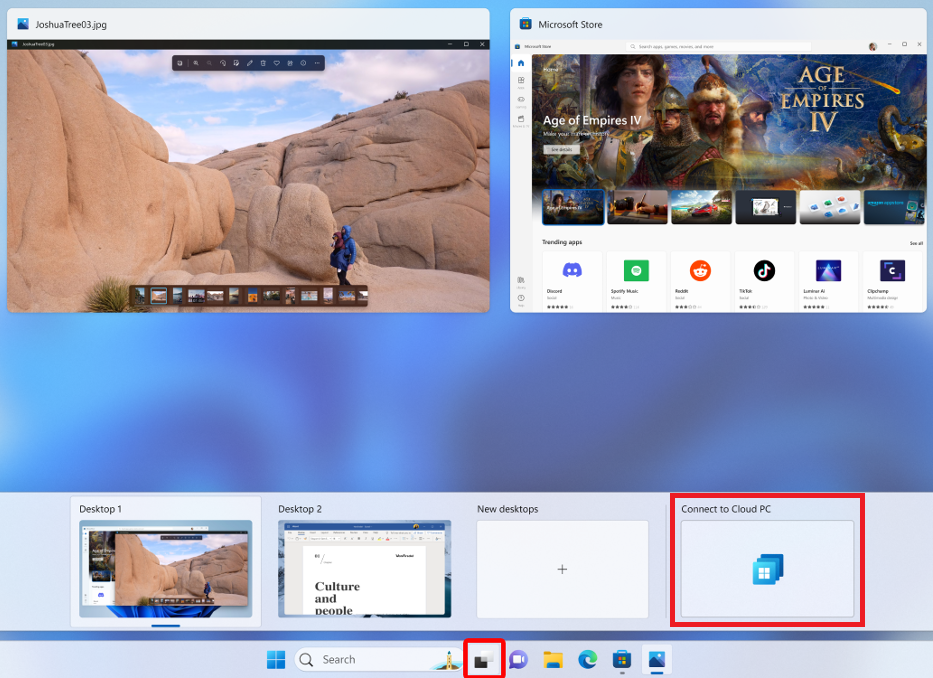
Aby dodać komputer w chmurze lub pole deweloperskie do widoku zadań systemu Windows 11:
Otwórz aplikację systemu Windows , a następnie wybierz pozycję Urządzenia .
Wybierz wielokropek (...) na karcie chcianego urządzenia, a następnie wybierz pozycję Dodaj do widoku zadań.
Aby usunąć komputer w chmurze lub pole deweloperskie z widoku zadania systemu Windows 11, powtórz kroki 1 i 2, a następnie wybierz pozycję Usuń z widoku zadania.
Sprawdzanie połączenia
Dotyczy:
- Windows 365 Enterprise
- Windows 365 Flex w trybie dedykowanym
Możesz sprawdzić połączenie urządzenia z jego usługą, aby pomóc w rozwiązywaniu problemów, które mogą występować w przypadku urządzenia zdalnego. Inspekcja połączenia spowoduje:
- Sprawdź, czy urządzenie jest gotowe do nawiązania połączenia.
- Sprawdź, czy odpowiednia usługa działa prawidłowo.
- Spróbuj rozwiązać wszelkie wykryte problemy.
Podczas inspekcji nie można nawiązać połączenia z urządzeniem i może zostać uruchomiony ponownie. Inspekcja może potrwać kilka minut. Aby sprawdzić połączenie urządzenia:
Otwórz aplikację systemu Windows , a następnie wybierz pozycję Urządzenia .
Wybierz wielokropek (...) na karcie urządzenia, które chcesz sprawdzić, a następnie wybierz pozycję Sprawdź połączenie.
W oknie dialogowym Inspekcja połączenia zaznacz pole wyboru, aby wskazać, że chcesz sprawdzić połączenie, a następnie wybierz pozycję Sprawdź połączenie.
Przypnij do
Dotyczy:
- Azure Virtual Desktop
- Windows 365 Enterprise
- Windows 365 Flex w trybie dedykowanym
- Microsoft Dev Box
Urządzenia i aplikacje można przypiąć do karty Ulubione aplikacji systemu Windows. Aby przypiąć urządzenie lub aplikację:
Otwórz aplikację Windows , a następnie wybierz kartę Urządzenia lub Aplikacja.
Wybierz wielokropek (...) na karcie urządzenia lub aplikacji, które chcesz przypiąć, a następnie wybierz Pin to.
Wybierz pozycję Ulubione, aby przypiąć urządzenie lub aplikację na karcie Ulubione aplikacji systemu Windows. W przypadku systemów Windows 365 i Microsoft Dev Box możesz również wybrać pozycję Przypnij do paska zadań, aby przypiąć urządzenie do paska zadań systemu Windows . W przypadku aplikacji RemoteApp możesz również wybrać pozycję Przypnij do pulpitu, aby przypiąć aplikację RemoteApp do pulpitu.
Aby odpiąć urządzenie lub aplikację, powtórz kroki, ponownie wybierając pozycję Usuń z ulubionych , aby go usunąć. Jeśli przypięto urządzenie do paska zadań Windows, wybierz Odepnij z paska zadań, aby je odpiąć. Jeśli przypięliśmy usługę RemoteApp do pulpitu, wybierz pozycję Odepnij z pulpitu , aby odpiąć urządzenie.
Po włączeniu przypiętych przez administratora aplikacji zdalnych wykonaj poniższe kroki, aby kierować urządzenia do aplikacji zdalnych przypiętych przez administratora:
W przypadku urządzeń zarządzanych w usłudze Intune przejdź do pozycjiKonfiguracjaurządzeń> (w obszarze Zarządzanie urządzeniami).
Na karcie Zasady kliknij pozycję Utwórz, a następnie wybierz pozycję Nowe zasady.
W polu Typ platformy wybierz pozycję Windows 10 i nowsze.
W obszarze Typ profilu wybierz pozycję Katalog ustawień.
Na karcie Ustawienia konfiguracji wybierz pozycję Dodaj ustawienia.
Wyszukaj kategorię aplikacja dla systemu Windows i w kategorii aplikacja dla systemu Windows wybierz ustawienie Automatycznie tworzy skróty aplikacja dla systemu Windows na pulpicie. Włącz to ustawienie.
Kontynuuj pozostałą część przepływu.
Po wykonaniu tego kroku skróty usługi RemoteApp będą wyświetlane dla użytkownika końcowego po ponownym zalogowaniu się do aplikacja dla systemu Windows lub odświeżeniu aplikacja dla systemu Windows.
W przypadku urządzeń niezarządzanych można użyć naszego szablonu administracyjnego do Azure Virtual Desktop.
Zmień nazwę
Dotyczy:
- Windows 365 Enterprise
- Windows 365 Flex w trybie dedykowanym
Możesz zmienić nazwę urządzenia, aby ułatwić identyfikację. Podczas zmiany nazwy urządzenia nowa nazwa jest synchronizowana na wszystkich urządzeniach lokalnych z aplikacją systemu Windows. Nazwa urządzenia jest zmieniana dla Ciebie tylko w aplikacji Windows. Nie zmienia nazwy urządzenia dla administratorów. Aby zmienić nazwę urządzenia:
Otwórz aplikację systemu Windows , a następnie wybierz pozycję Urządzenia .
Wybierz wielokropek (...) na karcie urządzenia, którego nazwę chcesz zmienić, a następnie wybierz pozycję Zmień nazwę.
W oknie dialogowym Zmienianie nazwy zanotuj porady dotyczące nazewnictwa, wpisz nową nazwę urządzenia, a następnie wybierz pozycję Zmień nazwę.
Zresetuj
Dotyczy:
- Windows 365 Enterprise
- Windows 365 Flex w trybie dedykowanym
- Windows 365 Flex w trybie udostępnionym
Jeśli masz problemy z urządzeniem, możesz go zresetować. Akcja Reset wykona:
- Zainstaluj ponownie system Windows.
- Usuń pliki osobiste i aplikacje.
- Zresetuj wszelkie zmiany wprowadzone w ustawieniach.
- Usuń wszystkie zapisane punkty przywracania
Uwaga
Zresetowanie urządzenia powoduje usunięcie wszystkich plików na urządzeniu. Przed zresetowaniem urządzenia upewnij się, że wykonasz kopię zapasową wszystkich ważnych plików, które mają być przechowywane w innej lokalizacji przechowywania. Akcja resetowania jest nieodwracalna.
Aby zresetować urządzenie:
Otwórz aplikację systemu Windows , a następnie wybierz pozycję Urządzenia .
Wybierz wielokropek (...) na karcie urządzenia, które chcesz zresetować, a następnie wybierz pozycję Resetuj.
W oknie dialogowym Resetowanie zaznacz pole wyboru, aby wskazać, że chcesz zresetować urządzenie, a następnie wybierz pozycję Resetuj.
Uwaga
Resetowanie na komputerach Windows 365 Flex Cloud w trybie udostępnionym umożliwia użytkownikowi nawiązanie połączenia z nowym komputerem w chmurze i kontynuowanie pracy podczas nawiązywania połączenia z nowym komputerem w chmurze.
Uruchom ponownie
Dotyczy:
- Windows 365 Enterprise
- Windows 365 Flex w trybie dedykowanym
Możesz ponownie uruchomić urządzenie z poziomu aplikacji systemu Windows bez konieczności nawiązywania z nim połączenia. Aby ponownie uruchomić urządzenie:
Otwórz aplikację systemu Windows , a następnie wybierz pozycję Urządzenia .
Wybierz wielokropek (...) na karcie urządzenia, które chcesz ponownie uruchomić, a następnie wybierz pozycję Uruchom ponownie.
W oknie dialogowym Ponowne uruchamianie potwierdź, że urządzenie ma zostać uruchomione ponownie, wybierając pozycję Uruchom ponownie.
Przywróć
Dotyczy:
- Windows 365 Enterprise
- Windows 365 Flex w trybie dedykowanym
Jeśli masz problemy z urządzeniem, możesz przywrócić urządzenie do dokładnego stanu, w którym znajdował się we wcześniejszym punkcie w czasie.
Uwaga
Przywrócenie urządzenia powoduje usunięcie wszystkich danych (plików i aplikacji), które zostały zapisane między datą i godziną wybraną a bieżącą. Przed przywróceniem urządzenia upewnij się, że utworzono kopię zapasową wszystkich ważnych plików, które mają być przechowywane w innej lokalizacji magazynu. Akcja przywracania jest nieodwracalna.
Aby przywrócić urządzenie:
Otwórz aplikację systemu Windows , a następnie wybierz pozycję Urządzenia .
Wybierz wielokropek (...) na karcie urządzenia, które chcesz przywrócić, a następnie wybierz pozycję Przywróć.
W oknie dialogowym Przywracanie zaznacz pole wyboru, aby wskazać, że chcesz przywrócić urządzenie.
Z listy rozwijanej Wybierz punkt przywracania wybierz datę i godzinę, do której chcesz przywrócić urządzenie, a następnie wybierz pozycję Przywróć.
Ustawienia
Dotyczy:
- Azure Virtual Desktop
- Windows 365 Enterprise
- Windows 365 Flex w trybie dedykowanym
- Windows 365 Flex w trybie udostępnionym
- Microsoft Dev Box
Aby wyświetlić i edytować ustawienia urządzenia:
Otwórz aplikację systemu Windows , a następnie wybierz pozycję Urządzenia .
Wybierz wielokropek (...) na karcie urządzenia, które chcesz edytować ustawienia, a następnie wybierz pozycję Ustawienia lub Edytuj.
Aby dowiedzieć się więcej o ustawieniach, które można zmienić, zobacz następujące artykuły:
Wyświetl szczegóły
Dotyczy:
- Windows 365 Enterprise
- Windows 365 Flex w trybie dedykowanym
- Windows 365 Flex w trybie udostępnionym
- Microsoft Dev Box
Możesz wyświetlić szczegółowe informacje o urządzeniu. Szczegóły obejmują:
- System operacyjny (OS)
- Wersja systemu operacyjnego
- Nazwa urządzenia (nazwa hosta urządzenia, z którymi nawiązujesz połączenie)
- Nazwa (nazwa urządzenia w aplikacji systemu Windows)
- Licencja
- Ostatnie logowanie (data i godzina ostatniego zalogowania się na urządzeniu)
Aby wyświetlić szczegóły urządzenia:
Otwórz aplikację systemu Windows , a następnie wybierz pozycję Urządzenia .
Wybierz wielokropek (...) na karcie urządzenia, które chcesz wyświetlić, a następnie wybierz pozycję Wyświetl szczegóły.
Uwaga
Tylko License będą obecne dla komputerów z Windows 365 Flex Cloud w trybie udostępnionym.
Ważne
Aby uzyskać więcej czynności do wykonania w dev box, użyj portalu deweloperów usługi Microsoft Dev Box.
Poniżej przedstawiono akcje, które można wykonać na urządzeniach i aplikacjach w aplikacji systemu Windows dla systemu macOS.
Usuń
Dotyczy: Komputer zdalny
Możesz usunąć zdalny komputer, którego nie chcesz już używać. Aby usunąć komputer zdalny:
Otwórz aplikację systemu Windows , a następnie wybierz pozycję Urządzenia .
Wybierz wielokropek (...) na karcie urządzenia, które chcesz usunąć, a następnie wybierz pozycję Usuń.
Edytuj
Dotyczy:
- Azure Virtual Desktop
- Windows 365 Enterprise
- Windows 365 Flex w trybie dedykowanym
- Microsoft Dev Box
- Usługi pulpitu zdalnego
- Komputer zdalny
Aby wyświetlić i edytować ustawienia urządzenia:
Otwórz aplikację systemu Windows , a następnie wybierz pozycję Urządzenia .
Wybierz wielokropek (...) na karcie urządzenia, które chcesz edytować ustawienia, a następnie wybierz pozycję Ustawienia lub Edytuj.
Aby dowiedzieć się więcej o ustawieniach, które można zmienić, zobacz następujące artykuły:
Sprawdzanie połączenia
Dotyczy:
- Windows 365 Enterprise
- Windows 365 Flex w trybie dedykowanym
Możesz sprawdzić połączenie urządzenia z jego usługą, aby pomóc w rozwiązywaniu problemów, które mogą występować w przypadku urządzenia zdalnego. Inspekcja połączenia spowoduje:
- Sprawdź, czy urządzenie jest gotowe do nawiązania połączenia.
- Sprawdź, czy odpowiednia usługa działa prawidłowo.
- Spróbuj rozwiązać wszelkie wykryte problemy.
Podczas inspekcji nie można nawiązać połączenia z urządzeniem i może zostać uruchomiony ponownie. Inspekcja może potrwać kilka minut. Aby sprawdzić połączenie urządzenia:
Otwórz aplikację systemu Windows , a następnie wybierz pozycję Urządzenia .
Wybierz wielokropek (...) na karcie urządzenia, które chcesz sprawdzić, a następnie wybierz pozycję Sprawdź połączenie.
W oknie dialogowym Inspekcja połączenia zaznacz pole wyboru, aby wskazać, że chcesz sprawdzić połączenie, a następnie wybierz pozycję Sprawdź połączenie.
Przypnij do
Dotyczy:
- Azure Virtual Desktop
- Windows 365 Enterprise
- Windows 365 Flex w trybie dedykowanym
- Microsoft Dev Box
- Usługi pulpitu zdalnego
- Komputer zdalny
Urządzenia i aplikacje można przypiąć do karty Ulubione aplikacji systemu Windows. Aby przypiąć urządzenie lub aplikację:
Otwórz aplikację Windows , a następnie wybierz kartę Urządzenia lub Aplikacja.
Wybierz przycisk wielokropka (...) na karcie urządzenia lub aplikacji, którą chcesz przypiąć, a następnie wybierz Przypnij do....
Wybierz pozycję Ulubione, aby przypiąć urządzenie lub aplikację na karcie Ulubione aplikacji systemu Windows.
Aby odpiąć urządzenie lub aplikację, powtórz kroki, ponownie wybierając pozycję Usuń z ulubionych , aby go usunąć.
Zmień nazwę
Dotyczy:
- Windows 365 Enterprise
- Windows 365 Flex w trybie dedykowanym
Możesz zmienić nazwę urządzenia, aby ułatwić identyfikację. Podczas zmiany nazwy urządzenia nowa nazwa jest synchronizowana na wszystkich urządzeniach lokalnych z aplikacją systemu Windows. Nazwa urządzenia jest zmieniana dla Ciebie tylko w aplikacji Windows. Nie zmienia nazwy urządzenia dla administratorów. Aby zmienić nazwę urządzenia:
Otwórz aplikację systemu Windows , a następnie wybierz pozycję Urządzenia .
Wybierz wielokropek (...) na karcie urządzenia, którego nazwę chcesz zmienić, a następnie wybierz pozycję Zmień nazwę.
W oknie dialogowym Zmienianie nazwy zanotuj porady dotyczące nazewnictwa, wpisz nową nazwę urządzenia, a następnie wybierz pozycję Zmień nazwę.
Zresetuj
Dotyczy:
- Windows 365 Enterprise
- Windows 365 Flex w trybie dedykowanym
- Windows 365 Flex w trybie udostępnionym
Jeśli masz problemy z urządzeniem, możesz go zresetować. Akcja Reset wykona:
- Zainstaluj ponownie system Windows.
- Usuń pliki osobiste i aplikacje.
- Zresetuj wszelkie zmiany wprowadzone w ustawieniach.
- Usuń wszystkie zapisane punkty przywracania
Uwaga
Zresetowanie urządzenia powoduje usunięcie wszystkich plików na urządzeniu. Przed zresetowaniem urządzenia upewnij się, że wykonasz kopię zapasową wszystkich ważnych plików, które mają być przechowywane w innej lokalizacji przechowywania. Akcja resetowania jest nieodwracalna.
Aby zresetować urządzenie:
Otwórz aplikację systemu Windows , a następnie wybierz pozycję Urządzenia .
Wybierz wielokropek (...) na karcie urządzenia, które chcesz zresetować, a następnie wybierz pozycję Resetuj.
W oknie dialogowym Resetowanie zaznacz pole wyboru, aby wskazać, że chcesz zresetować urządzenie, a następnie wybierz pozycję Resetuj.
Uruchom ponownie
Dotyczy:
- Windows 365 Enterprise
- Windows 365 Flex w trybie dedykowanym
Możesz ponownie uruchomić urządzenie z poziomu aplikacji systemu Windows bez konieczności nawiązywania z nim połączenia. Aby ponownie uruchomić urządzenie:
Otwórz aplikację systemu Windows , a następnie wybierz pozycję Urządzenia .
Wybierz wielokropek (...) na karcie urządzenia, które chcesz ponownie uruchomić, a następnie wybierz pozycję Uruchom ponownie.
W oknie dialogowym Ponowne uruchamianie potwierdź, że urządzenie ma zostać uruchomione ponownie, wybierając pozycję Uruchom ponownie.
Przywróć
Dotyczy:
- Windows 365 Enterprise
- Windows 365 Flex w trybie dedykowanym
Jeśli masz problemy z urządzeniem, możesz przywrócić urządzenie do dokładnego stanu, w którym znajdował się we wcześniejszym punkcie w czasie.
Uwaga
Przywrócenie urządzenia powoduje usunięcie wszystkich danych (plików i aplikacji), które zostały zapisane między datą i godziną wybraną a bieżącą. Przed przywróceniem urządzenia upewnij się, że utworzono kopię zapasową wszystkich ważnych plików, które mają być przechowywane w innej lokalizacji magazynu. Akcja przywracania jest nieodwracalna.
Aby przywrócić urządzenie:
Otwórz aplikację systemu Windows , a następnie wybierz pozycję Urządzenia .
Wybierz wielokropek (...) na karcie urządzenia, które chcesz przywrócić, a następnie wybierz pozycję Przywróć.
W oknie dialogowym Przywracanie zaznacz pole wyboru, aby wskazać, że chcesz przywrócić urządzenie.
Z listy rozwijanej Wybierz punkt przywracania wybierz datę i godzinę, do której chcesz przywrócić urządzenie, a następnie wybierz pozycję Przywróć.
Wyświetl szczegóły
Dotyczy:
- Windows 365 Enterprise
- Windows 365 Flex w trybie dedykowanym
- Windows 365 Flex w trybie udostępnionym
- Microsoft Dev Box
Możesz wyświetlić szczegółowe informacje o urządzeniu. Szczegóły obejmują:
- System operacyjny (OS)
- Wersja systemu operacyjnego
- Nazwa urządzenia (nazwa hosta urządzenia, z którymi nawiązujesz połączenie)
- Nazwa (nazwa urządzenia w aplikacji systemu Windows)
- Licencja
- Ostatnie logowanie (data i godzina ostatniego zalogowania się na urządzeniu)
Aby wyświetlić szczegóły urządzenia:
Otwórz aplikację systemu Windows , a następnie wybierz pozycję Urządzenia .
Wybierz wielokropek (...) na karcie urządzenia, które chcesz wyświetlić, a następnie wybierz pozycję Wyświetl szczegóły.
Obszar roboczy
Dotyczy:
- Azure Virtual Desktop
- Usługi pulpitu zdalnego
Adres URL obszaru roboczego można wyświetlić i dodać zapisane poświadczenia do obszaru roboczego do użycia podczas nawiązywania połączenia z urządzeniami i aplikacjami. Aby wyświetlić adres URL obszaru roboczego i dodać zapisane dane logowania:
Otwórz Aplikację Windows , a następnie wybierz kartę Urządzenia lub Aplikacje.
Wybierz wielokropek (...) na karcie urządzenia lub aplikacji, której adres URL obszaru roboczego chcesz wyświetlić, a następnie wybierz pozycję Obszar roboczy.
Zostanie wyświetlony adres URL obszaru roboczego.
Aby dodać zapisane poświadczenia, zobacz Zarządzanie kontami użytkowników.
Ważne
Aby uzyskać więcej czynności do wykonania w dev box, użyj portalu deweloperów usługi Microsoft Dev Box.
Poniżej przedstawiono akcje, które można wykonać na urządzeniach i aplikacjach w aplikacji systemu Windows dla systemu iOS/iPadOS.
Usuń
Dotyczy: Komputer zdalny
Możesz usunąć komputer zdalny, którego nie chcesz już używać. Aby usunąć komputer zdalny:
Otwórz aplikacji systemu Windows, a następnie naciśnij kartę Urządzenia.
Naciśnij i przytrzymaj kartę komputera zdalnego, który chcesz usunąć, a następnie naciśnij pozycję Usuń.
Duplikat
Dotyczy: Komputer zdalny
Możesz zduplikować komputer zdalny, którego nie chcesz już używać. Aby zduplikować komputer zdalny:
Otwórz aplikacji systemu Windows, a następnie naciśnij kartę Urządzenia.
Naciśnij i przytrzymaj kartę komputera zdalnego, który chcesz zduplikować, a następnie naciśnij pozycję Duplikuj. Następnie można edytować ustawienia zduplikowanego komputera zdalnego.
Edytuj
Dotyczy: Komputer zdalny
Aby wyświetlić i edytować ustawienia urządzenia:
Otwórz aplikacji systemu Windows, a następnie naciśnij kartę Urządzenia.
Naciśnij i przytrzymaj kartę urządzenia, które chcesz wyświetlić, a następnie naciśnij pozycję Edytuj.
Aby dowiedzieć się więcej o ustawieniach, które można zmienić, zobacz następujące artykuły:
Ulubione
Dotyczy:
- Azure Virtual Desktop
- Windows 365 Enterprise
- Windows 365 Flex w trybie dedykowanym
- Windows 365 Flex w trybie udostępnionym
- Microsoft Dev Box
- Usługi pulpitu zdalnego
- Komputer zdalny
Możesz przypiąć urządzenie lub aplikację do karty Ulubione aplikacji systemu Windows.
Otwórz Aplikację Windows , a następnie wybierz kartę Urządzenia lub Aplikacje.
Naciśnij i przytrzymaj kartę urządzenia lub aplikacji, którą chcesz przypiąć, a następnie naciśnij pozycję Ulubione, aby przypiąć urządzenie lub aplikację na karcie Ulubione aplikacji systemu Windows.
Aby odpiąć urządzenie lub aplikację, powtórz kroki 1 i 2, a następnie naciśnij pozycję Odepnij.
Zmień nazwę
Dotyczy:
- Windows 365 Enterprise
- Windows 365 Flex w trybie dedykowanym
Możesz zmienić nazwę urządzenia, aby ułatwić identyfikację. Podczas zmiany nazwy urządzenia nowa nazwa jest synchronizowana na wszystkich urządzeniach lokalnych z aplikacją systemu Windows. Nazwa urządzenia jest zmieniana dla Ciebie tylko w aplikacji Windows. Nie zmienia nazwy urządzenia dla administratorów. Aby zmienić nazwę urządzenia:
Otwórz aplikacji systemu Windows, a następnie naciśnij kartę Urządzenia.
Naciśnij i przytrzymaj kartę urządzenia, którego nazwę chcesz zmienić, a następnie naciśnij pozycję Zmień nazwę.
W oknie dialogowym Zmienianie nazwy zanotuj porady dotyczące nazewnictwa, wpisz nową nazwę urządzenia, a następnie wybierz pozycję Zmień nazwę.
Uruchom ponownie
Dotyczy:
- Windows 365 Enterprise
- Windows 365 Flex w trybie dedykowanym
Możesz ponownie uruchomić urządzenie z poziomu aplikacji systemu Windows bez konieczności nawiązywania z nim połączenia. Aby ponownie uruchomić urządzenie:
Otwórz aplikacji systemu Windows, a następnie naciśnij kartę Urządzenia.
Naciśnij i przytrzymaj kartę urządzenia, które chcesz ponownie uruchomić, a następnie naciśnij pozycję Uruchom ponownie. Nie ma potwierdzenia.
Przywróć
Dotyczy:
- Windows 365 Enterprise
- Windows 365 Flex w trybie dedykowanym
Jeśli masz problemy z urządzeniem, możesz przywrócić urządzenie do dokładnego stanu, w którym znajdował się we wcześniejszym punkcie w czasie.
Uwaga
Przywrócenie urządzenia powoduje usunięcie wszystkich danych (plików i aplikacji), które zostały zapisane między datą i godziną wybraną a bieżącą. Przed przywróceniem urządzenia upewnij się, że utworzono kopię zapasową wszystkich ważnych plików, które mają być przechowywane w innej lokalizacji magazynu. Akcja przywracania jest nieodwracalna.
Aby przywrócić urządzenie:
Otwórz aplikacji systemu Windows, a następnie naciśnij kartę Urządzenia.
Naciśnij i przytrzymaj kartę urządzenia, które chcesz przywrócić, a następnie naciśnij pozycję Przywróć.
W oknie dialogowym Przywracanie naciśnij datę i godzinę, do której chcesz przywrócić urządzenie z listy, a następnie naciśnij pozycję Przywróć.
Wybierz poświadczenia
Dotyczy:
- Azure Virtual Desktop
- Usługi pulpitu zdalnego
Zapisane poświadczenia można dodać do obszaru roboczego do użycia podczas nawiązywania połączenia z urządzeniami i aplikacjami. Aby dodać zapisane poświadczenia:
Otwórz aplikacji systemu Windows, a następnie naciśnij kartę Urządzenia.
Naciśnij i przytrzymaj kartę urządzenia, dla którego chcesz zapisać poświadczenia, a następnie wybierz pozycję Wybierz poświadczenia.
Naciśnij Poświadczenia, a następnie Dodaj poświadczenia. Wprowadź wartości dla Nazwy użytkownika, Hasła i opcjonalnie Przyjaznej nazwy, a na końcu naciśnij Zapisz. Alternatywnie naciśnij zapisane poświadczenie, którego chcesz użyć. Aby uzyskać więcej informacji, zobacz Zarządzanie kontami użytkowników.
Wyświetl szczegóły
Dotyczy:
- Windows 365 Enterprise
- Windows 365 Flex w trybie dedykowanym
- Windows 365 Flex w trybie udostępnionym
- Microsoft Dev Box
Możesz wyświetlić szczegółowe informacje o urządzeniu. Szczegóły obejmują:
- System operacyjny (OS)
- Wersja systemu operacyjnego
- Nazwa urządzenia (nazwa hosta urządzenia, z którymi nawiązujesz połączenie)
- Licencja
- Ostatnie logowanie (data i godzina ostatniego zalogowania się na urządzeniu)
Aby wyświetlić szczegóły urządzenia:
Otwórz aplikacji systemu Windows, a następnie naciśnij kartę Urządzenia.
Naciśnij i przytrzymaj kartę urządzenia, które chcesz wyświetlić, a następnie wybierz pozycję Wyświetl szczegóły.
Poniżej przedstawiono akcje, które można wykonać na urządzeniach i aplikacjach w aplikacji systemu Windows dla systemu operacyjnego Android/Chrome.
Usuń
Dotyczy: Komputer zdalny
Możesz usunąć komputer zdalny, którego nie chcesz już używać. Aby usunąć komputer zdalny:
Otwórz aplikacji systemu Windows, a następnie naciśnij kartę Urządzenia.
Naciśnij i przytrzymaj kartę komputera zdalnego, który chcesz usunąć, a następnie naciśnij pozycję Usuń.
Edytuj
Dotyczy: Komputer zdalny
Aby wyświetlić i edytować ustawienia urządzenia:
Otwórz aplikacji systemu Windows, a następnie naciśnij kartę Urządzenia.
Naciśnij i przytrzymaj kartę urządzenia, które chcesz wyświetlić, a następnie naciśnij pozycję Edytuj.
Aby dowiedzieć się więcej o ustawieniach, które można zmienić, zobacz następujące artykuły:
Ulubione
Dotyczy:
- Azure Virtual Desktop
- Windows 365 Enterprise
- Windows 365 Flex w trybie dedykowanym
- Windows 365 Flex w trybie udostępnionym
- Microsoft Dev Box
- Usługi pulpitu zdalnego
- Komputer zdalny
Możesz przypiąć urządzenie lub aplikację do karty Ulubione aplikacji systemu Windows.
Otwórz Aplikację Windows , a następnie wybierz kartę Urządzenia lub Aplikacje.
Naciśnij i przytrzymaj kartę urządzenia lub aplikacji, którą chcesz przypiąć, a następnie naciśnij pozycję Ulubione, aby przypiąć urządzenie lub aplikację na karcie Ulubione aplikacji systemu Windows.
Aby odpiąć urządzenie lub aplikację, powtórz kroki 1 i 2, a następnie naciśnij pozycję Usuń z ulubionych.
Sprawdzanie połączenia
Dotyczy:
- Windows 365 Enterprise
- Windows 365 Flex w trybie dedykowanym
Możesz sprawdzić połączenie, które ma komputer w chmurze z jego usługą, aby pomóc w rozwiązywaniu problemów, które mogą wystąpić w przypadku komputera w chmurze. Inspekcja połączenia spowoduje:
- Sprawdź, czy komputer w chmurze jest gotowy do nawiązania połączenia.
- Sprawdź, czy aplikacja systemu Windows działa prawidłowo.
- Spróbuj rozwiązać wszelkie wykryte problemy.
Podczas inspekcji nie można nawiązać połączenia z komputerem w chmurze i może zostać uruchomiony ponownie. Inspekcja może potrwać kilka minut. Aby sprawdzić połączenie komputera w chmurze:
Otwórz aplikację systemu Windows , a następnie wybierz pozycję Urządzenia .
Naciśnij i przytrzymaj kartę urządzenia, którego nazwę chcesz zmienić, a następnie naciśnij pozycję Sprawdź połączenie.
W oknie dialogowym Inspekcja połączenia zwróć uwagę na ostrzeżenie, zaznacz pole wyboru Tak, chcę sprawdzić połączenie dla tegoCloud PC, następnie wybierz Sprawdź połączenie.
Zmień nazwę
Dotyczy:
- Windows 365 Enterprise
- Windows 365 Flex w trybie dedykowanym
Możesz zmienić nazwę komputera w chmurze, aby ułatwić identyfikację. Podczas zmiany nazwy komputera w chmurze nowa nazwa jest synchronizowana na wszystkich urządzeniach lokalnych z uruchomioną aplikacją systemu Windows. Nazwa komputera w chmurze jest zmieniana tylko dla Ciebie w aplikacji Windows. Nie zmienia nazwy komputera w chmurze dla administratorów. Aby zmienić nazwę komputera w chmurze:
Otwórz aplikacji systemu Windows, a następnie naciśnij kartę Urządzenia.
Naciśnij i przytrzymaj kartę komputera w chmurze, którego nazwę chcesz zmienić, a następnie naciśnij pozycję Zmień nazwę.
W oknie dialogowym Zmienianie nazwy zanotuj porady dotyczące nazewnictwa, wpisz nową nazwę komputera w chmurze, a następnie wybierz pozycję Zmień nazwę.
Zresetuj
Dotyczy:
- Windows 365 Enterprise
- Windows 365 Flex w trybie dedykowanym
- Windows 365 Flex w trybie udostępnionym
Jeśli masz problemy z komputerem w chmurze, możesz go zresetować. Akcja Reset wykona:
- Zainstaluj ponownie system Windows.
- Usuń pliki osobiste i aplikacje.
- Zresetuj wszelkie zmiany wprowadzone w ustawieniach.
- Usuń wszystkie zapisane punkty przywracania
Uwaga
Zresetowanie urządzenia powoduje usunięcie wszystkich plików na komputerze w chmurze. Przed zresetowaniem komputera w chmurze upewnij się, że utworzono kopię zapasową wszystkich ważnych plików, które mają być przechowywane w innej lokalizacji magazynu. Akcja resetowania jest nieodwracalna.
Aby zresetować komputer w chmurze:
Otwórz aplikacji systemu Windows, a następnie naciśnij kartę Urządzenia.
Naciśnij i przytrzymaj kartę komputera w chmurze, którego nazwę chcesz zmienić, a następnie naciśnij pozycję Resetuj.
W oknie dialogowym Reset zanotuj ostrzeżenie, zaznacz pole wyboru Tak, chcę zresetować ten komputer w chmurze, a następnie wybierz Resetuj.
Uruchom ponownie
Dotyczy:
- Windows 365 Enterprise
- Windows 365 Flex w trybie dedykowanym
Możesz ponownie uruchomić urządzenie z poziomu aplikacji systemu Windows bez konieczności nawiązywania z nim połączenia. Aby ponownie uruchomić urządzenie:
Otwórz aplikacji systemu Windows, a następnie naciśnij kartę Urządzenia.
Naciśnij i przytrzymaj kartę urządzenia, które chcesz ponownie uruchomić, a następnie naciśnij pozycję Uruchom ponownie.
Przeczytaj ostrzeżenie dotyczące niezapisanych zmian, a następnie potwierdź, że chcesz ponownie uruchomić, naciskając pozycję Uruchom ponownie.
Przywróć
Dotyczy:
- Windows 365 Enterprise
- Windows 365 Flex w trybie dedykowanym
Jeśli masz problem z komputerem w chmurze, możesz przywrócić go do dokładnego stanu, w którym znajdował się we wcześniejszym punkcie w czasie.
Uwaga
Przywrócenie komputera w chmurze powoduje usunięcie wszystkich danych (plików i aplikacji), które zostały zapisane między datą i godziną wybraną a bieżącą. Przed przywróceniem urządzenia upewnij się, że utworzono kopię zapasową wszystkich ważnych plików, które mają być przechowywane w innej lokalizacji magazynu. Akcja przywracania jest nieodwracalna.
Aby przywrócić komputer w chmurze:
Otwórz aplikacji systemu Windows, a następnie naciśnij kartę Urządzenia.
Naciśnij i przytrzymaj kartę komputera w chmurze, który chcesz przywrócić, a następnie naciśnij Przywróć.
W oknie dialogowym Przywracanie wybierz listę rozwijaną i opcję Wybierz punkt przywracania.
Naciśnij datę i godzinę, do której chcesz przywrócić komputer w chmurze z listy.
Zaznacz pole wyboru Tak, chcę przywrócić ten komputer w chmurze, a następnie naciśnij pozycję Przywróć.
Poniżej przedstawiono akcje, które można wykonać na urządzeniach i aplikacjach w aplikacji systemu Windows w przeglądarce internetowej.
Sprawdzanie połączenia
Dotyczy:
- Windows 365 Enterprise
- Windows 365 Flex w trybie dedykowanym
Możesz sprawdzić połączenie urządzenia z jego usługą, aby pomóc w rozwiązywaniu problemów, które mogą występować w przypadku urządzenia zdalnego. Inspekcja połączenia spowoduje:
- Sprawdź, czy urządzenie jest gotowe do nawiązania połączenia.
- Sprawdź, czy odpowiednia usługa działa prawidłowo.
- Spróbuj rozwiązać wszelkie wykryte problemy.
Podczas inspekcji nie można nawiązać połączenia z urządzeniem i może zostać uruchomiony ponownie. Inspekcja może potrwać kilka minut. Aby sprawdzić połączenie urządzenia:
Otwórz aplikację systemu Windows , a następnie wybierz pozycję Urządzenia .
Wybierz wielokropek (...) na karcie urządzenia, które chcesz sprawdzić, a następnie wybierz pozycję Sprawdź połączenie.
W oknie dialogowym Inspekcja połączenia zaznacz pole wyboru, aby wskazać, że chcesz sprawdzić połączenie, a następnie wybierz pozycję Sprawdź połączenie.
Przypnij do
Dotyczy:
- Azure Virtual Desktop
- Windows 365 Enterprise
- Windows 365 Flex w trybie dedykowanym
- Microsoft Dev Box
Urządzenia i aplikacje można przypiąć do karty Ulubione aplikacji systemu Windows. Aby przypiąć urządzenie lub aplikację:
Otwórz aplikację Windows , a następnie wybierz kartę Urządzenia lub Aplikacja.
Wybierz przycisk wielokropka (...) na karcie urządzenia lub aplikacji, którą chcesz przypiąć, a następnie wybierz Przypnij do....
Wybierz pozycję Ulubione, aby przypiąć urządzenie lub aplikację na karcie Ulubione aplikacji systemu Windows.
Aby odpiąć urządzenie lub aplikację, powtórz kroki, ponownie wybierając pozycję Usuń z ulubionych , aby go usunąć.
Zmień nazwę
Dotyczy:
- Windows 365 Enterprise
- Windows 365 Flex w trybie dedykowanym
Możesz zmienić nazwę urządzenia, aby ułatwić identyfikację. Podczas zmiany nazwy urządzenia nowa nazwa jest synchronizowana na wszystkich urządzeniach lokalnych z aplikacją systemu Windows. Nazwa urządzenia jest zmieniana dla Ciebie tylko w aplikacji Windows. Nie zmienia nazwy urządzenia dla administratorów. Aby zmienić nazwę urządzenia:
Otwórz aplikację systemu Windows , a następnie wybierz pozycję Urządzenia .
Wybierz wielokropek (...) na karcie urządzenia, którego nazwę chcesz zmienić, a następnie wybierz pozycję Zmień nazwę.
W oknie dialogowym Zmienianie nazwy zanotuj porady dotyczące nazewnictwa, wpisz nową nazwę urządzenia, a następnie wybierz pozycję Zmień nazwę.
Zresetuj
Dotyczy:
- Windows 365 Enterprise
- Windows 365 Flex w trybie dedykowanym
- Windows 365 Flex w trybie udostępnionym
Jeśli masz problemy z urządzeniem, możesz go zresetować. Akcja Reset wykona:
- Zainstaluj ponownie system Windows.
- Usuń pliki osobiste i aplikacje.
- Zresetuj wszelkie zmiany wprowadzone w ustawieniach.
- Usuń wszystkie zapisane punkty przywracania
Uwaga
Zresetowanie urządzenia powoduje usunięcie wszystkich plików na urządzeniu. Przed zresetowaniem urządzenia upewnij się, że wykonasz kopię zapasową wszystkich ważnych plików, które mają być przechowywane w innej lokalizacji przechowywania. Akcja resetowania jest nieodwracalna.
Aby zresetować urządzenie:
Otwórz aplikację systemu Windows , a następnie wybierz pozycję Urządzenia .
Wybierz wielokropek (...) na karcie urządzenia, które chcesz zresetować, a następnie wybierz pozycję Resetuj.
W oknie dialogowym Resetowanie zaznacz pole wyboru, aby wskazać, że chcesz zresetować urządzenie, a następnie wybierz pozycję Resetuj.
Uruchom ponownie
Dotyczy:
- Windows 365 Enterprise
- Windows 365 Flex w trybie dedykowanym
Możesz ponownie uruchomić urządzenie z poziomu aplikacji systemu Windows bez konieczności nawiązywania z nim połączenia. Aby ponownie uruchomić urządzenie:
Otwórz aplikację systemu Windows , a następnie wybierz pozycję Urządzenia .
Wybierz wielokropek (...) na karcie urządzenia, które chcesz ponownie uruchomić, a następnie wybierz pozycję Uruchom ponownie.
W oknie dialogowym Ponowne uruchamianie potwierdź, że urządzenie ma zostać uruchomione ponownie, wybierając pozycję Uruchom ponownie.
Przywróć
Dotyczy:
- Windows 365 Enterprise
- Windows 365 Flex w trybie dedykowanym
Jeśli masz problemy z urządzeniem, możesz przywrócić urządzenie do dokładnego stanu, w którym znajdował się we wcześniejszym punkcie w czasie.
Uwaga
Przywrócenie urządzenia powoduje usunięcie wszystkich danych (plików i aplikacji), które zostały zapisane między datą i godziną wybraną a bieżącą. Przed przywróceniem urządzenia upewnij się, że utworzono kopię zapasową wszystkich ważnych plików, które mają być przechowywane w innej lokalizacji magazynu. Akcja przywracania jest nieodwracalna.
Aby przywrócić urządzenie:
Otwórz aplikację systemu Windows , a następnie wybierz pozycję Urządzenia .
Wybierz wielokropek (...) na karcie urządzenia, które chcesz przywrócić, a następnie wybierz pozycję Przywróć.
W oknie dialogowym Przywracanie zaznacz pole wyboru, aby wskazać, że chcesz przywrócić urządzenie.
Z listy rozwijanej Wybierz punkt przywracania wybierz datę i godzinę, do której chcesz przywrócić urządzenie, a następnie wybierz pozycję Przywróć.
Ustawienia
Dotyczy:
- Windows 365 Enterprise
- Windows 365 Flex w trybie dedykowanym
- Windows 365 Flex w trybie udostępnionym
Aby wyświetlić i edytować ustawienia urządzenia:
Otwórz aplikację systemu Windows , a następnie wybierz pozycję Urządzenia .
Wybierz wielokropek (...) na karcie urządzenia, które chcesz edytować ustawienia, a następnie wybierz pozycję Ustawienia lub Edytuj.
Aby dowiedzieć się więcej o ustawieniach, które można zmienić, zobacz następujące artykuły:
Rozruch na komputerze w chmurze
W przypadku korzystania z aplikacji systemu Windows w przeglądarce internetowej można skonfigurować komputer w chmurze do rozruchu na pulpicie lub w określonej aplikacji. Aby skonfigurować komputer w chmurze do rozruchu na pulpicie lub w określonej aplikacji:
Otwórz aplikację systemu Windows w przeglądarce internetowej, a następnie wybierz Urządzenia.
Wybierz wielokropek (...) na karcie komputera w chmurze, który chcesz skonfigurować, a następnie wybierz pozycję Ustawienia.
W oknie dialogowym Ustawienia > zintegrowane środowiska dla rozruchu na tym komputerze w chmurzewybierz pozycję Połącz podczas logowania do urządzenia. To ustawienie automatycznie łączy Cię z komputerem w chmurze podczas logowania się do urządzenia lokalnego.
Wyświetl szczegóły
Dotyczy:
- Windows 365 Enterprise
- Windows 365 Flex w trybie dedykowanym
- Windows 365 Flex w trybie udostępnionym
Możesz wyświetlić szczegółowe informacje o urządzeniu. Szczegóły obejmują:
- System operacyjny (OS)
- Wersja systemu operacyjnego
- Nazwa urządzenia (nazwa hosta urządzenia, z którymi nawiązujesz połączenie)
- Nazwa (nazwa urządzenia w aplikacji systemu Windows)
- Licencja
- Ostatnie logowanie (data i godzina ostatniego zalogowania się na urządzeniu)
Aby wyświetlić szczegóły urządzenia:
Otwórz aplikację systemu Windows , a następnie wybierz pozycję Urządzenia .
Wybierz wielokropek (...) na karcie urządzenia, które chcesz wyświetlić, a następnie wybierz pozycję Wyświetl szczegóły.
Poniżej przedstawiono akcje, które można wykonać na urządzeniach i aplikacjach w aplikacji systemu Windows for Meta Quest.
Usuń
Dotyczy: Komputer zdalny
Możesz usunąć komputer zdalny, którego nie chcesz już używać. Aby usunąć komputer zdalny:
Otwórz aplikację systemu Windows , a następnie wybierz pozycję Urządzenia .
Wybierz i przytrzymaj kartę komputera zdalnego, który chcesz usunąć, a następnie wybierz pozycję Usuń.
Edytuj
Dotyczy: Komputer zdalny
Aby wyświetlić i edytować ustawienia urządzenia:
Otwórz aplikację systemu Windows , a następnie wybierz pozycję Urządzenia .
Wybierz i przytrzymaj kartę urządzenia, które chcesz wyświetlić, a następnie wybierz pozycję Edytuj.
Aby dowiedzieć się więcej o ustawieniach, które można zmienić, zobacz następujące artykuły:
Ulubione
Dotyczy:
- Azure Virtual Desktop
- Windows 365 Enterprise
- Windows 365 Flex w trybie dedykowanym
- Windows 365 Flex w trybie udostępnionym
- Microsoft Dev Box
- Usługi pulpitu zdalnego
- Komputer zdalny
Możesz przypiąć urządzenie lub aplikację do karty Ulubione aplikacji systemu Windows.
Otwórz Aplikację Windows , a następnie wybierz kartę Urządzenia lub Aplikacje.
Wybierz i przytrzymaj kartę urządzenia lub aplikacji, którą chcesz przypiąć, a następnie wybierz pozycję Ulubione, aby przypiąć urządzenie lub aplikację na zakładce Ulubione aplikacji systemu Windows .
Aby odpiąć urządzenie lub aplikację, powtórz kroki 1 i 2, a następnie wybierz pozycję Usuń z ulubionych.
Sprawdzanie połączenia
Dotyczy:
- Windows 365 Enterprise
- Windows 365 Flex w trybie dedykowanym
Możesz sprawdzić połączenie, które ma komputer w chmurze z jego usługą, aby pomóc w rozwiązywaniu problemów, które mogą wystąpić w przypadku komputera w chmurze. Inspekcja połączenia spowoduje:
- Sprawdź, czy komputer w chmurze jest gotowy do nawiązania połączenia.
- Sprawdź, czy aplikacja systemu Windows działa prawidłowo.
- Spróbuj rozwiązać wszelkie wykryte problemy.
Podczas inspekcji nie można nawiązać połączenia z komputerem w chmurze i może zostać uruchomiony ponownie. Inspekcja może potrwać kilka minut. Aby sprawdzić połączenie komputera w chmurze:
Otwórz aplikację systemu Windows , a następnie wybierz pozycję Urządzenia .
Wybierz i przytrzymaj kartę urządzenia, którego nazwę chcesz zmienić, a następnie wybierz pozycję Sprawdź połączenie.
W oknie dialogowym Inspekcja połączenia zwróć uwagę na ostrzeżenie, zaznacz pole wyboru Tak, chcę sprawdzić połączenie dla tegoCloud PC, następnie wybierz Sprawdź połączenie.
Zmień nazwę
Dotyczy:
- Windows 365 Enterprise
- Windows 365 Flex w trybie dedykowanym
Możesz zmienić nazwę komputera w chmurze, aby ułatwić identyfikację. Podczas zmiany nazwy komputera w chmurze nowa nazwa jest synchronizowana na wszystkich urządzeniach lokalnych z uruchomioną aplikacją systemu Windows. Nazwa komputera w chmurze jest zmieniana tylko dla Ciebie w aplikacji Windows. Nie zmienia nazwy komputera w chmurze dla administratorów. Aby zmienić nazwę komputera w chmurze:
Otwórz aplikację systemu Windows , a następnie wybierz pozycję Urządzenia .
Wybierz i przytrzymaj kartę komputera w chmurze, którego nazwę chcesz zmienić, a następnie wybierz pozycję Zmień nazwę.
W oknie dialogowym Zmienianie nazwy zanotuj porady dotyczące nazewnictwa, wpisz nową nazwę komputera w chmurze, a następnie wybierz pozycję Zmień nazwę.
Zresetuj
Dotyczy:
- Windows 365 Enterprise
- Windows 365 Flex w trybie dedykowanym
- Windows 365 Flex w trybie udostępnionym
Jeśli masz problemy z komputerem w chmurze, możesz go zresetować. Akcja Reset wykona:
- Zainstaluj ponownie system Windows.
- Usuń pliki osobiste i aplikacje.
- Zresetuj wszelkie zmiany wprowadzone w ustawieniach.
- Usuń wszystkie zapisane punkty przywracania
Uwaga
Zresetowanie urządzenia powoduje usunięcie wszystkich plików na komputerze w chmurze. Przed zresetowaniem komputera w chmurze upewnij się, że utworzono kopię zapasową wszystkich ważnych plików, które mają być przechowywane w innej lokalizacji magazynu. Akcja resetowania jest nieodwracalna.
Aby zresetować komputer w chmurze:
Otwórz aplikację systemu Windows , a następnie wybierz pozycję Urządzenia .
Wybierz i przytrzymaj kartę komputera w chmurze, którego nazwę chcesz zmienić, a następnie wybierz opcję Resetuj.
W oknie dialogowym Reset zanotuj ostrzeżenie, zaznacz pole wyboru Tak, chcę zresetować ten komputer w chmurze, a następnie wybierz Resetuj.
Uruchom ponownie
Dotyczy:
- Windows 365 Enterprise
- Windows 365 Flex w trybie dedykowanym
Możesz ponownie uruchomić urządzenie z poziomu aplikacji systemu Windows bez konieczności nawiązywania z nim połączenia. Aby ponownie uruchomić urządzenie:
Otwórz aplikację systemu Windows , a następnie wybierz pozycję Urządzenia .
Wybierz i przytrzymaj kartę urządzenia, które chcesz ponownie uruchomić, a następnie wybierz pozycję Uruchom ponownie.
Przeczytaj ostrzeżenie dotyczące niezapisanych zmian, a następnie potwierdź, że chcesz ponownie uruchomić, wybierając pozycję Uruchom ponownie.
Przywróć
Dotyczy:
- Windows 365 Enterprise
- Windows 365 Flex w trybie dedykowanym
Jeśli masz problem z komputerem w chmurze, możesz przywrócić go do dokładnego stanu, w którym znajdował się we wcześniejszym punkcie w czasie.
Uwaga
Przywrócenie komputera w chmurze powoduje usunięcie wszystkich danych (plików i aplikacji), które zostały zapisane między datą i godziną wybraną a bieżącą. Przed przywróceniem urządzenia upewnij się, że utworzono kopię zapasową wszystkich ważnych plików, które mają być przechowywane w innej lokalizacji magazynu. Akcja przywracania jest nieodwracalna.
Aby przywrócić komputer w chmurze:
Otwórz aplikację systemu Windows , a następnie wybierz pozycję Urządzenia .
Wybierz i przytrzymaj kartę komputera w chmurze, który chcesz przywrócić, a następnie wybierz pozycję Przywróć.
W oknie dialogowym Przywracanie wybierz listę rozwijaną i opcję Wybierz punkt przywracania.
Wybierz datę i godzinę, do której chcesz przywrócić komputer w chmurze z listy.
Zaznacz pole wyboru Tak, chcę przywrócić ten komputer w chmurze, a następnie wybierz pozycję Przywróć.