Notatka
Dostęp do tej strony wymaga autoryzacji. Może spróbować zalogować się lub zmienić katalogi.
Dostęp do tej strony wymaga autoryzacji. Możesz spróbować zmienić katalogi.
Stany widżetu
Gdy widżet jest wyświetlany na tablicy widżetów, istnieje kilka różnych stanów, w zależności od bieżącego stanu tablicy widżetów i aplikacji, takich jak czas ładowania widżetu, gdy widżet jest w stanie błędu lub gdy użytkownik dostosować układ widżetów. Niektóre stany są projektowane i implementowane przez Twoją aplikację, podczas gdy inne są wbudowane w hosta Widgetów. W tej sekcji przedstawiono i opisano każdy stan widżetu. Należy pamiętać, że widżety obsługują zarówno motywy jasne, jak i ciemne, więc wbudowane stany i niestandardowe stany mogą wyglądać inaczej w zależności od bieżącego motywu.
Stan domyślny

Domyślny stan to, jak wygląda widżet, gdy działa normalnie. Jest to podstawowe środowisko użytkownika dla widżetu. Projektujesz układ dla domyślnego stanu widżetu. Chociaż interfejs widżetu w jego stanie domyślnym może się zmieniać w zależności od konfiguracji użytkownika, domyślny stan widżetu powinien być w pełni zaimplementowany i nie powinien być pusty, zanim użytkownik dokona konfiguracji. Jeśli widżet wymaga zalogowania się przez użytkownika, możesz zaimplementować stan wylogowania, opisany poniżej. Aby uzyskać wskazówki dotyczące projektowania dotyczące tworzenia stanu domyślnego dla widżetu, zobacz Podstawy projektowania widżetów.
DO
- W domyślnym stanie aktywny widżet powinien czuć się osobisty i połączony z użytkownikiem.
- Widżety powinny wyświetlać wciągającą zawartość, która przynosi wartość użytkownika w bieżącym momencie.
- Umożliwia użytkownikowi od razu rozpoczęcie interakcji z widżetem.
- Zaprojektuj interfejs użytkownika, który odzwierciedla interfejs aplikacji, przy zachowaniu ograniczeń projektowych widżetów, aby zmaksymalizować spójność i ułatwić użytkownikom naukę obsługi.
- Rozważ użycie lokalizacji użytkownika, aby wstępnie uzupełnić dane dotyczące treści, takich jak treści sportowe i sugerowane kalendarze do dodania, zamiast używać danych ogólnych.
- Zezwalaj na przestrzeń oddechową między elementami.
NIE RÓW
- Użyj swojego widżetu do ogólnych ofert handlowych. Zawartość powinna odzwierciedlać potrzeby i intencje użytkownika.
- Unikaj przeładowanych, skomplikowanych układów.
Zadbaj o komfortowe nasycenie informacjami i odpowiednią ilość wolnej przestrzeni dla każdego rozmiaru widżetu, aby wspierać model szybkiego spojrzenia i działania. Jeśli masz wiele informacji do uwzględnienia, rozważ następny rozmiar, aby wyświetlić więcej zawartości. Należy również rozważyć, na ile łatwa lub trudna będzie dla użytkownika treść do szybkiego przejrzenia i przyswojenia.
Rozważ dodanie do swoich widżetów elementów zaskoczenia i zachwytu, aby poprawić doświadczenie użytkownika. Na przykład w przypadku widżetów Rodzina lub Kalendarz możesz wyróżnić urodziny dziecka za pomocą różnych zabiegów wizualnych.
Jest to stan o największej elastyczności projektowej. Skorzystaj z wytycznych zawartych w tych artykułach, a także zasad widżetu, podstaw projektowania widżetów i wskazówek dotyczących projektowania interakcji widżetów , aby zaprojektować sposób układu zawartości.
Stan wylogowania (w przypadku widżetów wymagających uwierzytelniania)

Niektóre scenariusze widżetów mogą wymagać zalogowania się lub wykonania innych akcji w celu wyświetlenia spersonalizowanej zawartości widżetu. Jeśli użytkownik nie jest zalogowany, należy rozważyć prezentowanie niespersonalizowanej zawartości.
Jeśli ta zawartość jest zawartością zastępczą, a nie spersonalizowanymi informacjami lub informacjami umożliwiającymi podjęcie działania, ustaw parametr WidgetUpdateRequestOptions.IsPlaceholderContent na true. Host może nadawać priorytet widżetom z dostosowaną zawartością nad widżetami z zawartością zastępczą. Użyj właściwości hosta widżetu , aby uwzględnić ograniczenia interakcji, gdy kontekst użytkownika nie jest uwierzytelniony.
Stan błędu — dostarczony przez system
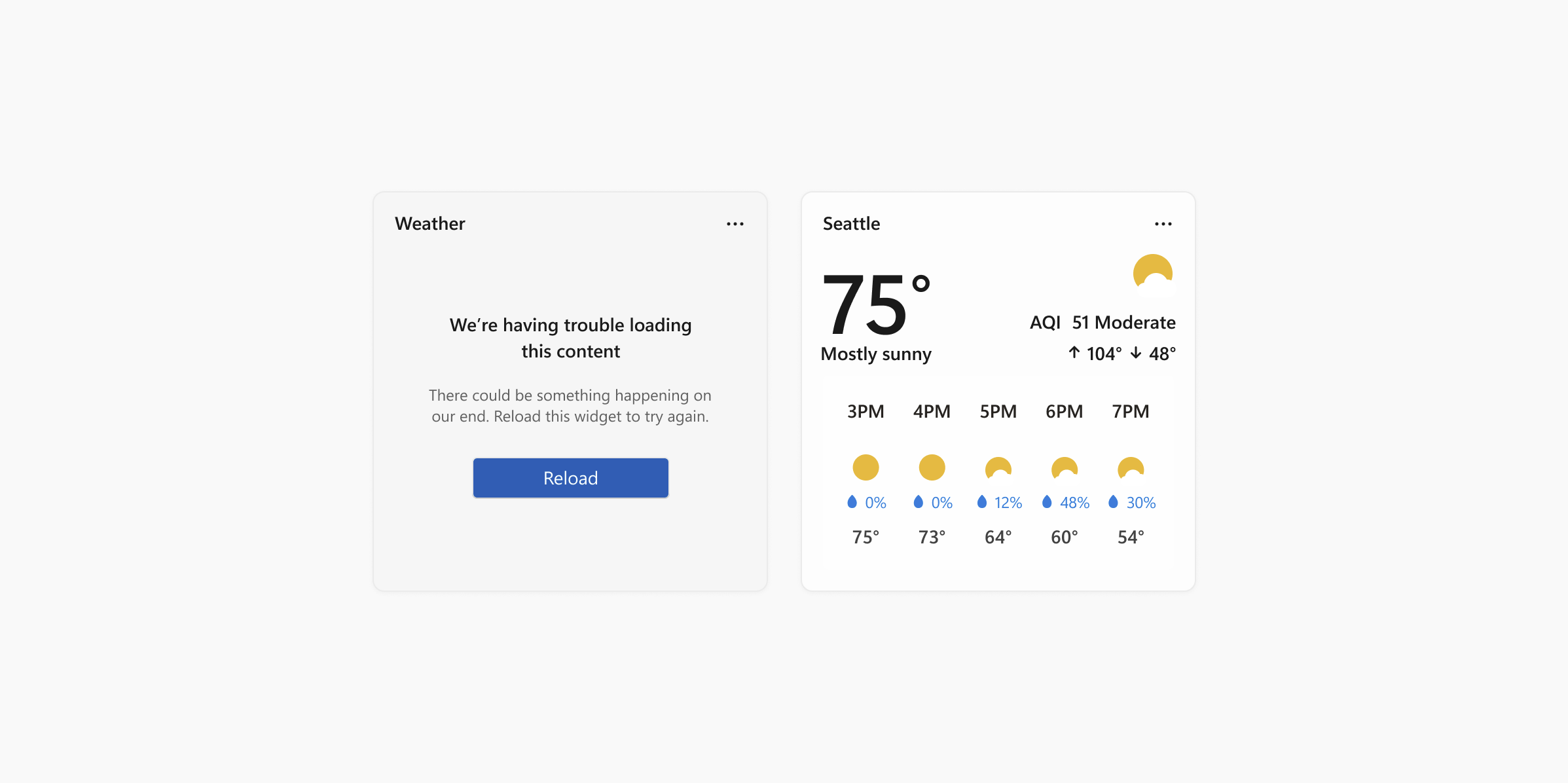
Jeśli z jakiegoś powodu tablica widżetów nie może pobrać układu lub danych dla widżetu, zostanie wyświetlony stan błędu. Windows wyświetli nagłówek widżetu z komunikatem o błędzie i przyciskiem ponownego ładowania. Ten komunikat będzie wyglądać tak samo dla każdego widżetu.
Jeśli dostępna jest buforowana zawartość, nagłówek widżetu będzie wyświetlany po ostatnim odświeżeniu danych w następującym formacie:
- Liczba minut, jeśli mniej niż godzina
- Zaokrąglanie do najbliższej godziny, jeśli czas przekracza godzinę
Długie nazwy partnerów widżetów zostaną obcięte podczas wyświetlania buforowanego komunikatu o maksymalnym rozmiarze 15 znaków.
Stan dostosowywania
Począwszy od Zestaw SDK do aplikacji systemu Windows 1.4, widżety mogą udostępniać szablon dostosowywania, który udostępnia kontrolki dla użytkownika w celu dostosowania wyglądu widżetu lub danych wyświetlanych przez widżet. Interfejs użytkownika dostosowywania jest zdefiniowany w szablonie JSON.
Wbudowane komponenty interfejsu użytkownika widżetu
Host widżetu dostarcza interfejs użytkownika, taki jak menu kontekstowe i nagłówek domyślny. Dostawcy nie kontrolują całego interfejsu użytkownika hosta, ale mogą zadeklarować obsługę dostosowywania i zastąpić nagłówek, jeśli host to obsługuje.
Menu kontekstowe (dostarczone przez system)

Menu kontekstowe zostanie otwarte z przycisku z trzema kropkami widżetu. Użytkownicy mogą wybrać obsługiwany rozmiar, odpiąć widżet i otworzyć interfejs użytkownika dostosowywania, jeśli dostawca deklaruje wartość IsCustomizable w manifeście. Aby uzyskać szczegółowe informacje o implementacji, zobacz Implementowanie dostosowywania widżetu.
Obszar autorstwa

Domyślnie tablica widżetów renderuje obszar atrybucji z nazwy widżetu i ikony w manifeście pakietu. Domyślny pasek tytułu może nawigować do adresu URI określonego przez AdditionalInfoUri w manifeście. Jeśli dostosowywanie nagłówka jest obsługiwane, dostawca może zastąpić tekst nagłówka i ikonę lub ustawić header na null, aby zawartość mogła sięgać do tego obszaru. Zawartość rozszerzona na pusty nagłówek nie jest klikalna; to ograniczenie nie powoduje wyłączenia domyślnego paska tytułu nawigacji do elementu AdditionalInfoUri. Zobacz Dostosowywanie obszaru nagłówka widżetu i Format XML manifestu dostawcy widżetu.
Współpracuj z nami w serwisie GitHub
Źródło tej zawartości można znaleźć w witrynie GitHub, gdzie można również tworzyć i przeglądać problemy i żądania ściągnięcia. Więcej informacji znajdziesz w naszym przewodniku dla współtwórców.
