Notatka
Dostęp do tej strony wymaga autoryzacji. Może spróbować zalogować się lub zmienić katalogi.
Dostęp do tej strony wymaga autoryzacji. Możesz spróbować zmienić katalogi.
PowerToys
Advanced Paste Konwertuje zawartość schowka na potrzebny format. Możesz wkleić dane w postaci zwykłego tekstu, Markdown, JSON lub plików, takich jak .txt, .html i .png, za pomocą okna Advanced Paste lub bezpośrednio przy użyciu skrótów klawiaturowych.
Advanced Paste może również wyodrębniać tekst z obrazów przy użyciu lokalnego OCR i transkodowania audio lub wideo do .mp3 lub .mp4.
Operacje wklejania niewykorzystujące AI są wykonywane lokalnie na Twoim urządzeniu. Wklejanie ze sztuczną inteligencją jest opcjonalne i może używać dostawcy online lub lokalnego dostawcy, takiego jak Foundry Local, Ollama lub Phi Silica.
Rozpocznij korzystanie z Advanced Paste
Zapoznaj się z funkcjami i możliwościami programu Advanced Paste.
Włącz Advanced Paste
Aby rozpocząć korzystanie z Advanced Paste, włącz ją w ustawieniach PowerToys.
Aktywowanie Advanced Paste okna
Otwórz okno Advanced Paste przy użyciu skrótu aktywacji (ustawienie domyślne: Win+Shift+V). Aby uzyskać więcej informacji na temat dostosowywania skrótu aktywacji i dodatkowych akcji skrótów, zobacz sekcję Ustawienia .
Settings
W menu Ustawienia skonfiguruj następujące opcje.
Wklejanie za pomocą sztucznej inteligencji
| Setting | Description |
|---|---|
| Wklejanie za pomocą sztucznej inteligencji | Włącz przekształcenia oparte na AI w oknie Advanced Paste. To ustawienie jest domyślnie wyłączone. |
| Dostawcy modeli | Dodawaj dostawców online i lokalnych oraz zarządzaj nimi, z których może korzystać funkcja Paste with AI. Użyj pozycji Dodaj model , aby dodać dostawcę, a następnie użyj menu dostawcy, aby ustawić go jako domyślny, edytować go lub usunąć. |
| Pokaż pole do wklejania AI | Pokaż lub ukryj pole monitu AI w oknie Advanced Paste. To ustawienie jest domyślnie włączone. Wyłącz tę funkcję, jeśli chcesz zachować dostęp do sztucznej inteligencji tylko za pomocą zapisanych akcji lub skrótów. |
Aktywacja i zachowanie
| Setting | Description |
|---|---|
| Otwieranie Advanced Paste okna | Ustaw skrót otwierający Advanced Paste okno. Domyślnym skrótem jest Win+Shift+V. |
| Wyświetlanie podglądu bieżącej zawartości schowka | Pokaż bieżącą zawartość schowka u góry okna Advanced Paste. To ustawienie jest domyślnie włączone. |
| Uzyskiwanie dostępu do historii schowka | Pokaż i wybierz wcześniej skopiowane elementy z Advanced Paste okna. |
| Automatyczne zamykanie okna po utracie fokusu | Zamknij okno Advanced Paste, gdy przełączysz się do innego okna. To ustawienie jest domyślnie wyłączone. |
| Podgląd formatu niestandardowego | Podejrzyj wynik działania formatów AI i funkcji Obraz na tekst przed wklejeniem. To ustawienie jest domyślnie włączone. |
| Użyj zaznaczonego tekstu dla wszystkich klawiszy dostępu | Spróbuj skopiować bieżące zaznaczenie tekstu przed użyciem jakiegokolwiek skrótu Advanced Paste. Jeśli nic nie jest zaznaczone, Advanced Paste używa aktualnej zawartości schowka. To ustawienie jest domyślnie wyłączone. |
Czynności
| Setting | Description |
|---|---|
| Wklej jako zwykły tekst bezpośrednio | Wklej zwykły tekst bez otwierania Advanced Paste okna. Skrót domyślny to Ctrl+Win+Alt+V. |
| Wklej bezpośrednio jako Markdown | Wklej jako markdown bez otwierania Advanced Paste okna. Ten skrót jest dostępny, ale domyślnie nieustawiony. |
| Wklej jako kod JSON bezpośrednio | Wklej jako kod JSON bez otwierania Advanced Paste okna. Ten skrót jest dostępny, ale domyślnie nieustawiony. |
| Obraz do tekstu | Włącz lub wyłącz akcję Obraz do tekstu i opcjonalnie przypisz skrót. |
| Naprawianie pisowni i gramatyki | Włącz lub wyłącz akcję, przypisz skrót i opcjonalnie wybierz inny model sztucznej inteligencji, monit i monit systemowy tylko dla tej akcji. Możesz również włączyć tryb trenera, aby zobaczyć podgląd wyjaśnienia poprawek. Tryb coachingu obsługuje własny skrót, model sztucznej inteligencji, monit i monit systemowy. |
| Wklej jako plik | Włącz lub wyłącz akcje Wklej jako plik .txt, Wklej jako plik .png i Wklej jako .html i opcjonalnie przypisz skróty. |
| Transkoduj dźwięk/wideo | Włącz lub wyłącz akcje transkodowania. |
| Transkodowanie do .mp3 | Opcjonalnie przypisz skrót klawiszowy, który transkoduje dźwięk lub wideo ze schowka do .mp3 bez otwierania okna Advanced Paste. |
| Transkodowanie do .mp4 (H.264/AAC) | Opcjonalnie przypisz skrót klawiszowy, który transkoduje wideo znajdujące się w schowku do .mp4 bez otwierania okna Advanced Paste. |
Akcje niestandardowe
Po włączeniu funkcji Wklej ze sztuczną inteligencją sekcja Akcje niestandardowe umożliwia zapisywanie często używanych monitów. Dla każdej akcji niestandardowej można ustawić:
- Nazwa, opis i polecenie.
- Opcjonalny model sztucznej inteligencji zastępuje. Jeśli model nie zostanie ustawiony, akcja użyje bieżącego domyślnego dostawcy.
- Opcjonalny skrót.
- Czy akcja pojawia się w oknie Advanced Paste.
Important
Możesz ustawić Ctrl+V jako skrót aktywacji. Ten wybór nie jest zalecany, ponieważ zastąpienie tego skrótu może mieć niezamierzone konsekwencje.
Dodawanie dostawcy modelu
Aby dodać dostawcę modelu do funkcji Wklej przy użyciu AI, wykonaj następujące kroki:
- W ustawieniach PowerToys przejdź do sekcji Advanced Paste.
- W obszarze Dostawcy modelu wybierz pozycję Dodaj model.
- W oknie Konfiguracja dostawcy wklejania za pomocą sztucznej inteligencji wybierz żądanego dostawcę modelu.
- Wypełnij wymagane pola dla tego dostawcy.
- Dostawcy online mogą używać pól, takich jak nazwa modelu, adres URL punktu końcowego, klucz interfejsu API, nazwa wdrożenia, wersja interfejsu API i monit systemowy, w zależności od dostawcy.
- Dostawcy lokalni pokazują opcje modelu lokalnego, które mają zastosowanie do tego dostawcy.
- Wybierz pozycję Zapisz , aby dodać dostawcę modelu.
Nowy dostawca modelu zostanie wyświetlony na liście Dostawcy modelu . Możesz ustawić jednego dostawcę jako domyślnego, a następnie zastąpić ten wybór dla poszczególnych akcji, takich jak Naprawianie pisowni i gramatyki lub zapisane akcje niestandardowe.
Obsługiwane są następujące dostawcy modeli:
| Dostawca modelu | Typ | Description |
|---|---|---|
| OpenAI | Online | Zapewnia dostęp do różnych modeli sztucznej inteligencji za pośrednictwem interfejsu API. Potrzebujesz klucza interfejsu API i możesz płacić za użycie na podstawie modelu i tego, ile go używasz. Aby uzyskać więcej informacji, zobacz stronę cennika OpenAI. |
| Azure OpenAI | Online | Oferuje dostęp do modeli OpenAI hostowanych na Microsoft Azure. Potrzebujesz klucza interfejsu API i adresu URL punktu końcowego i możesz płacić za użycie na podstawie modelu i tego, ile go używasz. Aby uzyskać więcej informacji, zobacz stronę cenową Azure OpenAI. |
| Mistral | Online | Oferuje dostęp do modeli Mistral AI za pośrednictwem interfejsu API. Potrzebujesz klucza interfejsu API i możesz płacić za użycie na podstawie modelu i tego, ile go używasz. Aby uzyskać więcej informacji, zobacz stronę cennika Mistral. |
| Online | Oferuje dostęp do modeli sztucznej inteligencji firmy Google za pośrednictwem interfejsu API. Potrzebujesz klucza interfejsu API i możesz płacić za użycie na podstawie modelu i tego, ile go używasz. Aby uzyskać więcej informacji, zobacz stronę cennika usługi Google Cloud AI. | |
| Wnioskowanie w Azure AI | Online | Oferuje dostęp do różnych modeli sztucznej inteligencji hostowanych na Microsoft Azure. Potrzebujesz klucza interfejsu API i adresu URL punktu końcowego i możesz płacić za użycie na podstawie modelu i tego, ile go używasz. Aby uzyskać więcej informacji, zobacz stronę cennika Azure AI. |
| Lokalna Odlewnia | Local | Umożliwia uruchamianie modeli lokalnych za pomocą narzędzia Foundry Local. Po zainstalowaniu lokalnego interfejsu wiersza polecenia Foundry uruchom ponownie aplikację PowerToys. Jeśli żadne modele nie są jeszcze dostępne, uruchom polecenie Foundry Local, aby pobrać lub dodać model, uruchom usługę lokalną Foundry, a następnie odśwież listę modeli w programie PowerToys. Aby uzyskać więcej informacji, zobacz dokumentację lokalną usługi Foundry. |
| Ollama | Local | Umożliwia uruchamianie modeli sztucznej inteligencji na własnej maszynie przy użyciu narzędzia Ollama. Musisz zainstalować i skonfigurować aplikację Ollama. Aby uzyskać więcej informacji, zobacz dokumentację Ollama. |
| Dwutlenek krzemu Phi | Local | Korzysta z lokalnego modelu Phi Silica na obsługiwanych komputerach Copilot+ PC z układem NPU. PowerToys sprawdza, czy model jest gotowy, gdy dodajesz tego dostawcę. Jeśli model nie jest jeszcze gotowy, wybierz pozycję Pobierz model, a następnie sprawdź WindowsAktualizacja, aby zobaczyć postęp pobierania modelu AI. |
Zaawansowane wklejanie tekstu
Advanced Paste zawiera kilka opcji wklejania tekstu. Te opcje można znaleźć w Advanced Paste oknie. Otwórz okno przy użyciu skrótu aktywacji. Możesz również użyć dostosowywalnych skrótów klawiaturowych, aby bezpośrednio wywołać akcję wklejania za pomocą szybkich klawiszy.
zrzut ekranu 
Paste as Plain Text
Paste as Plain Text Pozwala na wklejanie tekstu przechowywanego w schowku, bez formatowania tekstu przy użyciu szybkiego skrótu klawiszowego. Funkcja zastępuje dowolne formatowanie zawarte w tekście schowka niesformatowaną wersją tekstu.
zrzut ekranu 
Note
Paste as Plain Text to funkcja, która działa lokalnie i nie używa sztucznej inteligencji.
Wklej jako kod JSON
Wklejanie w formacie JSON umożliwia wklejanie tekstu przechowywanego w schowku, aktualizowanie dowolnego formatowania tekstu do formatu JSON przy użyciu szybkiego skrótu klawiszowego. Funkcja zastępuje wszelkie formatowanie zawarte w tekście ze schowka wersją w formacie JSON.
Przykładowe dane wejściowe:
<note>
    <to>Mr. Smith</to>
    <from>Ms. Nguyen</from>
    <body>Do you like PowerToys?</body>
</note>
Dane wyjściowe JSON:
{
    "note": {
        "to": "Mr. Smith",
        "from": "Ms. Nguyen",
        "body": "Do you like PowerToys?"
    }
}
Note
Wklej jako kod JSON to funkcja uruchamiana lokalnie i nie używa sztucznej inteligencji.
Wklej w formacie Markdown
Wklej jako Markdown umożliwia wklejanie tekstu przechowywanego w schowku, przekształcając formatowanie tekstu na Markdown przy użyciu skrótu klawiszowego. Funkcja zastępuje dowolne formatowanie zawarte w tekście schowka tekstem w formacie markdown.
Przykładowe dane wejściowe:
<b>Paste</b> <i>as</i> <a href="https://en.wikipedia.org/wiki/Markdown">Markdown</a>
Dane wyjściowe języka Markdown:
**Paste** *as* [Markdown](https://en.wikipedia.org/wiki/Markdown)
Note
Wklej jako Markdown to funkcja, która działa lokalnie i nie używa sztucznej inteligencji.
Wklej jako plik .txt
Wklej jako plik .txt pozwala wkleić tekst skopiowany do schowka jako plik .txt z automatycznie wygenerowaną nazwą pliku. Opcjonalnie możesz ustawić szybki skrót klawiszowy w ustawieniach.
Przykładowe dane wejściowe:
Hello World!
Jeśli aplikacja, której używasz, akceptuje wklejanie plików (na przykład Eksplorator plików), akcja wklejania jako plik .txt przyjmuje tekst wejściowy i wkleja go jako plik .txt.
Note
Wklej jako plik .txt to funkcja uruchamiana lokalnie i nie używa sztucznej inteligencji.
Wklej jako plik .html
Wklej jako plik .html umożliwia wklejanie danych HTML przechowywanych w schowku jako pliku .html z automatycznie wygenerowaną nazwą pliku. Ta funkcja jest szczególnie przydatna do zapisywania części strony internetowej z przeglądarki , w tym linków, sformatowanego tekstu i obrazów. Opcjonalnie możesz ustawić szybki skrót klawiszowy w ustawieniach.
Jeśli używana aplikacja akceptuje wklejanie plików (na przykład Eksplorator plików), wklejanie jako .html akcji pliku pobiera dane wejściowe i wkleja plik .html.
Note
Wklej jako plik .html to funkcja uruchamiana lokalnie i nie używa sztucznej inteligencji.
Wklej tekst za pomocą sztucznej inteligencji
Gdy wklejasz tekst przy użyciu SI, Advanced Paste wysyła tekst ze schowka i polecenie do wybranego przez Ciebie dostawcy. Aby użyć tej funkcji, skonfiguruj co najmniej jednego dostawcę sztucznej inteligencji w PowerToys ustawieniach. W przypadku dostawców online musisz również mieć dostępne środki na koncie.
Note
Jeśli używasz tej funkcji i widzisz błąd API key quota exceeded, nie masz środków na wybranym koncie sztucznej inteligencji online i musisz je kupić.
Oto kilka przykładów użycia tej funkcji:
- Podsumowywanie tekstu: weź długi tekst ze schowka i poproś sztuczną inteligencję o jego podsumowanie.
- Przetłumacz tekst: Weź tekst ze schowka w jednym języku i poproś AI o przetłumaczenie go na inny język.
- Generowanie kodu: Pobierz opis funkcji ze schowka i poproś AI o generowanie kodu.
- Przekształć tekst: zabierz tekst ze schowka i poproś sztuczną inteligencję o ponowne przepisanie go w określonym stylu, takim jak profesjonalna wiadomość e-mail lub przypadkowa wiadomość.
- Stylizuj tekst: Weź tekst ze schowka i poproś sztuczną inteligencję o przepisanie go w stylu znanego autora, książki lub mówcy.
Możesz poprosić sztuczną inteligencję, aby wkleić tekst tak, jakby został napisany przez Marka Twaina lub Szekspira, na przykład, lub podsumować długą analizę przypadku. Możliwości są nieograniczone.
Przykładowe dane wejściowe:
Nowa funkcja Advanced Paste w usłudze PowerToys jest teraz dostępna. Możesz go użyć, aby zaoszczędzić czas i poprawić pisanie.
Wynik działania sztucznej inteligencji po poleceniu "Sformatuj tekst tak, jakby został napisany przez Marka Twaina":
Powiedzmy, czy słyszałeś wiadomość? Nowa funkcja Advanced Paste w PowerToys jest wreszcie tutaj! Jest to sprytne narzędzie, które na pewno zaoszczędzi Ci czas i poprawi Twoje pisanie. Jeśli szukasz trochę pisarskiej magii, to właśnie Advanced Paste może być dla ciebie idealnym wyborem.
Note
Podobnie jak w przypadku dowolnego narzędzia sztucznej inteligencji jakość danych wyjściowych zależy od jakości danych wejściowych. Tym bardziej kontekst, tym lepiej sztuczna inteligencja może zrozumieć twoje żądanie i odpowiedzieć na nie. Pamiętaj, aby dokładnie przejrzeć dane wyjściowe przed jego użyciem. Aby uzyskać więcej informacji na temat użycia sztucznej inteligencji w tej funkcji, zapoznaj się ze stronami warunków usług i zasad ochrony prywatności dla wybranego dostawcy modelu.
Naprawianie pisowni i gramatyki
Poprawka pisowni i gramatyki to wbudowana akcja sztucznej inteligencji, którą można uruchomić z Advanced Paste okna lub z własnego skrótu. W obszarze Ustawienia można wykonywać następujące czynności:
- Włącz lub wyłącz akcję.
- Przypisz skrót do głównego działania.
- Wybierz konkretny model sztucznej inteligencji dla tej akcji lub pozostaw go u domyślnego dostawcy.
- Zastąp monit akcji i monit systemowy.
Możesz również włączyć tryb szkoleniowy. Po włączeniu trybu treningu Advanced Paste wyświetla podgląd wyjaśniający, co się zmieniło i dlaczego. Tryb coachingu ma własny opcjonalny skrót, coaching modelu sztucznej inteligencji, monit szkoleniowy i monit systemu coachingu.
Akcje niestandardowe
Akcje niestandardowe umożliwiają zapisywanie poleceń do powtarzalnych przekształceń wykonywanych przez SI, takich jak podsumowywanie notatek ze spotkań, tłumaczenie tekstu lub przeredagowywanie tekstu w określonym stylu. Zapisane akcje niestandardowe są wyświetlane w Advanced Paste oknie i można je również uruchamiać przy użyciu własnych skrótów. Każda akcja niestandardowa może używać domyślnego dostawcy lub innego dostawcy wybranego dla tej akcji.
Zaawansowane scenariusze wklejania sztucznej inteligencji za pomocą interfejsu OpenAI
Jeśli używasz dostawcy modelu online OpenAI, funkcja Wklej z AI może używać Semantic Kernel, aby umożliwić zdefiniowanie łańcucha działań do wykonania. Korzystając z monitów niestandardowych, można wykonywać następujące czynności:
- Praca z danymi wejściowymi nietekstowymi, takimi jak obrazy.
- Tworzy dane wyjściowe inne niż tekstowe, takie jak pliki.
- Łączenie wielu akcji i wykonywanie ich w sekwencji. Na przykład obraz do tekstu —> tekst w formacie JSON —> tekst JSON do pliku .txt.
- Tworzenie znaczących komunikatów o błędach generowanych przez sztuczną inteligencję.
W przypadku tych przykładowych poleceń załóżmy, że w schowku znajduje się obraz zawierający tekst, który ma zostać zapisany w pliku tekstowym w innym języku. Możesz jawnie sformułować wiele kroków:
Convert this image to text using OCR, translate the text to French, and then save the text as a .txt file.
Możesz też sformułować kroki, które mają być bardziej niejawne:
Translate to French and save as a .txt file.
Note
Obecnie funkcjonalność jądra semantycznego jest dostępna tylko przy korzystaniu z OpenAI jako dostawcy modelu.
Zaawansowane wklejanie obrazu
Advanced Paste zawiera kilka opcji wklejania opartych na obrazach. Te opcje można znaleźć w Advanced Paste oknie. Otwórz okno przy użyciu skrótu aktywacji. Możesz również ustawić skrót szybki w ustawieniach.

Wklej obraz do tekstu
Funkcja wklejania tekstu z obrazu umożliwia wyodrębnianie tekstu z obrazu w schowku i szybkie wklejanie wyodrębnionego tekstu przy użyciu skrótu klawiszowego.
Note
Funkcjonalność wklejania jako obraz do tekstu jest uruchamiana lokalnie przy użyciu lokalnej technologii OCR.
Wklej jako plik .png
Wklej jako plik .png umożliwia szybkie wklejanie formatu obrazu, takiego jak mapa bitowa, do pliku .png. Opcjonalnie możesz utworzyć skrót szybki, aby wywołać tę akcję wklejania.
Note
Wklej jako plik .png to funkcja działająca lokalnie i nie używa sztucznej inteligencji.
Transkoduj do audio lub wideo
Okno Advanced Paste oferuje dwie opcje wklejania, które działają z plikami multimedialnymi. Okno można otworzyć Advanced Paste za pomocą skrótu aktywacji. Możesz również użyć dostosowywalnych skrótów klawiaturowych, aby bezpośrednio wywołać akcję wklejania za pomocą szybkich klawiszy. W miarę możliwości funkcja zachowuje ustawienia jakości (takie jak wymiary wideo i szybkość transmisji bitów audio) z pliku źródłowego, a także wszelkie metadane kontenera (takie jak tytuł i album).
Możesz anulować akcje wklejania, wybierając przycisk Anuluj (X):

Ta opcja anulowania jest przydatna w przypadku transkodowania multimediów, ale także w przypadku innych potencjalnie długotrwałych akcji, takich jak operacje Wklej przy użyciu sztucznej inteligencji.
Wklej akcje transkodowania, aby wyświetlić ich postęp ułamkowy za pośrednictwem pierścienia postępu. Ta funkcja może być przydatna w przypadku innych akcji wklejania w przyszłości, ale na razie używa jej tylko transkodowanie multimediów.
Funkcja używa interfejsów API Windows.Media.Transcoding do transkodowania plików audio i wideo. Listę obsługiwanych koderów można znaleźć tutaj.
Note
Funkcje transkodowania do audio i wideo działają lokalnie i nie używają sztucznej inteligencji.
Transkodowanie do .mp3
Funkcja Transcode to .mp3 działa zarówno z plikami audio, jak i wideo. Wyodrębnia kanał audio z nośnika w schowku i zapisuje go jako plik .mp3.
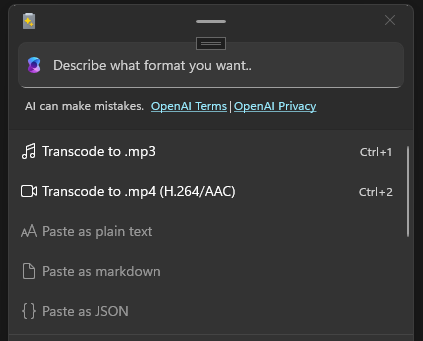
Ta funkcja umożliwia wyodrębnianie dźwięku z połączonych plików audio i wideo w celu zaoszczędzenia miejsca na dysku i pracy z aplikacjami i urządzeniami tylko do audio.
Transkodowanie do .mp4 (H.264/AAC)
Transkodowanie do .mp4 (H.264/AAC) umożliwia transkodowanie plików wideo do używania kodera wideo H.264 i koderaka audio AAC (jeśli dźwięk jest obecny) i zapisuje strumienie w pliku .mp4. Ta funkcja umożliwia transkodowanie istniejących plików wideo w bardziej obsługiwanym formacie.
Interfejs wiersza polecenia
Advanced Paste Zawiera interfejs wiersza polecenia, który uruchamia Advanced Paste akcje bez otwierania Advanced Paste okna.
PowerToys dodaje folder bin do zmiennej PATH, aby można było uruchomić PowerToys.AdvancedPaste.CLI.exe z dowolnego folderu w terminalu Windows, programie PowerShell lub wierszu polecenia. Jeśli terminal był już otwarty po zainstalowaniu PowerToysprogramu, otwórz nowy, aby używał zaktualizowanego PATH.
| Command | Description |
|---|---|
transform |
Przekształć tekst, html, obrazy lub multimedia przy użyciu wbudowanej akcji lub zapisanej akcji niestandardowej. |
actions list |
Wyświetl listę wbudowanych akcji i zapisanych akcji niestandardowych wraz z ich opisami i niestandardowymi identyfikatorami akcji. |
providers list |
Wyświetl listę dostawców modelu sztucznej inteligencji skonfigurowanych w obszarze PowerToys Ustawienia z ich identyfikatorami i modelami, domyślnym dostawcą i czy zasady zezwalają na nie. To polecenie nie wyświetla kluczy interfejsu API, połączeń próbnych ani nie wysyła żadnych żądań do AI. |
Dodaj --json do dowolnego z tych poleceń, aby uzyskać wynik w formacie czytelnym dla maszyn. Użyj --help (-h lub -?), aby wyświetlić pomoc dotyczącą interfejsu wiersza polecenia lub polecenia.
Uruchamianie akcji
Użyj jednej z następujących opcji z transform, aby wybrać, co należy uruchomić:
| Option | Description |
|---|---|
--action <action> |
Uruchom wbudowaną akcję.
--format jest również akceptowany jako alias zgodności. |
--custom-action <id-or-name> |
Uruchom zapisaną akcję niestandardową według identyfikatora liczbowego lub nazwy (nie uwzględnia wielkości liter). Jeśli więcej niż jedna akcja niestandardowa ma taką samą nazwę, użyj identyfikatora liczbowego. Uruchom polecenie actions list , aby znaleźć identyfikatory. |
--prompt <text> |
Instrukcje dotyczące czynności paste-with-ai. |
--provider <id> |
Tylko w przypadku akcji AI (paste-with-ai, fix-spelling-and-grammar i akcji niestandardowych) użyj dostawcy z tym identyfikatorem zamiast zapisanego dostawcy akcji lub domyślnego dostawcy. Użyj identyfikatora z providers list, a nie nazwy usługi. Ta opcja nie konfiguruje dostawców ani kluczy interfejsu API. |
Dostępne są następujące wbudowane akcje:
| Action | Description |
|---|---|
plain-text |
Usuń formatowanie i zwróć tekst bez formatowania. |
markdown |
Przekonwertuj zawartość HTML na język Markdown. Zwykły tekst przechodzi bez zmian. |
json |
Przekonwertuj pliki CSV, XML lub INI na format JSON. Istniejący kod JSON przechodzi bez zmian, a inny tekst staje się tablicą wierszy. |
fix-spelling-and-grammar |
Popraw tekst przy użyciu skonfigurowanego dostawcy sztucznej inteligencji. |
image-to-text |
Wyodrębnianie tekstu z obrazu za pomocą Windows OCR. Nie jest wymagany żaden dostawca sztucznej inteligencji. |
paste-as-txt-file |
Wygeneruj plik .txt na podstawie tekstu. |
paste-as-png-file |
Wygeneruj plik .png na podstawie obrazu. |
paste-as-html-file |
Wygeneruj plik .html na podstawie zawartości HTML. |
transcode-to-mp3 |
Przekonwertuj dźwięk lub wideo na plik .mp3. |
transcode-to-mp4 |
Konwertuj nośnik do pliku .mp4. |
paste-with-ai |
Postępuj zgodnie z --prompt instrukcjami przy użyciu skonfigurowanego dostawcy sztucznej inteligencji. |
Dane wejściowe i wyjściowe
Domyślnie transform odczytuje ze schowka i zapisuje wynik z powrotem do schowka. Wybierz co najwyżej jedną opcję danych wejściowych i jedną opcję danych wyjściowych:
| Option | Description |
|---|---|
-i, --input <path> |
Odczytaj dane wejściowe z pliku tekstowego, obrazu, dźwięku lub wideo. |
--stdin |
Odczytaj dane wejściowe tekstowe ze standardowego wejścia. |
--clipboard |
Odczytaj zawartość sformatowaną lub pojedynczy skopiowany plik ze schowka. Jest to opcja domyślna. |
-o, --output <path> |
Zapisz przekształcony tekst lub wygenerowany plik pod wskazaną ścieżką. |
--stdout |
Zapisz dane wyjściowe tekstu na standardowe wyjście bez zmiany schowka. |
--output-clipboard |
Zapisz wynik w schowku. Jest to opcja domyślna. |
Akcje, które generują plik, takie jak paste-as-png-file lub transcode-to-mp3, nie mogą zapisywać danych wyjściowych na standardowe wyjście. Zamiast tego użyj --output lub schowka. Dane wejściowe i wyjściowe schowka wymagają interaktywnej sesji użytkownika. Wprowadzanie tekstu jest ograniczone do 16 777 216 znaków. Naciśnij klawisze Ctrl+C, aby anulować aktualnie wykonywane polecenie.
Działania i zasady sztucznej inteligencji
Akcje sztucznej inteligencji używają dostawców modelu skonfigurowanych w obszarze Ustawienia, dlatego włącz opcję Paste with AI i dodaj dostawcę przed uruchomieniem ich z poziomu wiersza polecenia. Interfejs wiersza polecenia jest zgodny z tymi samymi Zasadami grupy co Advanced Paste. Jeśli Advanced Paste jest wyłączone przez zasady, interfejs wiersza polecenia nie uruchamia żadnych akcji, a z dostawców zablokowanych przez zasady, takich jak modele online, gdy Zezwalaj na korzystanie z modeli sztucznej inteligencji online jest wyłączone, nie można korzystać.
Examples
# Convert a CSV file to JSON and print the result
PowerToys.AdvancedPaste.CLI.exe transform --action json --input people.csv --stdout

# Convert an HTML file to a Markdown file
PowerToys.AdvancedPaste.CLI.exe transform --action markdown --input article.html --output article.md

# Extract text from an image with Windows OCR
PowerToys.AdvancedPaste.CLI.exe transform --action image-to-text --input image.png --stdout

# Summarize the clipboard contents with AI and print the result
PowerToys.AdvancedPaste.CLI.exe transform --action paste-with-ai --prompt "Summarize in one sentence" --clipboard --stdout

# Run saved custom action 3 on a text file
PowerToys.AdvancedPaste.CLI.exe transform --custom-action 3 --input notes.txt --stdout

# List configured AI providers as JSON
PowerToys.AdvancedPaste.CLI.exe providers list --json
Wyjście JSON i kody zakończenia
Za pomocą --jsonstatus zapisuje obiekt wynikowy, który zawiera action, resultKind, outputPath, outputClipboard, output, a gdy wynik jest tekstem, także transform z przekształconym tekstem. Jeśli polecenie zakończy się niepowodzeniem, zapisuje obiekt błędu z status, codei message do standardowego błędu.
| Kod wyjścia | Meaning |
|---|---|
0 |
Sukces. |
1 |
Wystąpił błąd środowiska uruchomieniowego, danych wejściowych lub dostawcy. |
2 |
Argumenty są nieprawidłowe. |
Zainstaluj PowerToys
To narzędzie jest częścią narzędzi Microsoft PowerToys dla zaawansowanych użytkowników. Zapewnia zestaw przydatnych narzędzi do dostrajania i usprawniania Windows środowiska w celu zwiększenia produktywności. Aby zainstalować PowerToys, zobacz Instalowanie PowerToys.
Współpracuj z nami w serwisie GitHub
Źródło tej zawartości można znaleźć w witrynie GitHub, gdzie można również tworzyć i przeglądać problemy i żądania ściągnięcia. Więcej informacji znajdziesz w naszym przewodniku dla współtwórców.
