Observação
O acesso a essa página exige autorização. Você pode tentar entrar ou alterar diretórios.
O acesso a essa página exige autorização. Você pode tentar alterar os diretórios.
Você pode usar um workflow do GitHub Actions para compilar e implantar automaticamente o código da sua função no Azure usando o Azure/functions-action.
Para implantar usando o GitHub Actions, complete estes três passos principais:
- Crie uma identidade gerenciada atribuída pelo usuário no Azure com uma credencial federada que confie no seu repositório GitHub, e atribua-lhe o papel de Contribuidor do Site no seu aplicativo de funções.
- Adicione o ID do cliente, o ID do tenant e o ID de assinatura da identidade como segredos do repositório no GitHub.
- Adicione um arquivo YAML de workflow ao seu repositório que use
azure/logincom OpenID Connect (OIDC) para autenticar, e então chameAzure/functions-actionpara implantar.
Quando você usa o portal do Azure para habilitar o GitHub Actions, o Functions executa automaticamente essas tarefas, tanto na sua assinatura do Azure quanto no seu repositório do GitHub.
Crie uma configuração de fluxo de trabalho para o Azure Functions
Você mantém um arquivo YAML (.yml) que define a configuração do fluxo de trabalho no /.github/workflows/ caminho do seu repositório. Essa definição contém as ações e parâmetros que compõem o fluxo de trabalho, que é específico para a linguagem de desenvolvimento de suas funções.
Escolha um método para criar seu arquivo de fluxo de trabalho usando o seletor no topo do artigo:
| Método | Mais adequado para | Suporte OIDC |
|---|---|---|
| Modelo de fluxo de trabalho | Controle total: copie um template pronto para OIDC e personalize-o | Requer configuração |
| Portal do Azure | Configuração mais fácil: o portal pode criar a identidade, credenciais e arquivo de fluxo de trabalho para você | Configurado para você |
| Marketplace do GitHub | GitHub em primeiro lugar: comece com os modelos integrados do Marketplace do GitHub | Requer configuração e modificação de template |
Visão geral da autenticação
GitHub Actions deve autenticar com o Azure para implantar seu código. Este artigo utiliza o OpenID Connect (OIDC), que é o método de autenticação recomendado. O OIDC utiliza credenciais federadas para criar uma relação de confiança entre seu repositório GitHub e uma identidade gerenciada atribuída pelo usuário no Microsoft Entra. Nenhum segredo está armazenado no GitHub.
Exemplo de autenticação OIDC
O exemplo inline a seguir mostra o padrão central de autenticação e implantação OIDC usado em todos os modelos de workflow:
permissions:
  id-token: write
  contents: read

steps:
  - name: 'Login via OIDC'
    uses: azure/login@v3
    with:
      client-id: ${{ secrets.AZURE_CLIENT_ID }}
      tenant-id: ${{ secrets.AZURE_TENANT_ID }}
      subscription-id: ${{ secrets.AZURE_SUBSCRIPTION_ID }}

  - name: 'Deploy to Azure Functions'
    uses: Azure/functions-action@v1
    with:
      app-name: ${{ env.AZURE_FUNCTIONAPP_NAME }}
      package: ${{ env.AZURE_FUNCTIONAPP_PACKAGE_PATH }}
Considerações de autenticação OIDC no GitHub Actions
- O OIDC utiliza federação de identidades de carga de trabalho e suporta apenas identidades gerenciadas atribuídas pelo usuário.
- Quando você ativa uma implantação baseada em GitHub Actions no portal Azure, a autenticação OIDC é usada por padrão.
- Com o OIDC, o ID do cliente, o ID do tenant e o ID de assinatura da identidade gerenciada são armazenados como segredos do repositório GitHub.
- Use o controle de acesso baseado em função do Azure (Azure RBAC) para limitar o acesso apenas aos recursos do Azure necessários para sua implantação.
Pré-requisitos
Uma conta Azure com uma assinatura ativa. Crie uma conta gratuitamente.
Uma conta GitHub. Caso ainda não tenha uma, inscreva-se gratuitamente.
Código-fonte do Project em um repositório do GitHub.
Um entendimento básico dos fluxos de trabalho do GitHub Actions. Se você é novo no GitHub Actions, veja Entendendo GitHub Actions.
Um aplicativo funcional em funcionamento hospedado no Azure (apenas código ou baseado em contêiner).
(Apenas implantações de contêineres) Um registro de contêineres existente, como Registro de Contêiner do Azure.
- CLI do Azure, ao desenvolver localmente. Você também pode usar o CLI do Azure em Azure Cloud Shell.
Crie uma identidade gerenciada para a implantação no GitHub Actions
OpenID Connect (OIDC) é o método de autenticação recomendado para implantações do GitHub Actions no Azure Functions. Com o OIDC, você configura uma identidade gerenciada atribuída pelo usuário no Azure e cria uma relação de confiança com seu repositório GitHub. O fluxo de trabalho pode então autenticar com o Azure sem armazenar credenciais como segredos.
Use o comando az identity create para criar uma identidade gerenciada atribuída pelo usuário:
az identity create --name myGitHubDeployIdentity --resource-group <RESOURCE_GROUP> \
--query "{clientId: clientId, tenantId: tenantId}" -o table
Substitua
<RESOURCE_GROUP>pelo nome do grupo de recursos.Na saída, observe os valores
clientIdetenantId. Também obtenha seu ID de assinatura:az account show --query "{subId: id}" -o tableVocê precisará desses três valores mais tarde, ao adicionar credenciais ao GitHub.
Use o comando az role assignment create para atribuir a função
Website Contributorà identidade gerenciada, no escopo do seu aplicativo de funções:IDENTITY_PRINCIPAL=$(az identity show --name myGitHubDeployIdentity --resource-group <RESOURCE_GROUP> --query 'principalId' -o tsv) FUNCTION_APP_ID=$(az functionapp show --name <APP_NAME> --resource-group <RESOURCE_GROUP> --query 'id' -o tsv) az role assignment create --assignee $IDENTITY_PRINCIPAL --role "Website Contributor" --scope $FUNCTION_APP_IDSubstitua
<APP_NAME>e<RESOURCE_GROUP>pelos nomes do seu app e do grupo de recursos, respectivamente.Use o comando az identity federated-credential create para criar uma credencial federada que confia em tokens do seu repositório no GitHub:
az identity federated-credential create \
    --identity-name myGitHubDeployIdentity \
    --resource-group <RESOURCE_GROUP> \
    --name github-deploy-credential \
    --issuer https://token.actions.githubusercontent.com \
    --subject repo:<GITHUB_ORG>/<REPO_NAME>:ref:refs/heads/<BRANCH_NAME> \
    --audiences api://AzureADTokenExchange
Substitua
<RESOURCE_GROUP>,<GITHUB_ORG>,<REPO_NAME>e<BRANCH_NAME>com seus valores. O sujeito deve corresponder ao ramo que aciona seu fluxo de trabalho.(Opcional) Se você está implantando um container do Registro de Contêiner do Azure, também atribua a
acrpullfunção à identidade gerenciada:IDENTITY_PRINCIPAL=$(az identity show --name myGitHubDeployIdentity --resource-group <RESOURCE_GROUP> --query 'principalId' -o tsv) az role assignment create --assignee $IDENTITY_PRINCIPAL --role acrpull \ --scope /subscriptions/<SUBSCRIPTION_ID>/resourceGroups/<RESOURCE_GROUP>/providers/Microsoft.ContainerRegistry/registries/<REGISTRY_NAME>Substitua
<SUBSCRIPTION_ID>,<RESOURCE_GROUP>e<REGISTRY_NAME>por seus valores.
Adicionar credenciais ao GitHub
Use os valores que você copiou ao criar a identidade gerenciada.
Em GitHub, vá para o repositório.
Vá para Configurações>Segredos e variáveis>Ações.
Na aba Segredos , selecione Novo segredo do repositório.
Crie cada um dos seguintes segredos:
Name Valor AZURE_CLIENT_IDA clientIdda identidade gerenciadaAZURE_TENANT_IDA GUID tenantIdda Identidade GerenciadaAZURE_SUBSCRIPTION_IDA ID de assinatura que contém seu aplicativo de funções
Para implantações de contêineres a partir de um registro privado, você também precisa de segredos específicos do registro. Para mais informações, veja Ação de Login no Docker.
Criar um fluxo de trabalho com base em um modelo
A melhor maneira de criar manualmente uma configuração de fluxo de trabalho é começar a partir do modelo com suporte oficial.
Escolha Windows ou Linux para garantir que você obtenha o modelo para o sistema operacional correto.
Use o modelo de workflow OIDC específico para linguagem do repositório de ações do Azure Functions. Copie o conteúdo completo do arquivo para um novo arquivo nomeado
.github/workflows/deploy-function-app.ymlno seu repositório:name: Build and deploy .NET project to Azure Function App using OIDC on: push: branches: [ main ] workflow_dispatch: env: AZURE_FUNCTIONAPP_NAME: 'APP_NAME' # Set this to your function app name on Azure AZURE_FUNCTIONAPP_PROJECT_PATH: '.' # Set this to the path to your function app project, defaults to the repository root. The deploy action will package the contents of this path. DOTNET_VERSION: '10.0.x' # Set this to the .NET version of your project BUILD_ARTIFACT_NAME: 'released-package' # Set this according to your team's naming convention jobs: build: runs-on: windows-latest # Assumes your target function app is Windows-based permissions: id-token: write # Required for OIDC contents: read # Required for actions/checkout defaults: run: shell: bash working-directory: ${{ env.AZURE_FUNCTIONAPP_PROJECT_PATH }} steps: - name: 'Checkout repository' uses: actions/checkout@v6 - name: 'Set up .NET version: ${{ env.DOTNET_VERSION }}' uses: actions/setup-dotnet@v5 with: dotnet-version: ${{ env.DOTNET_VERSION }} # Perform additional steps such as running tests, if needed - name: 'Build and prepare .NET project for deployment' run: dotnet publish --configuration Release --output ./output - name: Upload artifact for the deployment job uses: actions/upload-artifact@v7 with: name: ${{ env.BUILD_ARTIFACT_NAME }} path: ${{ env.AZURE_FUNCTIONAPP_PROJECT_PATH }}/output include-hidden-files: true # Required for .NET projects deploy: runs-on: windows-latest # Assumes your target function app is Windows-based needs: build permissions: id-token: write # Required for OIDC steps: - name: 'Download artifact from build job' uses: actions/download-artifact@v8 with: name: ${{ env.BUILD_ARTIFACT_NAME }} path: '${{ env.AZURE_FUNCTIONAPP_PROJECT_PATH }}/downloaded-artifact' - name: 'Log in to Azure with AZ CLI' uses: azure/login@v3 with: client-id: ${{ vars.AZURE_CLIENT_ID }} tenant-id: ${{ vars.AZURE_TENANT_ID }} subscription-id: ${{ vars.AZURE_SUBSCRIPTION_ID }} - name: 'Run the Azure Functions action' uses: Azure/functions-action@v1 id: deploy-to-function-app with: app-name: ${{ env.AZURE_FUNCTIONAPP_NAME }} package: '${{ env.AZURE_FUNCTIONAPP_PROJECT_PATH }}/downloaded-artifact'No modelo, atualize as
env:variáveis do seu projeto. Todo template requerAZURE_FUNCTIONAPP_NAME. As outras variáveis dependem do seu idioma:Variable Obrigatório Description AZURE_FUNCTIONAPP_NAMESim Seu nome do aplicativo de função no Azure DOTNET_VERSIONSim A versão .NET do seu projeto (por exemplo, 10.0.x)AZURE_FUNCTIONAPP_PROJECT_PATHNão Caminho para a pasta do seu projeto. Padrão: .(raiz do repositório)Os templates OIDC já incluem a
azure/loginetapa com autenticação OIDC. Verifique se ossecrets.AZURE_CLIENT_ID,secrets.AZURE_TENANT_ID, esecrets.AZURE_SUBSCRIPTION_IDreferências correspondem aos segredos do repositório que você criou.Adicione esse novo arquivo YAML no caminho
/.github/workflows/em seu repositório.
Criar a configuração do fluxo de trabalho no portal
Quando você usa o portal para ativar o GitHub Actions, o Functions cuida de toda a configuração automaticamente. Você não precisa criar manualmente uma identidade gerenciada, configurar credenciais ou escrever um arquivo de fluxo de trabalho. Funções realiza as seguintes tarefas para você:
Na sua assinatura do Azure:
- Cria uma identidade gerenciada atribuída pelo usuário e atribui a ela a função de Contribuidor do Site no seu aplicativo de função.
- Adiciona uma credencial federada à identidade gerenciada para autenticação OIDC do GitHub.
No seu repositório do GitHub:
- Adicione os valores da ID do cliente, da ID da assinatura e da ID do locatário como segredos no GitHub Actions.
- Cria um arquivo de fluxo de trabalho com base no stack da sua aplicação e o confirma em
.github/workflows.
Durante a criação do aplicativo de funções
Você pode começar rapidamente com GitHub Actions por meio da guia Implantação ao criar uma função no portal Azure. Para adicionar um fluxo de trabalho GitHub Actions ao criar um novo aplicativo de funções:
No portal Azure, selecione Implantação no fluxo Criar Aplicativo de Função.
Habilite a Implantação Contínua se quiser que cada atualização de código dispare um push de código para o Portal do Azure.
Nas configurações do GitHub, selecione Autorizar para conectar sua conta no GitHub. Faça login com a conta do GitHub que tem acesso de escrita ao seu repositório.
Insira sua organização, repositório e branch do GitHub.
Opcionalmente, selecione Arquivo de Pré-visualização para ver como o arquivo de fluxo de trabalho fica antes de ser gerado e adicionado ao seu repositório.
Conclua a configuração do aplicativo de funções. Seu repositório GitHub agora inclui um novo arquivo de fluxo de trabalho em
/.github/workflows/.
Adicionar a um aplicativo de funções existente
Para adicionar um fluxo de trabalho GitHub Actions a um aplicativo de funções existente:
Vá ao seu aplicativo de funções no portal do Azure e selecione Centro de Implantação(Deployment >Deployment Center).
Selecione Continuous Deployment (CI/CD). Em Fonte, selecione GitHub. Se você não vir a mensagem padrão Building with GitHub Actions, selecione Change provider, escolha GitHub Actions e selecione OK.
Se você ainda não autorizou o acesso ao GitHub, selecione Autorizar. Forneça suas credenciais de GitHub e selecione Sign in. Para autorizar uma conta de GitHub diferente, selecione Alterar Conta e faça login com outra conta.
Selecione seu GitHub Organization, Repository e Branch. Para implantar usando o GitHub Actions, você deve ter acesso de escrita a esse repositório.
Para a opção Fluxo de Trabalho, selecione Adicionar um fluxo de trabalho. Essa opção cria um novo arquivo de fluxo de trabalho em
/.github/workflows/. Para usar um fluxo de trabalho existente, selecione Usar fluxo de trabalho disponível e escolha seu arquivo de workflow.Nas configurações de autenticação, escolha Identidade atribuída ao usuário para usar o OpenID Connect (OIDC), o que é recomendado porque não exige que você armazene segredos no GitHub. Selecione sua assinatura e o nome de identidade sugerido (Novo ). Uma nova identidade gerenciada atribuída pelo usuário é criada e recebe acesso à função Website Contributor. Se você usar uma identidade existente, primeiro deverá conceder a ela acesso à função Colaborador de Site.
Importante
Quando você seleciona Autenticação Básica, seu perfil de publicação, que contém segredos compartilhados, é armazenado no GitHub Secrets. Você também deve ativar a autenticação básica SCM, o que torna seu app menos seguro.
Selecione Preview file para ver o arquivo de fluxo de trabalho que é adicionado ao repositório GitHub no
.github/workflows/.Selecione Salvar para adicionar o arquivo de fluxo de trabalho ao repositório. Selecione a aba Logs para ver o status das implantações atuais e anteriores.
Criar o arquivo de configuração de fluxo de trabalho
Você pode criar o arquivo de configuração do fluxo de trabalho do GitHub Actions a partir dos modelos do Azure Functions diretamente do seu repositório do GitHub.
Em GitHub, vá para o repositório.
Selecione Ações e Novo fluxo de trabalho.
Pesquise por funções.
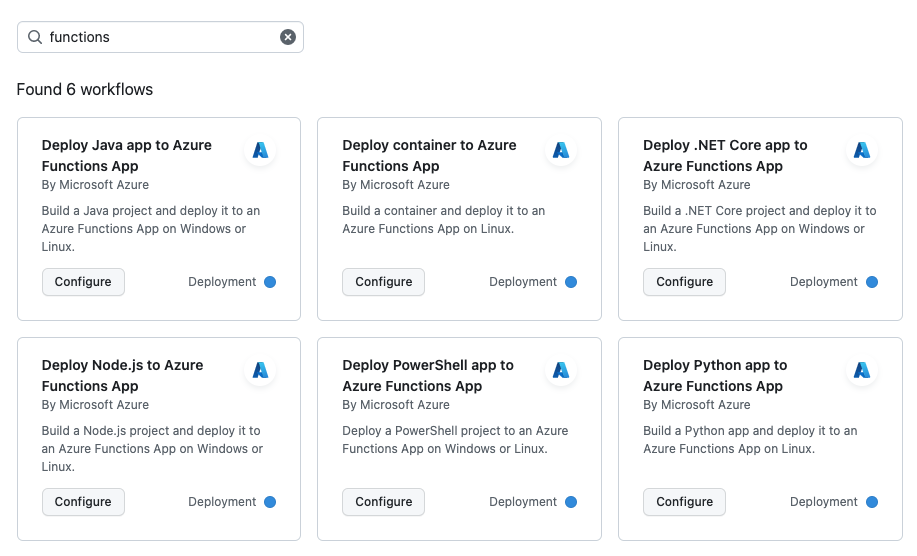
Nos fluxos de trabalho do aplicativo de funções exibidas criados por Microsoft Azure, localize aquele que corresponda ao idioma do código e selecione Configure.
No arquivo YAML recém-criado, atualize o parâmetro
env.AZURE_FUNCTIONAPP_NAMEcom o nome do recurso do aplicativo de funções no Azure. Você também pode precisar atualizar o parâmetro que define a versão da linguagem usada pelo seu app, comoDOTNET_VERSIONpara C# ouPYTHON_VERSIONpara apps Python.Os modelos padrão podem usar autenticação por perfil de publicação em vez do OIDC recomendado. Para migrar para o OIDC e alinhar com os comportamentos do portal, faça as seguintes alterações:
Remova os parâmetros
publish-profile,scm-do-build-during-deploymenteenable-oryx-builddeAzure/functions-action.Remova a configuração
environmentda tarefa (se presente), pois o sujeito da credencial federada deve corresponder ao gatilho da ramificação.Adicione um
azure/loginpasso antes doAzure/functions-actionpasso:- name: 'Login via OIDC' uses: azure/login@v3 with: client-id: ${{ secrets.AZURE_CLIENT_ID }} tenant-id: ${{ secrets.AZURE_TENANT_ID }} subscription-id: ${{ secrets.AZURE_SUBSCRIPTION_ID }} - name: 'Run Azure Functions Action' uses: Azure/functions-action@v1 with: app-name: ${{ env.AZURE_FUNCTIONAPP_NAME }} package: ${{ env.AZURE_FUNCTIONAPP_PACKAGE_PATH }}Adicione as seguintes permissões ao trabalho:
permissions:
  id-token: write
  contents: read
Verifique se o novo arquivo de fluxo de trabalho foi salvo com um nome apropriado em
/.github/workflows/e selecione Confirmar alterações.
Ação do Azure Functions
A ação Azure Functions (Azure/functions-action) define como seu código é publicado em um aplicativo de funções existente em Azure ou em um slot específico em seu aplicativo.
Parâmetros
A tabela a seguir descreve os parâmetros de entrada suportados por Azure/functions-action:
| Parâmetro | Description |
|---|---|
| app-name | (Obrigatório) O nome do seu aplicativo de funções no Azure. |
| package | (Obrigatório) O caminho para o projeto a ser publicado. Padrão: . (todos os arquivos no repositório). |
| Construção remota | Defina como true para solicitar uma compilação remota ao implantar em um aplicativo no plano Flex Consumption. A compilação remota sempre usa o Oryx. Não defina também scm-do-build-during-deployment ou enable-oryx-build. Padrão: false. |
| scm-do-build-during-deployment | Permita que o site Kudu realize operações pré-implantação, como compilações remotas. Defina para true que o Kudu construa seu projeto durante a implantação. Padrão: false. Para obter mais informações, consulte SCM_DO_BUILD_DURING_DEPLOYMENT. |
| enable-oryx-build | Permita que o Kudu resolva dependências de projetos usando o Oryx. Defina este e scm-do-build-during-deployment como true para usar o Oryx em vez do fluxo de trabalho. Padrão: false. Somente Linux. |
| slot-name | O slot de implantação para implantação. Padrão: slot de produção. |
| publish-profile | (Opcional) O nome do segredo do GitHub para seu perfil de publicação. Não é necessário ao usar a autenticação OIDC recomendada. |
| sku | Defina para flexconsumption ao autenticar com publish-profile em um plano Flex Consumption. Não é necessário com autenticação OIDC ou outros planos de hospedagem. |
| respect-pom-xml | (somente Java) Defina como true para derivar o artefato de implantação a partir de pom.xml. Quando true, defina o pacote para .. Padrão: false. |
| respect-funcignore | Defina como true para respeitar o arquivo .funcignore e excluir os caminhos listados. Padrão: false. |
A tabela a seguir mostra quais parâmetros são suportados para cada plano de hospedagem:
| Parâmetro | Consumo Flexível | Elástico Premium | Dedicado | Consumo |
|---|---|---|---|---|
| app-name | Obrigatório | Obrigatório | Obrigatório | Obrigatório |
| package | Obrigatório | Obrigatório | Obrigatório | Obrigatório |
| Construção remota | Optional | — | — | — |
| scm-do-build-during-deployment | — | Optional | Optional | Optional |
| enable-oryx-build | — | Opcional (Linux) | Opcional (Linux) | Opcional (Linux) |
| slot-name | Sem suporte | Optional | Optional | Optional |
| publish-profile | Não recomendado | Não recomendado | Não recomendado | Não recomendado |
| sku | Apenas publicar perfil | — | — | — |
| respect-pom-xml | Opcional (Java) | Opcional (Java) | Opcional (Java) | Opcional (Java) |
| respect-funcignore | Optional | Optional | Optional | Optional |
Métodos de implantação
Quando você usa o GitHub Actions, o método de implantação depende do seu plano de hospedagem:
| Plano de hospedagem | Método de implantação |
|---|---|
| Consumo flexível | Implantação do pacote |
| Elástico Premium | Implantação do ZIP |
| Dedicado (Serviço de Aplicativo) | Implantação do ZIP |
| Consumo | Windows: Implantação por ZIP Linux: URL do pacote externo* |
* A capacidade de executar seus aplicativos no Linux em um plano de Consumo está programada para descontinuação. Para obter mais informações, consulte Hospedagem no Plano de Consumo do Azure Functions.
Para obter mais informações, consulte Deployment technologies in Azure Functions.