Observação
O acesso a essa página exige autorização. Você pode tentar entrar ou alterar diretórios.
O acesso a essa página exige autorização. Você pode tentar alterar os diretórios.
Este artigo descreve como gerenciar as operações de cofre imutável do Backup do Azure para o cofre dos Serviços de Recuperação e o cofre do Backup.
O Immutable Vault pode ajudar você a proteger seus dados de backup bloqueando quaisquer operações que possam levar à perda de pontos de recuperação. Além disso, você pode bloquear a configuração do cofre Imutável para habilitar a imutabilidade do armazenamento WORM e torná-la irreversível para impedir que atores mal-intencionados desabilitem a imutabilidade e excluam backups.
Observação
Para regiões suportadas, tipos de vault e cargas de trabalho, veja a matriz de suporte.
Habilitar o cofre Imutável
Você pode habilitar a imutabilidade de um cofre por meio das respectivas propriedades.
Escolha um cofre
Para habilitar o cofre Imutável para um cofre dos Serviços de Recuperação, siga estas etapas:
Acesse o cofre dos Serviços de Recuperação para o qual você deseja habilitar a imutabilidade.
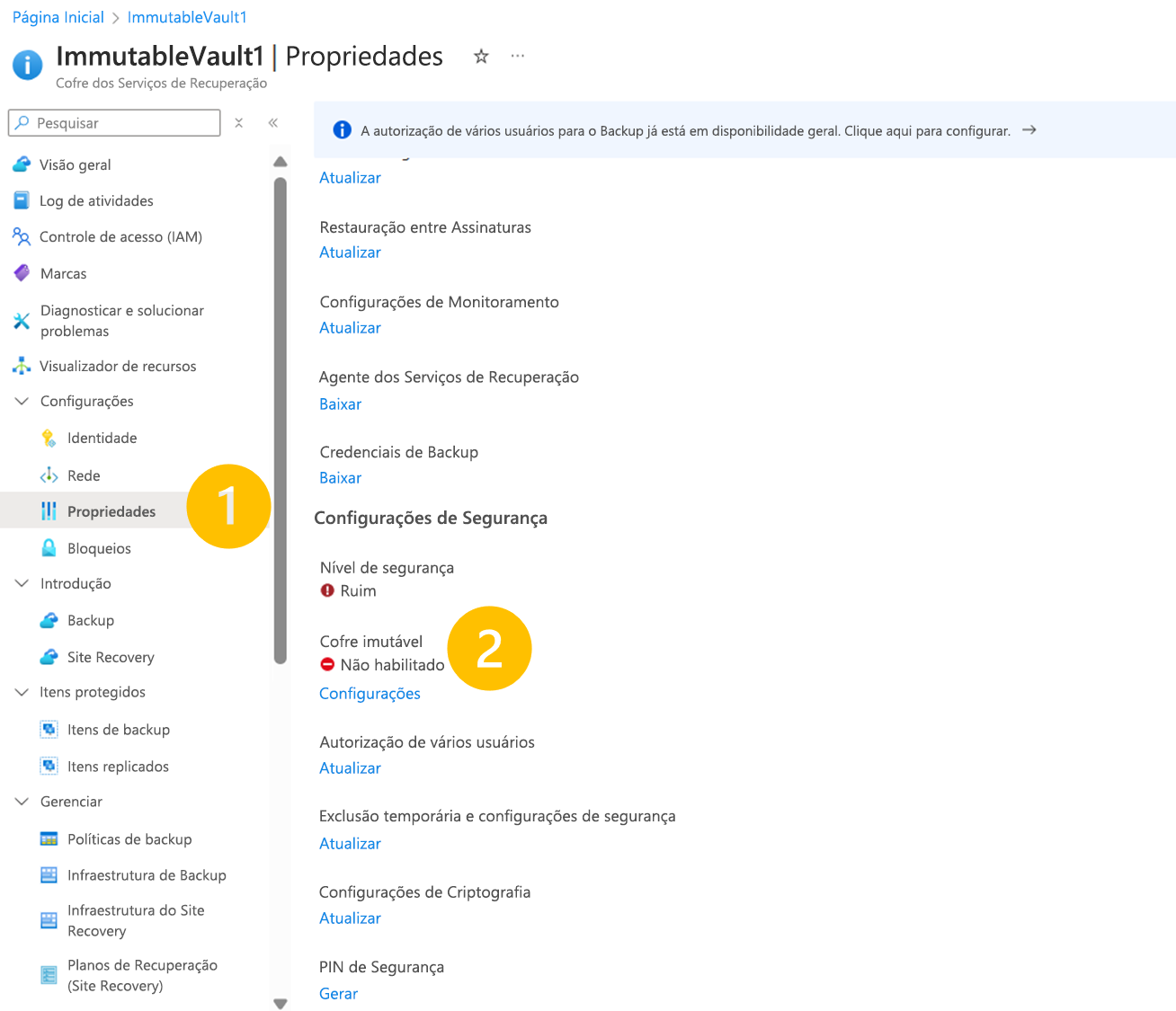
No cofre, acesse Propriedades>Cofre Imutável e, em seguida, selecione Configurações.
Em Cofre imutável, marque a caixa de seleção Habilitar a imutabilidade do cofre para habilitar a imutabilidade do cofre.
Neste ponto, a imutabilidade do cofre é reversível e pode ser desabilitada, se necessário.
Escolha como você quer que a imutabilidade se aplique aos pontos de recuperação:
- Ativar com base na política de backup: A duração da imutabilidade corresponde ao período de retenção configurado na política de backup para cada item protegido.
- Habilitar por duração específica: A Imutabilidade se aplica apenas ao número de dias que você especificar, independentemente do período total de retenção na política de backup. Após o período especificado, os pontos de recuperação continuam existindo conforme a retenção da apólice, mas não são mais imutáveis. Ao escolher essa opção, não é possível reduzir o período de retenção da política de backup para menos do que o tempo de imutabilidade configurado.
Saiba mais sobre essas opções de habilitação de imutabilidade.
Depois de habilitar a imutabilidade, a opção de bloquear a imutabilidade do cofre será exibida.
Quando você ativa esse bloqueio, a configuração de imutabilidade do cofre se torna irreversível e passa a usar armazenamento WORM para backups. Embora essa mudança ajude a proteger os dados de backup no cofre, certifique-se de entender as implicações antes de bloqueá-lo. Você também pode testar e validar como as configurações atuais do cofre, as políticas de backup e assim por diante atendem aos seus requisitos e, posteriormente, bloquear a configuração de imutabilidade.
Se você escolher Habilitar para uma duração específica, travar a configuração também trava a duração configurada, então certifique-se de que a duração atenda às suas necessidades de conformidade antes de bloqueá-la.Escolha Aplicar para salvar as alterações.
Observação
A imutabilidade não pode ser bloqueada durante a criação do cofre. Você pode habilitar a imutabilidade durante a criação do cofre e bloqueá-la seguindo os passos anteriores nas propriedades do cofre.


Executar operações no cofre imutável
De acordo com as operações restritas, determinadas operações são restritas no cofre imutável. No entanto, outras operações no cofre ou nos itens que ele contém permanecem sem ser afetados.
Executar operações restritas
Operações restritas são proibidas no cofre. Considere o exemplo a seguir ao tentar modificar uma política para reduzir sua retenção em um cofre com imutabilidade habilitada. Este exemplo mostra a operação nos cofres dos Serviços de Recuperação. No entanto, experiências semelhantes se aplicam a outras operações e às operações nos cofres de Backup.
Considere uma política com uma retenção diária de ponto de backup de 35 dias e retenção de ponto de backup semanal de duas semanas, conforme mostrado na captura de tela a seguir.

Agora, vamos tentar reduzir a retenção de pontos de backup diários para 30 dias, uma redução de 5 dias, e salvar a política.
Você verá que a operação falha com a informação de que o cofre tem imutabilidade habilitada e, portanto, todas as alterações que possam reduzir a retenção de pontos de recuperação são proibidas.

Agora, vamos tentar aumentar a retenção de pontos de backup diários para 40 dias, um aumento de 5 dias, e salvar a política.
Desta vez, a operação passa com êxito, pois nenhum ponto de recuperação pode ser excluído como parte dessa atualização.

No entanto, não há suporte para aumentar a retenção de itens de backup que estão em estado suspenso.
Vamos tentar interromper o backup em uma VM e escolher Reter de acordo com a política de retenção de dados de backup.
Observação
Quando você interrompe os backups e os mantém de acordo com a política, o último ponto de restauração reforçado (armazenado) e o ponto de restauração mais recente são mantidos para sempre para garantir a recuperação contra qualquer cenário imprevisto de ransomware. Você deve excluir manualmente este RP após a política de backup expirar para evitar incorrer em cobranças de PI.

Agora, vamos acessar Modificar Política e tentar aumentar a retenção de pontos de backup diários para 45 dias, um aumento de 5 dias, e salvar a política.

Quando você tenta atualizar a política, a operação falha com um erro e você não pode modificar a política, pois o backup está no estado suspenso.
Desabilitar a imutabilidade
Você pode desabilitar a imutabilidade apenas em cofres com imutabilidade habilitada, mas não bloqueada. Para desabilitar ou habilitar a imutabilidade em um cofre, você precisa ter permissões de Colaborador de Backup no cofre.
Escolha um cofre
Para desabilitar a imutabilidade de um cofre dos Serviços de Recuperação, siga estas etapas:
Acesse o cofre dos Serviços de Recuperação para o qual você deseja desabilitar a imutabilidade.
No cofre, acesse Propriedades>Cofre Imutável e selecione Configurações.

No painel cofre imutável, desmarque a caixa de seleção Habilitar a imutabilidade do cofre.
Essa operação é protegida e requer a verificação do acesso ao Resource Guard.
Selecione o diretório que contém o Resource Guard e autentique-se.
Observação
Essa ação não será requerida se o Resource Guard estiver no mesmo diretório que o vault.
Escolha Aplicar para salvar as alterações.

A solicitação falha com um erro que você não tem permissões suficientes no Resource Guard para executar essa operação.
