Observação
O acesso a essa página exige autorização. Você pode tentar entrar ou alterar diretórios.
O acesso a essa página exige autorização. Você pode tentar alterar os diretórios.
SAP HANA bancos de dados são cargas de trabalho críticas que exigem um RPO (objetivo de ponto de recuperação) baixo e retenção de longo prazo. Este artigo descreve como você pode fazer backup de bancos de dados SAP HANA com topologia de expansão que estão sendo executados em máquinas virtuais (VMs) do Azure para um cofre dos Serviços de Recuperação de Backup do Azure usando o Backup do Azure pelo portal do Azure.
Em uma configuração escalonada, um único sistema SAP HANA é distribuído por múltiplos nós. O nó primário de expansão hospeda o banco de dados do sistema, enquanto os nós trabalho hospedam bancos de dados de locatários e outros serviços. O Backup do Azure oferece uma cadeia de backup unificada em todos os nós do sistema scale-out, então você não precisa de gerenciamento em nível de nó.
Para saber mais sobre os cenários de backup e restauração do banco de dados SAP HANA com suporte, disponibilidade da região e limitações, consulte a matriz de suporte. Para perguntas comuns, consulte as perguntas frequentes.
Conceitos principais
- Primário de expansão: a VM na qual o banco de dados do sistema HANA é executado.
- Nós de trabalho: outras VMs no sistema de expansão que hospedam bancos de dados e serviços de locatário, mas não executam o banco de dados ativo do sistema.
- Nome do host virtual: um nome de rede virtual que é resolvido automaticamente para o nó primário de expansão (use esse nome em vez do nome do host físico).
Pré-requisitos
Antes de fazer backup de um banco de dados escalonável SAP HANA em VMs do Azure, certifique-se de:
- Identifique ou crie um cofre dos Serviços de Recuperação na mesma região e assinatura que todas as VMs do seu sistema de expansão HANA.
- Garanta que todas as VMs (nós primários e nós de trabalho) tenham conectividade com a internet para se comunicar com o Azure.
- Execute o script de pré-registro para expansão horizontal em todas as VMs (tanto nos nós primários quanto nos nós de trabalho) do seu sistema com expansão horizontal. Baixe o último roteiro de pré-inscrição aqui.
- Use um identificador de expansão exclusivo (SUV) que seja igual em todos os nós (a SAP recomenda um valor alfanumérico).
- Use o número da porta do banco de dados do sistema (tipicamente
3<instance-number>13, como30013por exemplo 00). - Verifique se o comprimento combinado do nome da VM do servidor SAP HANA e do nome do grupo de recursos não excede 84 caracteres para Azure Resource Manager VMs e 77 caracteres para VMs clássicas. Essa limitação existe porque o serviço reserva alguns caracteres.
Criar um cofre dos Serviços de Recuperação
Um Recovery Services vault é uma entidade de gerenciamento que armazena pontos de recuperação criados ao longo do tempo. Ele fornece uma interface para executar operações relacionadas ao backup. Essas operações incluem fazer backups sob demanda, executar restaurações e criar políticas de backup.
Para criar um cofre de Serviços de Recuperação:
Entre no portal do Azure.
Pesquise resiliência e vá para o painel resiliência .

No painel Cofre, selecione + Cofre.

Selecione Cofre dos Serviços de Recuperação>Continuar.

No painel Criar cofre dos Serviços de Recuperação , insira os seguintes valores:
Assinatura: selecione a assinatura a ser utilizada. Se for membro de apenas uma assinatura, o nome será exibido. Se você não tem certeza de qual assinatura usar, use a assinatura padrão. Várias opções aparecerão somente se sua conta corporativa ou de estudante estiver associada a mais de uma assinatura do Azure.
Grupo de recursos: Use um grupo de recursos existente ou crie um novo. Para exibir uma lista de grupos de recursos disponíveis em sua assinatura, selecione Usar existente. Em seguida, selecione um recurso na lista suspensa. Para criar um grupo de recursos, selecione Criar e insira o nome. Para saber mais sobre os grupos de recursos, confira Visão geral do Azure Resource Manager.
Nome do cofre: digite um nome amigável para identificar o cofre. O nome deve ser exclusivo para a assinatura do Azure. Especifique um nome que tenha, pelo menos, dois, porém, não mais de 50 caracteres. O nome deve começar com uma letra e consistir apenas em letras, números e hifens.
Região: selecione a região geográfica do cofre. Para criar um cofre para ajudar a proteger qualquer fonte de dados, o cofre deve estar na mesma região que a fonte de dados.
Importante
Se você não tem certeza da localização da fonte de dados, feche a janela. Vá para a lista de seus recursos no portal. Se você tiver fontes de dados em várias regiões, crie um cofre dos Serviços de Recuperação para cada região. Crie o cofre na primeira localização antes de criar um cofre em outra localização. Você não precisa especificar contas de armazenamento para armazenar os dados de backup. O cofre de Serviços de Recuperação e o Backup do Azure gerenciam essa etapa automaticamente.

Depois de fornecer os valores, selecione Examinar + criar.
Para concluir a criação do cofre dos Serviços de Recuperação, selecione Criar.
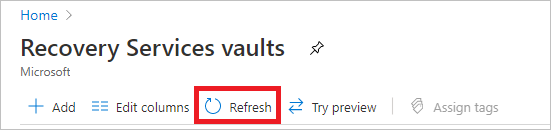
Pode levar um tempo para criar o cofre dos Serviços de Recuperação. Monitore as notificações de status na área Notificações no canto superior direito. Depois que o cofre for criado, ele será exibido na lista de cofres dos Serviços de Recuperação. Se o cofre não for exibido, selecione Atualizar.


O Backup do Azure agora dá suporte a cofres imutáveis que ajudam você a garantir que, após a criação de pontos de recuperação, eles não possam ser excluídos antes de expirarem de acordo com a política de backup. Você pode tornar a imutabilidade irreversível para ajudar a proteger seus dados de backup contra várias ameaças, incluindo ataques de ransomware e atores mal-intencionados. Saiba mais sobre cofres de backup imutáveis do Azure.
Prepare os nós escalonáveis HANA para backup usando o script de pré-registro
O script de pré-registro prepara seu sistema de expansão HANA para backup, criando as entradas do usuário do banco de dados necessário e de armazenamento de usuários necessárias. Você deve rodar o script em todos os nós do sistema de scale-out.
Crie um usuário de backup personalizado para a execução do script
Apenas no nó primário, crie um usuário de backup personalizado no sistema HANA:
Conecte-se ao banco de dados HANA como usuário do SISTEMA.
hdbsql -t -U SYSTEMKEYExecute as seguintes consultas SQL para criar o usuário de backup:
CREATE USER AZUREWLBACKUPHANAUSER PASSWORD "<password>" NO FORCE_FIRST_PASSWORD_CHANGE
ALTER USER AZUREWLBACKUPHANAUSER DISABLE PASSWORD LIFETIME
ALTER USER AZUREWLBACKUPHANAUSER RESET CONNECT ATTEMPTS
ALTER USER AZUREWLBACKUPHANAUSER ACTIVATE USER NOW
Substitua
<password>por uma senha segura que você use para operações de backup.
Configurar entradas do armazenamento de usuários em cada nó
Para configurar as entradas de armazenamento de usuários necessárias, execute os seguintes comandos em cada nó do sistema de expansão usando o nome de host virtual (ou nome de host do nó principal) e a porta do banco de dados do sistema do nó primário.
Note
Se seu sistema de expansão usa um nome de host virtual para o nó principal, use o nome de host virtual nos comandos abaixo. Caso contrário, use o nome do host físico do nó principal.
Crie uma entrada SYSTEMKEY:
hdbuserstore SET SYSTEMKEY <primary-hostname>:<system-db-port> SYSTEM <password>Example:
hdbuserstore SET SYSTEMKEY jgaikjpeso1-m1:30013 SYSTEM MyPassword123Onde:
-
<primary-hostname>: o nome do host virtual ou físico do nó primário de expansão -
<system-db-port>: A porta do banco de dados do sistema (por exemplo,30013por exemplo 00) -
<password>: A senha do banco de dados do sistema
-
Crie uma entrada de chave de backup em cada nó:
hdbuserstore SET AZUREWLBACKUPHANAUSER <primary-hostname>:<system-db-port>@SYSTEMDB AZUREWLBACKUPHANAUSER "<backup-password>"Example:
hdbuserstore SET AZUREWLBACKUPHANAUSER jgaikjpeso1-m1:30013@SYSTEMDB AZUREWLBACKUPHANAUSER "MyBackupPassword123"Use a mesma senha que você criou para o usuário do banco de dados
AZUREWLBACKUPHANAUSERno nó principal.
Execute o script de pré-registro em todos os nós
Baixe o script de pré-registro de expansão e o execute em cada nó do seu sistema de expansão como usuário raiz.
./msawb-plugin-config-com-sap-hana-scale-out.sh -a --sid <instance-name> -n <instance-number> --system-key SYSTEMKEY -suv <scale-out-unique-id> -p <system-db-port> -bk AZUREWLBACKUPHANAUSER
Example:
./msawb-plugin-config-com-sap-hana-scale-out.sh -a --sid HN1 -n 00 --system-key SYSTEMKEY -suv hn1Scaleoutysuid1 -p 30013 -bk AZUREWLBACKUPHANAUSER
Onde:
-
<instance-name>: O identificador do sistema SAP HANA (SID), comoHN1 -
<instance-number>: O número de instância, como00 -
<scale-out-unique-id>: um identificador alfanumérico exclusivo para seu sistema de expansão (igual em todos os nós) -
<system-db-port>: O número da porta do banco de dados do sistema, como30013 -
SYSTEMKEY: o nome da entrada da chave de sistema em hdbuserstore (use como está) -
AZUREWLBACKUPHANAUSER: o nome da entrada da chave de backup em hdbuserstore (use como está)
Registre VMs e descubra bancos de dados
Para registrar VMs e descobrir bancos de dados para cada nó no seu sistema de expansão, siga estas etapas:
No portal do Azure, vá em Resiliência e depois selecione +Configurar proteção.
No painel Configurar proteção, selecioneTipo de fonte de dados como SAP HANA na VM do Azure e selecione Continuar.
No Início: Configurar o painel de Backup, selecione Selecionar cofre para escolher o cofre dos Serviços de Recuperação e então selecione Continuar.
Para cada VM no seu sistema de expansão (tanto os nós primários quanto os de trabalho):
Selecione Adicionar para registrar a VM.
No painel de VMs de registro , selecione a VM e depois selecione Registrar.
Após o registro da VM, selecione Descobrir bancos de dados para descobrir os bancos de dados HANA nessa VM.
Note
O processo de descoberta implanta a extensão de carga de trabalho do Backup do Azure em cada nó. Aguarde alguns minutos até que a descoberta seja concluída em cada nó.
Configurar o backup para o sistema de expansão
Depois de registrar todos os nós e descobrir os bancos de dados, configure a proteção de backup para o seu sistema expansão.
No portal do Azure, acesse Resiliência e abra o mesmo cofre dos Serviços de Recuperação no qual os nós foram descobertos.
No painel de Metas de Backup , selecione Configurar Backup.
Em Selecionar itens para backup, selecione o sistema HANA scale-out. O sistema aparece como uma única unidade lógica representando todos os nós.
Na Política de Backup, selecione uma política de backup existente ou crie uma nova. Para sistemas de expansão, use as seguintes configurações:
- Backup completo: Uma vez por semana
- Backup diferencial: diariamente
- Backup incremental: Várias vezes ao dia (conforme necessário)
- Backup do log: a cada 15 minutos (mínimo)
Note
Para sistemas escalonáveis, o Backup do Azure coordena automaticamente os backups entre todos os nós. Você não precisa configurar backups para cada nó.
Revise suas escolhas e então selecione Habilitar backup.
Quando você habilita o backup, o Backup do Azure gerencia o cronograma de backup em todos os nós do seu sistema de scale-out.
Executar backups sob demanda
Após o backup inicialmente agendado terminar, você pode executar backups completos sob demanda pelo portal do Azure seguindo estes passos:
No portal do Azure, abra seu cofre de Serviços de Recuperação.
Em itens protegidos, selecione Itens de backup e depois selecione SAP HANA na VM do Azure.
Selecione seu sistema HANA de escala reduzida.
No painel de Itens de Backup , selecione Backup agora.
Escolha o tipo de backup (Full, Diferencial ou Incremental), depois selecione OK para acionar o backup.
Uma vez que o backup completo inicial seja concluído, os backups de log serão acionados automaticamente pelo motor de backup HANA em um cronograma baseado na sua política.
Monitorar e gerenciar backups
Para obter informações sobre como monitorar trabalhos de backup, gerenciar configurações de backup e interromper a proteção do seu sistema SAP HANA de expansão horizontal, consulte Gerenciar bancos de dados SAP HANA protegidos pelo Backup do Azure.
Próximas Etapas
- Restaure bancos de dados SAP HANA em VMs do Azure.
- Gerencie bancos de dados SAP HANA com backup do Backup do Azure.
- Solucionar problemas de backup do SAP HANA.
- Consulte a matriz de suporte ao SAP HANA Backup para configurações suportadas e limitações.