Observação
O acesso a essa página exige autorização. Você pode tentar entrar ou alterar diretórios.
O acesso a essa página exige autorização. Você pode tentar alterar os diretórios.
Modelos de exemplo para implantar vários recursos do Enclave Azure para um cenário de exemplo. Os modelos atuais são mantidos usando um arquivo Bicep, mas são convertidos em modelos de Azure Resource Manager (ARM) para implantação do portal. Os formatos bicep e ARM também podem ser publicados como uma especificação de modelo para os administradores de carga de trabalho.
Modelo DE SACA (Secure Azure Computing Architecture)
Um exemplo de como implantar o SACA no enclave Azure.
O que é implantado:
- Uma comunidade
- Quatro enclaves
- Quatro cargas de trabalho
- Cinco pontos de extremidade da comunidade
- Um ponto de extremidade de enclave
- 18 conexões de enclave
- Um hub de trânsito

Modelo do ARM (mais fácil de implantar via Portal, PowerShell ou linha de comando)
Modelo Bicep (o mais fácil de editar e manter, depois converter em um modelo ARM antes da implantação)
Implante o modelo:
- Abra o portal Azure e digite
deployna barra de pesquisa superior e selecioneDeploy a Custom Template. - Selecione
Build your own template in the editor. - Substitua o modelo padrão pelo conteúdo do modelo do ARM (por exemplo, copie o texto dentro do arquivo json). Consulte este artigo se você tiver algum problema.
- Selecione
Save. - Selecione
Create NewemResource Groupe insira o nome do grupo de recursos que deseja usar (por exemplo community-template-rg) para os recursos do Azure Enclave. - Incremente
Unique Numberse as implantações anteriores estiverem localizadas no mesmo grupo de recursos. - Examine os parâmetros restantes, mas mantenha o padrão, a menos que você queira testar uma modificação.
- Selecione
Review + Createe, em seguidaCreate, .
Modelo de ambiente de pesquisa
O que é implantado:
- Uma comunidade
- Quatro enclaves
- Quatro cargas de trabalho
- Cinco pontos de extremidade da comunidade
- Dois pontos de extremidade de enclave
- 15 conexões de enclave
- Um hub de trânsito

Modelo do ARM (mais fácil de implantar via Portal, PowerShell ou linha de comando)
Modelo Bicep (o mais fácil de editar e manter, depois converter em um modelo ARM antes da implantação)
Implante o modelo:
- No portal Azure, digite
deployna barra de pesquisa superior e selecioneDeploy a Custom Template. - Selecione
Build your own template in the editor. - Substitua o modelo padrão pelo modelo fornecido (por exemplo, copie o texto dentro do arquivo json). Confira este início rápido se você tiver problemas com as etapas acima.
- Selecione
Save. - Em
Resource Group, selecioneCreate Newe digite o nome do grupo de recursos que você deseja usar (por exemplo, community-template-rg) para os recursos do Azure Enclave. - Opcionalmente, sob
Unique Number, incremente o número se implantações anteriores ocorreram no mesmo grupo de recursos. - Os parâmetros restantes que não são necessários podem ser deixados como padrão, a menos que você queira testar uma modificação. Mantenha os padrões para a primeira implantação de teste para reduzir erros de alterações de modelo.
- Selecione
Review + Createe, em seguidaCreate, .
modelo de ambiente de demonstração do enclave Azure
O que é implantado:
- Uma comunidade
- Oito enclaves
- Oito cargas de trabalho
- Cinco pontos de extremidade da comunidade
- 11 ponto de extremidade de enclave
- 39 conexões de enclave
- Um hub de trânsito

Modelo do ARM (mais fácil de implantar via Portal, PowerShell ou linha de comando)
Modelo Bicep (o mais fácil de editar e manter, depois converter em um modelo ARM antes da implantação)
Implante o modelo:
- Abra o portal Azure e digite
deployna barra de pesquisa superior e selecioneDeploy a Custom Template. - Selecione
Build your own template in the editor. - Substitua o modelo padrão pelo conteúdo do template ARM (por exemplo, copie o texto dentro do arquivo JSON). Consulte este artigo se você tiver problemas com as etapas acima.
- Selecione
Save. - Selecione
Create NewemResource Groupe insira o nome do grupo de recursos que deseja usar (por exemplo community-template-rg) para os recursos do Azure Enclave. - Incremente
Unique Numberse as implantações anteriores estiverem localizadas no mesmo grupo de recursos. - Examine os parâmetros restantes, mas mantenha o padrão, a menos que você queira testar uma modificação.
- Selecione
Review + Createe, em seguidaCreate, .
Módulos de recursos
Você também pode criar os recursos do Azure Enclave usando os módulos de recursos deste repositório.
Criar especificação de modelo e implantar
Entre no portal do Azure, pesquise e selecione o serviço de Especificações de Modelo. Selecione Criar especificação de modelo. Na seção Modelo do ARM, carregue ou copie e cole o modelo arm acima.
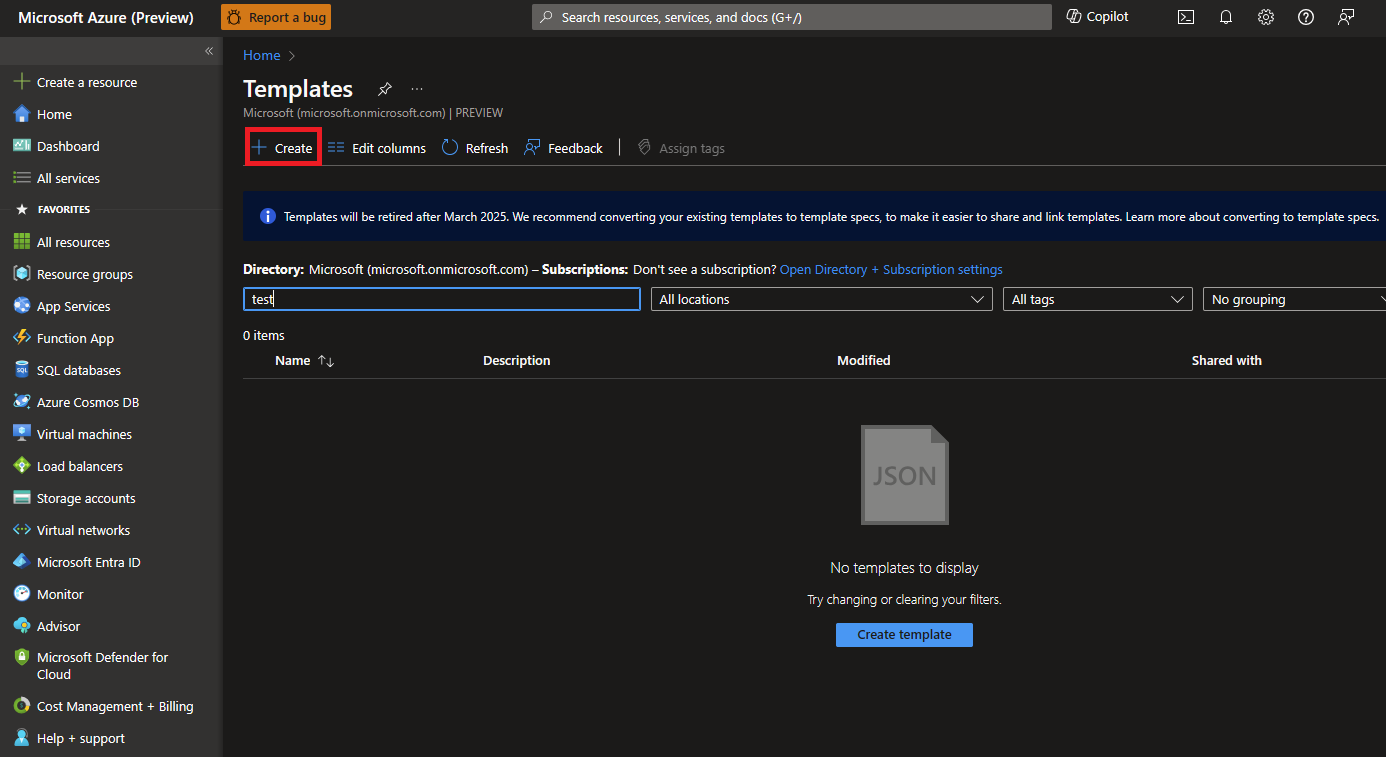
Na página Noções básicas , deixe os valores padrão e configure os seguintes parâmetros de modelo:
- Assinatura: Selecione uma assinatura do Azure.
-
Grupo de recursos: selecione Criar novo. Insira um nome exclusivo para o grupo de recursos, como
myResourceGroup, em seguida, selecione OK. - Local: selecione um local, como Leste dos EUA.
-
Nome da Comunidade: Nome da Comunidade (ex:
My-Community) -
Nome do enclave: nome do enclave (ex:
My-Enclave) -
Nome do ponto de extremidade: nome do ponto de extremidade do enclave (ex:
endpoint-bingdotcom)
Selecione
Review + Createe, em seguidaCreate, .Depois que o modelo for criado e disponível na página Especificações de Modelo , selecione o modelo do ARM recém-criado e selecione Implantar.
Na página Implantar para a especificação de modelo, observe os valores padrão e configure os seguintes parâmetros:
-
Nome da Comunidade: Nome da Comunidade (ex:
My-Community) -
Nome do enclave: nome do enclave (ex:
My-Enclave) -
Nome do ponto de extremidade: nome do ponto de extremidade do enclave (ex:
endpoint-bingdotcom)
-
Nome da Comunidade: Nome da Comunidade (ex:
Selecione
Review + Createe, em seguidaCreate, .
Pode levar até 50 minutos para concluir toda a criação de recursos. Aguarde até que a implantação seja concluída com êxito antes de executar qualquer ação em seus recursos implantados.
Validar a implantação
Saiba mais sobre o que é implantado em uma comunidade e o que é implantado em um enclave.
Conectar-se às VMs do Administrador
Saiba mais sobre como acessar recursos em seu enclave por meio da VM do administrador do enclave aqui.
Terraform
O suporte ao Terraform estará disponível após o Azure Enclave entrar em versão preliminar.