Observação
O acesso a essa página exige autorização. Você pode tentar entrar ou alterar diretórios.
O acesso a essa página exige autorização. Você pode tentar alterar os diretórios.
Aplica-se a: ✔️ Gerenciador de Frota ✔️ Gerenciador de Frota com cluster hub
Os administradores podem controlar a sequência de atualizações para clusters gerenciados pela Frota definindo uma série de estágios e grupos. Eles podem configurar quando as aprovações e pausas devem ocorrer dentro desses estágios e grupos. Toda a configuração pode ser salva como uma estratégia de atualização que pode ser gerenciada independentemente de execuções de atualização ou atualizações automáticas, permitindo que as estratégias sejam reutilizados conforme necessário.
Este artigo aborda como definir estratégias de atualização usando grupos e estágios.

Pré-requisitos
Leia a visão geral conceitual das atualizações da Frota, que fornece uma explicação das execuções de atualização, estágios, grupos e estratégias referenciadas neste guia.
Você tem um recurso de frota com um ou mais clusters membros. Caso contrário, siga o início rápido para criar um recurso de frota e ingressar clusters do AKS (Serviço de Kubernetes do Azure) como membros.
Defina as seguintes variáveis de ambiente:
export GROUP=<resource-group>
export FLEET=<fleet-name>
export CLUSTERID=<aks-cluster-resource-id>
export STRATEGY=<strategy-name>
Se você estiver seguindo as instruções de CLI do Azure neste artigo, instale a versão mais recente do CLI do Azure. Para instalar ou atualizar, confira Instalar a CLI do Azure.
Você também precisa da
fleetextensão CLI do Azure. Para instalá-lo, execute o seguinte comando:az extension add --name fleetExecute o comando
az extension updatepara atualizar para a versão mais recente da extensão lançada:az extension update --name fleet
Instale a versão mais recente da CLI do Azure. Para instalar ou atualizar, confira Instalar a CLI do Azure. Use o CLI do Azure para verificar a estratégia de atualização criada pelo Terraform.
Você também precisa da
fleetextensão CLI do Azure. Para instalá-lo, execute o seguinte comando:az extension add --name fleetExecute o
az extension updatecomando para atualizar para a versão mais recente da extensão.az extension update --name fleetO exemplo do Terraform usado neste artigo cria o próprio grupo de recursos e um Azure Kubernetes Fleet Manager sem um cluster de hub. Não se junta a nenhum cluster AKS como membro da Frota. A estratégia de atualização da amostra faz referência aos nomes dos grupos de atualização
group-1,group-2egroup-3. Para que a estratégia se aplique a execuções reais de atualização, atribua clusters de membros da Frota existentes a esses nomes de grupo de atualização ou edite os blocos dogroupexemplo para corresponder aos seus próprios nomes de grupo de atualização.
Selecionar clusters para sua estratégia
Há duas maneiras de selecionar quais clusters estão incluídos em cada estágio e grupo de sua estratégia de atualização para controlar a sequência de atualizações:
-
Rótulos de membro (recomendado): atribua rótulos a cada membro da frota e use
memberSelectorpara selecionar membros por esses rótulos. Cada membro pode ter vários rótulos. - Atualizar grupos: atribua um grupo de atualizações a cada membro da frota e defina grupos em sua estratégia que correspondam a esses nomes de grupo. Cada membro só pode pertencer a um grupo.
Criar uma estratégia de atualização usando seletores de membro (versão prévia)
Use rótulos de membro para selecionar clusters em suas estratégias de atualização. Eles fornecem mais flexibilidade. Para obter detalhes conceituais, consulte Clusters de grupo usando rótulos de membro.
Importante
Os recursos de visualização do Azure Kubernetes Fleet Manager estão disponíveis de forma autônoma, mediante adesão. As versões prévias são fornecidas “no estado em que se encontram” e “conforme disponíveis” e são excluídas dos contratos de nível de serviço e da garantia limitada. A versão prévia do Gerenciador de Frota de Kubernetes do Azure é parcialmente coberta pelo suporte ao cliente em regime de melhor esforço. Dessa forma, esses recursos não são destinados ao uso em produção.
Aplicar rótulos em clusters de membros
Aplique rótulos ao adicionar um cluster de membros à frota
Use o az fleet member create comando para aplicar rótulos aos membros da frota. O exemplo a seguir aplica dois rótulos ao cluster membro: env=staging e tier=frontend:
az fleet member create \
    --resource-group $GROUP \
    --fleet-name $FLEET \
    --name member1 \
    --member-cluster-id $CLUSTERID \
    --labels "env=staging tier=frontend"
Aplicar rótulos a um membro da frota existente
Use o az fleet member update comando para aplicar rótulos aos membros da frota.
az fleet member update \
 --resource-group $GROUP \
 --fleet-name $FLEET \
 --name member1 \
 --labels "env=staging tier=frontend"
Criar uma estratégia de atualização
Uma estratégia de atualização consiste em um ou mais estágios, em que um estágio pode conter um ou mais grupos de atualização.
Observação
Uma experiência no portal do Azure estará disponível antes da disponibilidade geral dessa funcionalidade.
Crie um arquivo JSON para definir os estágios e grupos para a execução da atualização. Os estágios são executados sequencialmente na ordem em que aparecem no arquivo JSON. Os grupos funcionam em paralelo em cada etapa. O arquivo de exemplo a seguir (example-labels-strategy.json) define uma estratégia com dois estágios usando
memberSelectorpara selecionar clusters por seus rótulos e inclui configurações opcionaismaxConcurrency:- O estágio
stagingusa ummemberSelectorem nível de estágio para selecionar todos os clusters com o rótuloenv=staginge criar um grupo implícito. - A etapa
productionutiliza um filtro no nível da etapamemberSelectorpara pré-filtrar todos os clusters com o rótuloenv=production, e, em seguida, define dois grupos, cada um com seu própriomemberSelectorpara selecionar os clusters com base no rótulotier.
Quando
memberSelectoré definido em um grupo, o camponamedesse grupo é utilizado apenas como um identificador de exibição para relatórios de status e registro em log, e deixa de ser usado para a seleção de membros da frota com base no grupo de atualização.{ "stages": [ { "name": "staging", "memberSelector": { "byLabel": "env=staging" }, "maxConcurrency": "1", "afterStageWaitInSeconds": 600 }, { "name": "production", "memberSelector": { "byLabel": "env=production" }, "maxConcurrency": "4", "groups": [ { "name": "frontend", "memberSelector": { "byLabel": "tier=frontend" }, "maxConcurrency": "3" }, { "name": "backend", "memberSelector": { "byLabel": "tier=backend" }, "maxConcurrency": "3" } ] } ] }- O estágio
Observação
O maxConcurrency campo é opcional e controla quantos clusters podem ser atualizados simultaneamente no nível do estágio ou do grupo. Use um valor maior para atualizar clusters mais rapidamente em sua frota ou um valor menor para uma distribuição mais controlada que limita o raio de explosão se surgirem problemas.
Quando um estágio usa memberSelector sem grupos (como staging), todos os membros correspondentes formam um único grupo implícito e o estágio maxConcurrency controla a concorrência diretamente. Quando os grupos são definidos (como production), ao nível da etapa maxConcurrency funciona como um limite máximo geral para todos os grupos.
Neste exemplo, a etapa staging está definida como maxConcurrency de modo que os clusters de preparo "1" são atualizados um por vez. A etapa production permite até "4" clusters simultaneamente, com os grupos frontend e backend limitados a "3" cada um.
Os valores podem ser um inteiro fixo (por exemplo, "3") ou um percentual (por exemplo, "50%"). Se omitido, o sistema aplicará valores padrão. Para obter detalhes sobre como esses valores são resolvidos e seus limites superiores, consulte Máxima simultaneidade (versão prévia).
Crie uma nova estratégia de atualização usando o comando
az fleet updatestrategy createcom o sinalizador--stagesdefinido como o nome do seu arquivo JSON.az fleet updatestrategy create \ --resource-group $GROUP \ --fleet-name $FLEET \ --name $STRATEGY \ --stages example-labels-strategy.json
Criar uma estratégia de atualização usando grupos de atualização
Você pode selecionar clusters em estratégias de atualização atribuindo-os a um único grupo de atualizações. Defina uma estratégia de atualização que atribua esses grupos de atualização a estágios. Em um estágio de atualização, as atualizações são aplicadas a cada grupo de atualizações em paralelo. Em um grupo de atualização, os clusters membros são atualizados sequencialmente.
Observação
Um membro da frota só pode fazer parte de um grupo de atualização, mas um grupo de atualização pode ter vários membros da frota atribuídos a ele. Um grupo de atualização em si não é um tipo de recurso separado. Os grupos de atualizações são apenas cadeias de caracteres que representam referências dos membros da frota. Portanto, se todos os membros da frota com referências a um grupo de atualização comum forem excluídos, esse grupo de atualização específico deixará de existir também.
Atribuir clusters a grupos de atualização
Atribua ao grupo ao adicionar o cluster membro à frota
No portal do Azure, navegue até o recurso do Gerenciador de Frota de Kubernetes do Azure.
No menu de serviço, em Configurações, selecione Cluster membros>Adicionar.

Selecione o cluster que você deseja adicionar e selecione Avançar: Examinar + adicionar.
Insira o nome do grupo de atualização ao qual deseja atribuir o cluster e selecione Adicionar.


Atribua um cluster membro a um grupo de atualização ao adicionar o cluster membro à frota usando o comando az fleet member create com o parâmetro --update-group definido como o nome do grupo de atualização.
az fleet member create \
    --resource-group $GROUP \
    --fleet-name $FLEET \
    --name member1 \
    --member-cluster-id $CLUSTERID \
    --update-group group-1a
Atribuir um membro da frota existente a um grupo de atualização
No portal do Azure, navegue até o recurso do Gerenciador de Frota de Kubernetes do Azure.
No menu de serviço, em Configurações, selecione Cluster membros.
Selecione os clusters que você deseja atribuir a um grupo de atualização e selecione Atribuir grupo de atualização

Insira o nome do grupo de atualização ao qual deseja atribuir o cluster e selecione Atribuir.


Atribua um membro de frota existente a um grupo de atualização usando o comando az fleet member update com o sinalizador --update-group definido com o nome do grupo de atualização.
az fleet member update \
 --resource-group $GROUP \
 --fleet-name $FLEET \
 --name member1 \
 --update-group group-1
Criar uma estratégia de atualização
Uma estratégia de atualização consiste em um ou mais estágios, em que um estágio pode conter um ou mais grupos de atualização.
No portal do Azure, navegue até o recurso do Gerenciador de Frota de Kubernetes do Azure.
No menu de serviço, em Configurações, selecione Atualização de múltiplos clusters>Estratégias e, em seguida, Criar.
Insira um nome para a estratégia.
Na primeira vez que você exibir a página, um diagrama de explicação de estratégia de atualização é exibido, o que pode ajudar a visualizar como as estratégias funcionam.
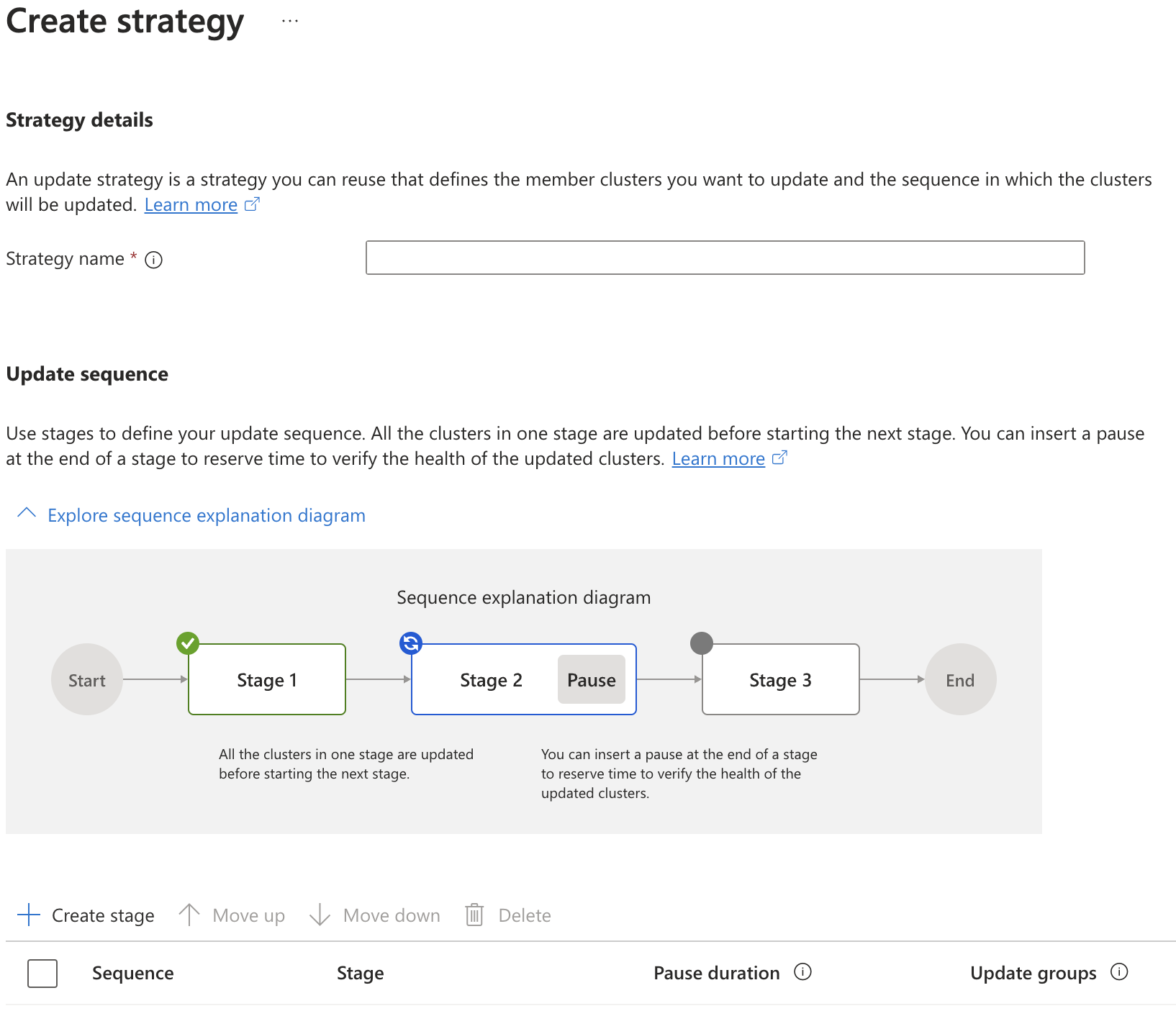
Selecione Criar Estágio e insira:
- Nome do estágio - nome do estágio - deve ser único entre todos os nomes de estágio na estratégia.
- (Opcional) Aprovações de estágio – selecione essa opção se você quiser aguardar uma aprovação antes que essa fase seja iniciada ou depois que ela for concluída. Para obter mais informações, confira Adicionar aprovações a grupos e etapas de atualização.
- (Opcional) Pausar após o estágio – selecione essa opção se quiser definir uma pausa antes de passar para o próximo estágio.
- (Opcional) Duração da pausa – selecione uma duração predefinida ou insira um valor personalizado em segundos.

Atribua um ou mais Grupos de Atualização ao estágio e selecione Criar.
Observação
O número máximo de Grupos de Atualização em cada Estágio de Atualização é 50.


Para esse cenário, criamos estágios e grupos para corresponder aos detalhes usados para o processo do portal do Azure.
Crie um arquivo JSON para definir os estágios e grupos para a execução da atualização. Os estágios são executados sequencialmente na ordem em que aparecem no arquivo JSON. Os grupos são executados em paralelo em cada estágio, portanto, a ordenação não é importante. O seguinte arquivo de exemplo (example-stages.json) define uma estratégia com dois estágios e inclui opcionais
maxConcurrencyemaxAllowedFailuresconfigurações:{ "stages": [ { "name": "stage-1", "maxConcurrency": "7", "maxAllowedFailures": "2", "groups": [ { "name": "group-1", "maxConcurrency": "3", "maxAllowedFailures": "1" }, { "name": "group-2", "maxConcurrency": "50%", "maxAllowedFailures": "25%" } ], "afterStageWaitInSeconds": 300 }, { "name": "stage-2", "maxConcurrency": "100%", "maxAllowedFailures": "0", "groups": [ { "name": "group-3", "maxConcurrency": "2", "maxAllowedFailures": "0" } ] } ] }maxConcurrencyO
maxConcurrencycampo é opcional e controla quantos clusters podem ser atualizados simultaneamente no nível do estágio ou do grupo. Use um valor maior para atualizar clusters mais rapidamente em sua frota ou um valor menor para uma distribuição mais controlada que limita o raio de explosão se surgirem problemas.Neste exemplo,
stage-1definemaxConcurrencycomo"7", o que permite que até"7"clusters nesta fase atualizem simultaneamente. Dentro destage-1,group-1limita a simultaneidade aos clusters"3", o que significa que até"3"nesse grupo pode ser atualizado simultaneamente.group-2permite que até"50%"seus clusters atualizem simultaneamente (por exemplo, se o grupo contiver 4 clusters, até 2 poderão ser atualizados simultaneamente).Os valores podem ser um inteiro fixo (por exemplo,
"3") ou um percentual (por exemplo,"100%"). Se omitido, o sistema aplicará valores padrão. Para obter detalhes sobre como esses valores são resolvidos e seus limites superiores, consulte Máxima simultaneidade (versão prévia).maxAllowedFailuresO campo
maxAllowedFailuresé opcional e controla quantas falhas na atualização dos clusters membros são toleradas antes que o grupo ou estágio seja marcado como falho. Por padrão (quando não definido ou"0"), uma única falha interrompe toda a execução da atualização.Essa configuração avalia apenas a contagem de falhas. Ele não impõe uma taxa mínima de sucesso. Um grupo ou estágio pode, portanto, terminar em
Completedmesmo que alguns ou todos os membros tenham falhado, desde que o limite de falhas não tenha sido excedido quando a Fleet tomou as decisões de agendamento.Neste exemplo,
stage-1definemaxAllowedFailurescomo"2", tolerando até duas falhas de membro no estágio. Dentro destage-1,group-1tolera"1"falhas, egroup-2tolera a falha de"25%"de seus membros (por exemplo, se o grupo contiver 4 clusters, até 1 falha será tolerada).stage-2definemaxAllowedFailurescomo"0", o que significa que qualquer falha interrompe imediatamente a execução e geralmente é útil para estágios de produção.Para a maioria das implantações, prefira valores baseados em percentuais, pois eles se adaptam melhor a diferentes tamanhos de grupo. Evite definir o valor igual ao número total de membros, a menos que você queira, intencionalmente, um comportamento de “nunca falhar” para esse segmento.
Os valores podem ser um inteiro fixo (por exemplo,
"3") ou um percentual (por exemplo,"25%"). Para obter detalhes sobre como esses valores são resolvidos, consulte Máximo de falhas permitidas (versão prévia).Crie uma nova estratégia de atualização usando o comando
az fleet updatestrategy createcom o sinalizador--stagesdefinido como o nome do seu arquivo JSON.az fleet updatestrategy create \ --resource-group $GROUP \ --fleet-name $FLEET \ --name $STRATEGY \ --stages example-stages.json
O exemplo do Terraform nesta seção cria a mesma estrutura de estratégia de dois estágios mostrada no exemplo anterior da CLI do Azure: group-1 contém group-2 e stage-2, que são atualizados em paralelo e seguidos por uma espera de 300 segundos, e então group-3 atualiza stage-1. Ao contrário do exemplo JSON da CLI, o exemplo não é definido maxConcurrency ou maxAllowedFailures em nenhum estágio ou grupo, portanto, o Fleet aplica seus valores padrão. Para adicionar essas configurações, estenda os blocos stage e group em main.tf com os argumentos azurerm_kubernetes_fleet_update_strategy correspondentes.
Revisar o código Terraform
Observação
O código de exemplo deste artigo está localizado no repositório GitHub do Azure Terraform. Exiba o arquivo de log que contém os resultados do teste das versões atuais e anteriores do Terraform.
Veja mais artigos e exemplos de código mostrando como usar o Terraform para gerenciar recursos do Azure.
Crie um diretório para testar o código de exemplo do Terraform e defina-o como diretório atual.
Crie um arquivo chamado
providers.tf, depois insira o código a seguir:terraform { required_version = ">= 1.9.0" required_providers { azurerm = { source = "hashicorp/azurerm" version = "~> 4.77" } random = { source = "hashicorp/random" version = "~> 3.0" } } } provider "azurerm" { features {} }Crie um arquivo chamado
variables.tf, depois insira o código a seguir:variable "location" { type = string description = "Azure region where the resource group and Fleet Manager are created." default = "eastus" } variable "resource_group_name" { type = string description = "Name of the resource group. If null, a unique name is generated." default = null } variable "fleet_name" { type = string description = "Name of the Azure Kubernetes Fleet Manager. If null, a unique name is generated." default = null } variable "update_strategy_name" { type = string description = "Name of the Fleet update strategy." default = "example-update-strategy" } variable "tags" { type = map(string) description = "Tags to apply to created resources." default = { environment = "demo" managed_by = "terraform" } }Crie um arquivo chamado
main.tf, depois insira o código a seguir:resource "random_string" "suffix" { length = 6 lower = true numeric = true special = false upper = false } locals { resource_group_name = coalesce(var.resource_group_name, "rg-fleet-update-strategy-${random_string.suffix.result}") fleet_name = coalesce(var.fleet_name, "fleet-update-strategy-${random_string.suffix.result}") } resource "azurerm_resource_group" "example" { name = local.resource_group_name location = var.location tags = var.tags } resource "azurerm_kubernetes_fleet_manager" "example" { name = local.fleet_name location = azurerm_resource_group.example.location resource_group_name = azurerm_resource_group.example.name tags = var.tags } resource "azurerm_kubernetes_fleet_update_strategy" "example" { name = var.update_strategy_name kubernetes_fleet_manager_id = azurerm_kubernetes_fleet_manager.example.id stage { name = "stage-1" group { name = "group-1" } group { name = "group-2" } after_stage_wait_in_seconds = 300 } stage { name = "stage-2" group { name = "group-3" } } }Crie um arquivo chamado
outputs.tf, depois insira o código a seguir:output "resource_group_name" { description = "Name of the created resource group." value = azurerm_resource_group.example.name } output "fleet_manager_id" { description = "Resource ID of the Azure Kubernetes Fleet Manager." value = azurerm_kubernetes_fleet_manager.example.id } output "fleet_manager_name" { description = "Name of the Azure Kubernetes Fleet Manager." value = azurerm_kubernetes_fleet_manager.example.name } output "update_strategy_id" { description = "Resource ID of the Fleet update strategy." value = azurerm_kubernetes_fleet_update_strategy.example.id }Copie o arquivo do exemplo no
terraform.tfvarsmesmo diretório e edite os valores para a região Azure, o nome doterraform.tfvars.examplegrupo de recursos, o nome da frota, o nome da estratégia de atualização e as marcas que você deseja usar.cp terraform.tfvars.example terraform.tfvars
Inicializar, validar e aplicar a configuração
Execute terraform init para inicializar a implantação do Terraform. Esse comando baixa os provedores de Azure necessários para gerenciar seus recursos de Azure.
terraform init
Execute o terraform fmt para formatar os arquivos de configuração de forma consistente.
terraform fmt
Execute terraform validate para confirmar que os arquivos de configuração são sintaticamente válidos.
terraform validate
Execute o comando terraform plan para criar um plano de execução.
terraform plan -out main.tfplan
Execute o comando terraform apply para aplicar o plano de execução à sua infraestrutura de nuvem.
terraform apply main.tfplan
Verificar a estratégia de atualização
Obtenha os nomes do grupo de recursos e do Fleet Manager nas saídas do Terraform e extraia o nome da estratégia da saída update_strategy_id.
resource_group_name=$(terraform output -raw resource_group_name)
fleet_manager_name=$(terraform output -raw fleet_manager_name)
update_strategy_name=$(terraform output -raw update_strategy_id | awk -F'/' '{print $NF}')
Mostre os estágios e grupos da estratégia usando o az fleet updatestrategy show comando.
az fleet updatestrategy show \
  --resource-group $resource_group_name \
  --fleet-name $fleet_manager_name \
  --name $update_strategy_name
A matriz stages da saída do comando mostra stage-1 com group-1 e group-2 e um valor afterStageWaitInSeconds de 300, seguido por stage-2 com group-3, correspondendo à estratégia definida em main.tf.
Limpar os recursos
Execute terraform plan com a sinalização -destroy para criar um plano de execução de destruição.
terraform plan -destroy -out main.destroy.tfplan
Execute terraform apply para aplicar o plano de destruição.
terraform apply main.destroy.tfplan
Warning
Esse comando exclui a estratégia de atualização, o Azure o Kubernetes Fleet Manager e o grupo de recursos criado por este exemplo, não apenas a estratégia. Confirme se o grupo de recursos não contém outros recursos que você deseja manter antes de executar esse comando.
Próximas etapas
Você pode usar uma estratégia de atualização como parte de uma execução de atualização manual ou de um perfil de atualização automática. Consulte:
- Instruções: Atualizar vários clusters usando execuções de atualização do Gerenciador de Frota de Kubernetes do Azure.
- Instruções: adicionar aprovações às estratégias de atualização do Azure Kubernetes Fleet Manager.
- Instruções: Atualizar automaticamente vários clusters usando o Gerenciador de Frota de Kubernetes do Azure.
- Perguntas frequentes sobre atualizações de vários clusters.