Observação
O acesso a essa página exige autorização. Você pode tentar entrar ou alterar diretórios.
O acesso a essa página exige autorização. Você pode tentar alterar os diretórios.
Aplica-se a: Aplicativos Lógicos do Azure (Consumo + Padrão)
Para fluxos de trabalho de integração entre empresas (B2B), você geralmente precisa converter dados entre formatos de arquivo simples e XML antes de poder trocar esses dados com parceiros comerciais.
Este guia mostra como usar as ações internas do conector Flat File para codificar ou decodificar XML e gerar esquemas de arquivo simples compatíveis com o BizTalk a partir de dados de exemplo.
Referência técnica do conector
O conector Flat File inclui as seguintes ações de codificação, decodificação e geração de esquema:
| Action | Consumo | Standard |
|---|---|---|
| Codificação de arquivo simples | Yes | Yes |
| Decodificação de arquivo simples | Yes | Yes |
| Geração de esquema de arquivo simples | No | Yes |
| Aplicativo lógico | Ambiente |
|---|---|
| Consumo | Aplicativos Lógicos do Azure multilocatários |
| Standard | Aplicativos Lógicos do Azure de locatário único, Ambiente do Serviço de Aplicativo v3 (somente planos do Windows) e implantação híbrida |
Para obter mais informações, consulte conectores integrados da conta de integração.
Pré-requisitos
Uma conta e uma assinatura do Azure. Obtenha uma conta gratuita do Azure.
O recurso de aplicativo lógico e o fluxo de trabalho onde você deseja usar as operações Flat File.
As operações de Arquivo Simples não incluem gatilhos. Seu fluxo de trabalho pode começar com qualquer gatilho ou usar qualquer ação para trazer o XML de origem.
Os exemplos neste artigo usam o gatilho de solicitação chamado Quando uma solicitação HTTP é recebida.
Para obter mais informações, consulte:
Um recurso de conta de integração para definir e armazenar artefatos para integração empresarial e fluxos de trabalho B2B.
Sua conta de integração e o recurso de aplicativo lógico devem existir na mesma assinatura do Azure e na região do Azure.
Antes de começar a trabalhar com as operações de Arquivo Simples, você deve vincular seu aplicativo lógico de Consumo ou Padrão à conta de integração para trabalhar com artefatos, como parceiros comerciais e acordos. Você pode vincular uma conta de integração a vários recursos do aplicativo lógico de Consumo ou Padrão para compartilhar os mesmos artefatos.
Dica
Se você não estiver trabalhando com artefatos B2B, como parceiros comerciais e contratos em fluxos de trabalho Standard, talvez não precise de uma conta de integração. Em vez disso, você pode carregar esquemas diretamente no recurso de aplicativo lógico Standard. É possível usar o mesmo esquema em todos os fluxos de trabalho secundários no mesmo recurso de aplicativo lógico. Para usar o mesmo esquema em vários recursos de aplicativo lógico, você deve usar e vincular uma conta de integração.
Um esquema de arquivo simples que especifica como codificar ou decodificar conteúdo XML.
Em fluxos de trabalho Padrão, as operações de Arquivo Simples permitem selecionar um esquema de uma conta de integração vinculada ou que foi carregado anteriormente no aplicativo lógico, mas não ambos.
Para obter mais informações, consulte Adicionar esquemas a contas de integração.
Instale ou use uma ferramenta que possa enviar solicitações HTTP para testar sua solução, por exemplo:
- Visual Studio Code com uma extensão do Visual Studio Marketplace
- Invoke-RestMethod do PowerShell
- Microsoft Edge – ferramenta Console de Rede
- Bruno
- curl
Atenção
Para cenários em que você tem dados confidenciais, como credenciais, segredos, tokens de acesso, chaves de API e outras informações semelhantes, use uma ferramenta que proteja seus dados com os recursos de segurança necessários. A ferramenta deve funcionar offline ou localmente e não exigir entrar em uma conta online ou sincronizar dados com a nuvem. Ao usar uma ferramenta com essas características, você reduz o risco de expor dados confidenciais ao público.
Limitações
O conteúdo XML que você deseja decodificar precisa ser codificado no formato UTF-8.
No esquema de arquivo simples, os grupos XML contidos não devem ter números excessivos da propriedade
max countdefinidos com um valor maior que 1. Evite aninhar um grupo XML com um valor de propriedademax countmaior que 1 dentro de outro grupo XML com uma propriedademax countmaior que 1.Quando os Aplicativos Lógicos do Azure analisam o esquema de arquivo simples e quando o esquema permite a escolha do próximo fragmento, os Aplicativos Lógicos do Azure geram um símbolo e uma previsão para esse fragmento. Se o esquema permitir muitos constructos, por exemplo, mais de 100.000, a expansão do esquema se tornará muito grande, o que consome muitos recursos e muito tempo.
Carregar esquema
Depois de criar seu esquema, carregue o esquema com base no fluxo de trabalho:
Consumo: Adicionar esquemas a contas de integração para fluxos de trabalho de Consumo
Padrão: adicionar esquemas a contas de integração para fluxos de trabalho Standard
Adicionar uma ação de codificação de arquivo simples
Abra o recurso de aplicativo lógico no portal do Azure.
Na ferramenta designer, abra o fluxo de trabalho.
Se o fluxo de trabalho não tiver um gatilho ou outras ações necessárias, adicione essas operações primeiro.
Este exemplo usa o gatilho de solicitação chamado Quando uma solicitação HTTP é recebida. Para adicionar um gatilho, consulte Adicionar um gatilho para iniciar seu fluxo de trabalho.
No designer, siga estas etapas gerais para adicionar a ação interna chamada Codificação de Arquivo Simples.
O painel de informações de ação é aberto com a guia Parâmetros selecionada.
No parâmetro Conteúdo da ação, forneça o conteúdo XML para codificar, que é a saída do gatilho ou de uma ação anterior, seguindo estas etapas:
Selecione dentro da caixa Conteúdo e, em seguida, selecione o ícone relâmpago para abrir a lista de conteúdo dinâmico.
Na lista de conteúdo dinâmico, selecione o conteúdo XML a ser codificado.
O exemplo a seguir mostra a lista de conteúdo dinâmico aberto, a saída do gatilho Quando uma solicitação HTTP é recebida e o conteúdo do Corpo selecionado da saída do gatilho.

Observação
Se Body não aparecer na lista de conteúdo dinâmico, ao lado do rótulo Quando uma solicitação HTTP é recebida, selecione Mostrar mais. Você também pode inserir diretamente o conteúdo para codificação na caixa Conteúdo.
Na lista Nome do esquema, selecione o esquema.
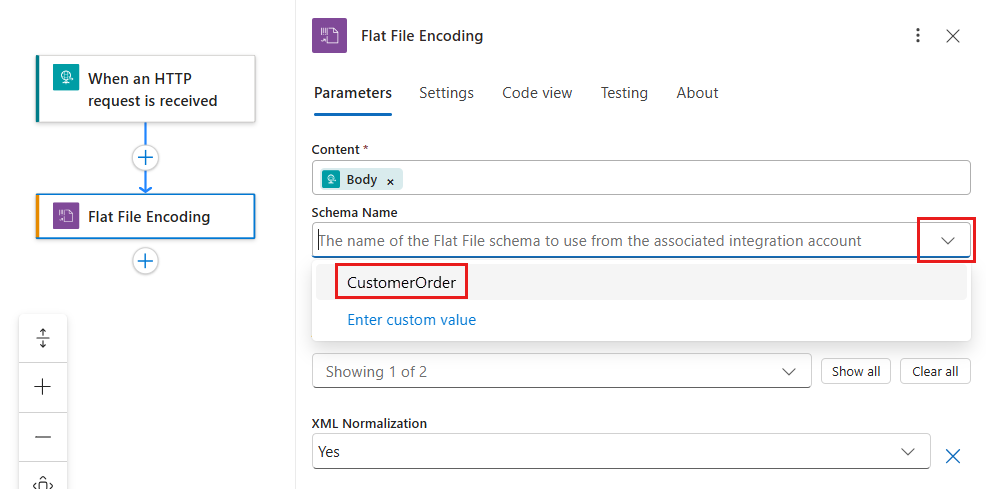
Observação
Se a lista de esquemas estiver vazia, a causa poderá ser:
- O recurso de aplicativo lógico não está vinculado a uma conta de integração.
- A conta de integração vinculada não contém nenhum arquivo de esquema.
- O recurso de aplicativo lógico não contém nenhum arquivo de esquema. Esse motivo se aplica apenas aos aplicativos lógicos Standard.
Para adicionar outros parâmetros opcionais à ação, selecione esses parâmetros na lista de parâmetros Avançados .
Parâmetro Valor Descrição Modo de geração de nó vazio ForcedDisabled ou HonorSchemaNodeProperty ou ForcedEnabled O modo a ser usado para geração de nós vazios com a codificação de arquivo simples.
Para BizTalk, o esquema de arquivo simples tem uma propriedade que controla a geração de nós vazios. Você pode seguir o comportamento da propriedade de geração de nós vazios para o esquema de arquivos simples. Como alternativa, você pode usar essa configuração para que os Aplicativos Lógicos do Azure gerem ou omita nós vazios. Para obter mais informações, confira Marcas para elementos vazios.Normalização de XML Sim ou Não A configuração para habilitar ou desabilitar a normalização de XML na codificação de arquivo simples. Para obter mais informações, confira XmlTextReader.Normalization. Salve seu fluxo de trabalho. Selecione Salvar na barra de ferramentas do designer.

Adicionar uma ação de decodificação de arquivo simples
Abra o recurso de aplicativo lógico no portal do Azure.
Na ferramenta designer, abra o fluxo de trabalho.
Se o fluxo de trabalho não tiver um gatilho ou outras ações necessárias, adicione essas operações primeiro.
Este exemplo usa o gatilho de solicitação chamado Quando uma solicitação HTTP é recebida. Para adicionar um gatilho, consulte Adicionar um gatilho para iniciar seu fluxo de trabalho.
No designer, siga estas etapas gerais para adicionar a ação interna chamada Decodificação de Arquivo Simples.
No parâmetro Conteúdo da ação, forneça o conteúdo XML a ser decodificado, como saída do gatilho ou de uma ação anterior seguindo estas etapas:
Selecione dentro da caixa Conteúdo e, em seguida, selecione o ícone relâmpago para abrir a lista de conteúdo dinâmico.
Na lista de conteúdo dinâmico, selecione o conteúdo XML a ser decodificado.
O exemplo a seguir mostra a lista de conteúdo dinâmico aberto, a saída do gatilho Quando uma solicitação HTTP é recebida e o conteúdo do Corpo selecionado da saída do gatilho.

Observação
Se você não vir Corpo na lista de conteúdo dinâmico, selecione Ver mais ao lado do rótulo da seção Quando uma solicitação HTTP é recebida. Você também pode inserir diretamente o conteúdo para decodificação na caixa Conteúdo.
Na lista Nome do esquema, selecione o esquema.
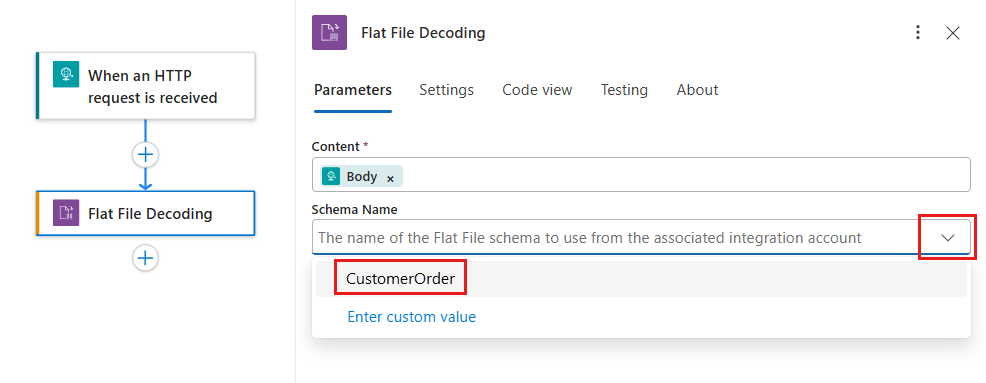
Observação
Se a lista de esquemas estiver vazia, a causa poderá ser:
- O recurso de aplicativo lógico não está vinculado a uma conta de integração.
- A conta de integração vinculada não contém nenhum arquivo de esquema.
- O recurso de aplicativo lógico não contém nenhum arquivo de esquema. Esse motivo se aplica apenas aos aplicativos lógicos Standard.
Salve seu fluxo de trabalho. Selecione Salvar na barra de ferramentas do designer.

Agora, você concluiu a configuração de sua ação de decodificação de arquivo simples. Em um aplicativo real, convém armazenar os dados decodificados em um aplicativo LOB (linha de negócios), como o Salesforce. Ou, você pode enviar os dados decodificados para um parceiro comercial. Para enviar a saída da ação de decodificação para o Salesforce ou para seu parceiro comercial, use os outros conectores disponíveis nos Aplicativos Lógicos do Azure:
- Conectores gerenciados nos Aplicativos Lógicos do Azure
- Conectores integrados em Aplicativos Lógicos do Azure
Adicionar uma ação de geração de esquema de arquivo simples
A ação Geração de Esquema de Arquivo Simples gera um esquema de arquivo simples XSD em runtime a partir do conteúdo de arquivo simples de exemplo que você fornece como entrada. O esquema gerado é compatível com anotações de arquivo simples biztalk, como b:schemaInfo, b:recordInfoe b:fieldInfo.
Abra o recurso de aplicativo lógico no portal do Azure.
Na ferramenta designer, abra o fluxo de trabalho.
Se o fluxo de trabalho não tiver um gatilho ou outras ações necessárias, adicione essas operações primeiro.
Este exemplo usa o gatilho de solicitação chamado Quando uma solicitação HTTP é recebida. Para adicionar um gatilho, consulte Adicionar um gatilho para iniciar seu fluxo de trabalho.
No designer, siga estas etapas gerais para adicionar a ação interna chamada Geração de Esquema de Arquivo Simples.
No parâmetro Conteúdo da ação, forneça o conteúdo de exemplo de arquivo simples.
Você pode usar o conteúdo da saída do gatilho ou de uma ação anterior:
Selecione dentro da caixa Conteúdo e, em seguida, selecione o ícone relâmpago para abrir a lista de conteúdo dinâmico.
Na lista de conteúdo dinâmico, selecione o conteúdo de arquivo simples de exemplo.
Defina o parâmetro estrutura de registro como Delimitado ou Posicional.
O designer usa parâmetros dinâmicos (
getFlatFileSchemaGenerationParameters) para mostrar o conjunto de parâmetros correto, com base no valor selecionadorecordStructure.O exemplo a seguir mostra os parâmetros de configuração para a estrutura de registro delimitada :

O exemplo a seguir mostra os parâmetros de configuração para a estrutura de registro posicional :

Para a estrutura de registros selecionada, defina os parâmetros obrigatórios e opcionais.
Parâmetros comuns (delimitados e posicionais)
Parâmetro Tipo Obrigatório Descrição contentAny Yes Conteúdo de dados de exemplo de arquivo simples (cadeia de caracteres ou binário). recordStructureString Yes DelimitedouPositional.hasHeaderbooleano Yes Se true, trata a primeira linha de registro como o cabeçalho e usa esses valores como os nomes de campo gerados.recordDelimiterString No Delimitador de registro (linha). A análise usa esse valor literalmente (sem decodificação hex). Use caracteres reais, como \r\nou\n. Para usar a divisão de linha padrão, omita esse valor. O XSD gerado pode emitir um valor hex (0x0D0A) em anotações de esquema.recordDelimiterOrderString No Posicionamento do delimitador: Infix(padrão)PrefixouPostfix.rootElementNameString No Nome do elemento raiz para o XSD. Padrão: Root.targetNamespaceString No Namespace de destino do esquema. Padrão: http://schemas.microsoft.com/FlatFile/{RootElementName}recordNameString No Nome do elemento de registro filho recorrente. Padrão: {RootElementName}_RecordParâmetros específicos delimitados
Parâmetro Tipo Obrigatório Descrição fieldDelimiterString Yes Os caracteres delimitadores de campo, como vírgula, ponto e vírgula, guia, Fornecer caracteres reais, como ,,;ou\t. A análise sintática usa comparação literal de cadeias de caracteres (sem decodificação hexadecimal).fieldDelimiterOrderString Yes Posicionamento do delimitador: Infix(padrão)PrefixouPostfix.escapeCharacterString No O caractere de escape para delimitadores incorporados em valores de campo. Forneça o caractere real, como \ou". A análise usa correspondência literal (sem decodificação hex).Parâmetros específicos de posição
Parâmetro Tipo Obrigatório Descrição countPositionsByBytebooleano Yes Mede os comprimentos do campo em bytes ( true) ou caracteres (false). Relevante para codificações de vários bytes.fieldPositionsArray Yes Matriz de objetos de posição de campo, cada um com lengthejustification.fieldPositions[].lengthInteger Yes Largura fixa do campo. fieldPositions[].justificationString Yes Controla o alinhamento do padding. Insira manualmente o valor LeftouRight(não diferencia maiúsculas de minúsculas).
Observação: o designer atual não fornece uma lista para você selecionar um valor.Antes de executar o fluxo de trabalho, examine o delimitador e o comportamento do caractere de escape:
Comportamento do delimitador de registro
Aspecto Behavior Análise (divisão de linhas) options.RecordDelimiter(valor bruto do usuário) passa diretamente paraString.Split(). Nenhuma decodificação hexadecimal.Saída XSD GetRecordDelimiterForSchema()converte da seguinte maneira:
- Se for precedido pelo prefixo0x, deixe passar.
- Se estiver vazio, o padrão será0x0D0A.
- Caso contrário, converta caracteres literais em bytes hexadecimais.Entrada hex Não para análise sintática. Se você fornecer 0x0D0A, a análise tentará dividir com base no texto literal0x0D0A.O que fornecer Use os caracteres literais: \r\n,\nou omita inteiramente, o que, por padrão, divide com base em\r\n/\n/\r.Comportamento do delimitador de campo
Aspecto Behavior Análise (divisão de campos) options.FieldDelimiteré passado diretamente paraSplitDelimitedRecord()como uma comparação literal de string. Sem decodificação hexadecimal.Saída XSD Se o valor começar com 0x, emitiráchild_delimiter_type="hex"; caso contrário,"char".Entrada hex Não para análise sintática. 0x09corresponde ao texto literal0x09, não a uma tabulação.O que fornecer Use caracteres reais): ,,;, ,\te|assim por diante.Comportamento do caractere de escape
Aspecto Behavior Análise (escape) options.EscapeCharacteré comparado literalmente. Quando há correspondência, o caractere seguinte é consumido como está. Sem decodificação hexadecimal.Saída XSD Se o valor começar com 0x, emitiráescape_char_type="hex"; caso contrário,"char".Entrada hex Não para análise sintática. Mesmo comportamento de correspondência literal. O que fornecer Use o caractere real, por exemplo, \ou".Salve seu fluxo de trabalho. Selecione Salvar na barra de ferramentas do designer.
Para usar a saída de esquema gerada para decodificar ou codificar ações, salve manualmente essa saída como um
.xsdarquivo.Carregue o arquivo
.xsdpara sua conta de integração. Ou, para fluxos de trabalho Standard, carregue o arquivo na pasta artefatos do recurso de aplicativo lógico. Você também pode usar a API REST para fazer upload do artefato do esquema.O esquema gerado é retornado no corpo das saídas da ação como uma cadeia de caracteres:
@body('Flat_File_Schema_Generation')Opcionalmente, use os seguintes exemplos de definição:
Exemplo delimitado
{
   "Flat_File_Schema_Generation": {
      "type": "FlatFileSchemaGeneration",
      "runAfter": {},
      "inputs": {
         "content": "@triggerBody()",
         "recordStructure": "Delimited",
         "fieldDelimiter": ";",
         "fieldDelimiterOrder": "Infix",
         "recordDelimiter": "\\r\\n",
         "hasHeader": true,
         "rootElementName": "MerchantOrders",
         "targetNamespace": "http://schemas.contoso.com/FlatFile/MerchantOrders",
         "recordName": "MerchantOrder",
         "escapeCharacter": "\\"
      }
   }
}
Exemplo posicional
{
   "Flat_File_Schema_Generation": {
      "type": "FlatFileSchemaGeneration",
      "runAfter": {},
      "inputs": {
         "content": "@triggerBody()",
         "recordStructure": "Positional",
         "fieldPositions": [
            { "length": 6, "justification": "Left" },
            { "length": 5, "justification": "Left" },
            { "length": 3, "justification": "Left" }
         ],
         "countPositionsByByte": false,
         "hasHeader": false,
         "rootElementName": "Ledger",
         "targetNamespace": "http://schemas.contoso.com/FlatFile/Ledger"
      }
   }
}
Passe o esquema gerado para a próxima ação:
{
   "Next_Action": {
      "inputs": {
         "schema": "@body('Flat_File_Schema_Generation')"
      },
      "runAfter": {
         "Flat_File_Schema_Generation": [ "Succeeded" ]
      }
   }
}
Examine a saída, as regras de inferência e os problemas conhecidos:
Saída:
Propriedade Tipo Descrição bodyString Esquema XSD compatível com BizTalk gerado como uma cadeia de caracteres XML. Conteúdo XSD gerado em alto nível:
-
b:schemaInfoanotação comstandard="Flat File",root_referenceecodepage="65001"(UTF-8) - Anotações por registro
b:recordInfocomstructure,child_delimiter,child_delimiter_type,child_ordereescape_chareescape_char_typeopcionais -
b:fieldInfoanotações por campo comjustificatione, para esquemas posicionais,pos_offsetepos_length - Inferência do tipo de dados a partir de dados de exemplo:
xs:string,xs:integer,xs:decimal,xs:boolean,xs:date,xs:dateTime
Inferência de tipo de dados do primeiro registro de dados não vazio:
Valor de amostra Tipo XSD inferido trueoufalsexs:boolean12345xs:integer19.99xs:decimal2025-01-15xs:date2025-01-15T10:30:00xs:dateTimeQualquer outro valor xs:stringOrdem filho (posicionamento do delimitador):
Pedido Meaning Exemplo ( ;)InfixDelimitador entre campos A;B;CPrefixDelimitador antes de cada campo ;A;B;CPostfixDelimitador após cada campo A;B;C;Gerenciamento de cabeçalhos:
- Quando
hasHeaderétrue, a primeira linha é tratada como nomes de campo, não dados. - Os valores de cabeçalho são convertidos em nomes de elementos XML válidos. Caracteres especiais se tornam
_, e os dígitos principais obtêm um_prefixo. - Se houver apenas uma linha de cabeçalho e nenhum registro de dados existir, os campos serão padrão para
xs:string. - Se um campo de cabeçalho estiver em branco, o nome do campo gerado retornará para
Field{N}. - Quando
hasHeaderéfalse, os campos são nomeadosField1automaticamente,Field2Field3e assim por diante.
-


Limitações e problemas conhecidos
| Limitation | Descrição |
|---|---|
| A inferência de tipo usa um único registro. | O primeiro registro de dados não vazio determina os tipos de coluna. |
| Somente tipo de registro único | A ação gera uma estrutura de registro recorrente e não dá suporte a layouts de registro heterogêneos. |
| Nenhum registro aninhado ou hierárquico | O esquema gerado é simples, o que significa que você tem um elemento raiz com campos e registro filho recorrentes. |
| Limites posicionais não são detectados automaticamente. | Você deve fornecer comprimentos exatos de campo em fieldPositions. |
| Somente página de código UTF-8 | Gera conjuntos de esquemas codepage="65001" e não expõe a seleção de codificação. |
| O comportamento de caractere de escape é literal. | O tratamento de escape corresponde ao valor literal e ignora apenas o próximo caractere único. |
recordName Padrão |
Se não for especificado, o padrão será {RootElementName}_Record. |
| Entrada de justificativa do designer |
fieldPositions[].justification dá suporte apenas Left e Right. |
| Issue | Resolução |
|---|---|
| Contagem de campos incorreta | Verifique se corresponde fieldDelimiterOrder ao formato de dados (Infix, Prefix, ). Postfix |
| Os valores hexadecimais são apenas de saída | Embora o XSD gerado possa mostrar os delimitadores como valores hexadecimais (por exemplo, 0x0D0A) e passa valores prefixados 0x em anotações, a análise não decodifica a entrada hexadecimal. Para análise, sempre forneça caracteres delimitadores reais (\r\n, , \n, \t, ,, ;). |
| Os nomes dos campos de cabeçalho parecem incomuns | Os valores de cabeçalho são higienizados para nomes XML válidos. Por exemplo, 1st Qty se tornará _1st_Qty. |
| Comportamento do delimitador de registro | Se recordDelimiter for omitido, a análise fará a separação com base em caracteres reais de nova linha (\r\n, \n, \r). Em anotações XSD geradas, o delimitador de registro usa como padrão 0x0D0A. |
Solucionar problemas
| Erro | Cause | Resolução |
|---|---|---|
The flat file sample data content is required. |
content é nulo ou vazio. |
Assegure se de que o gatilho ou a ação anterior forneça conteúdo de arquivo simples que não esteja vazio. |
The schema generation options are required. |
Erro interno: o objeto options é nulo. | Verifique se a definição do fluxo de trabalho contém entradas válidas. |
Failed to generate flat file schema: '{details}'. |
Erro inesperado de runtime, por exemplo, codificação ou dados malformados. | Inspecione os detalhes ou a mensagem de erro interna quanto à causa raiz. |
The field delimiter is required for delimited record structure. |
recordStructure é Delimited , mas fieldDelimiter está ausente ou vazio. |
Forneça fieldDelimiter, por exemplo, vírgula, ponto-e-vírgula ou guia. Não forneça texto hexáxico, como 0x09; forneça caracteres reais, como \t. |
The field positions array is required for positional record structure. |
recordStructure é Positional , mas fieldPositions está ausente ou vazio. |
Forneça fieldPositions com length e justification para cada campo. |
The flat file sample data contains no data records. |
Não existem linhas de dados não vazias (ou apenas o cabeçalho quando hasHeader=true). |
Forneça pelo menos um registro de dados não vazio no conteúdo de exemplo. |
Positional field '{N}' exceeds the record length. Record length: '{len}', position: '{pos}', field length: '{fieldLen}'. |
A soma dos comprimentos dos campos excede o comprimento do registro. | Ajuste os comprimentos de fieldPositions ou verifique se countPositionsByByte deve ser alterado. |
Testar seu fluxo de trabalho
Para disparar seu fluxo de trabalho, siga estas etapas:
No disparador Solicitação, encontre o parâmetro URL de HTTP POST e copie a URL.
Abra sua ferramenta de solicitação HTTP e use suas instruções para enviar uma solicitação HTTP para a URL copiada, incluindo o método esperado pelo gatilho de Solicitação.
Esse exemplo usa o método
POSTcom o URL.Inclua o conteúdo XML que você quer codificar ou decodificar no corpo da solicitação.
Depois que o fluxo de trabalho terminar de ser executado, vá para o histórico de execução do fluxo de trabalho e examine as entradas e saídas da ação Flat File.