Observação
O acesso a essa página exige autorização. Você pode tentar entrar ou alterar diretórios.
O acesso a essa página exige autorização. Você pode tentar alterar os diretórios.
Aplica-se a: Aplicativos Lógicos do Azure (Consumo + Standard)
Teste seu fluxo de trabalho sem mexer na produção, configurando e retornando resultados simulados ou estáticos das operações do seu fluxo de trabalho. Você não precisa chamar seus aplicativos ao vivo, dados, serviços ou sistemas.
Quando você configura saídas simuladas, pode:
- Teste diferentes caminhos de ação com base em várias condições.
- Forçar erros para verificar o tratamento de falhas.
- Forneça corpos específicos de resposta às mensagens.
- Pule as etapas que você não quer executar.
Configurar saídas simuladas de uma ação não executa essa ação em produção, mas retorna a saída do teste.
Por exemplo, se você configurar saídas simuladas para a ação de enviar e-mail do Outlook 365, o Aplicativos Lógicos do Azure retorna as saídas simuladas que você forneceu, em vez de enviar um e-mail.
Neste guia, você aprenderá a:
- Configurar saídas simuladas em uma ação
- Encontre execuções que usem saídas simuladas
- Desativar saídas simuladas
Pré-requisitos
Uma conta e uma assinatura do Azure. Obtenha uma conta gratuita do Azure.
O recurso de aplicativo lógico e o fluxo de trabalho em que você deseja configurar as saídas fictícias. Este artigo usa um gatilho de Recorrência e uma ação HTTP como um fluxo de trabalho de exemplo.
Se você é novo em aplicativos de lógica, crie primeiro um fluxo de trabalho:
Limitações
Saídas simuladas (resultados estáticos) estão disponíveis apenas para ações, não para gatilhos.
Atualmente, não existe opção para ativar e desativar dinâmica ou programaticamente as saídas simuladas.
Não há indicações, no nível do aplicativo lógico, de que as saídas simuladas estejam ativadas. Em vez disso, procure por estes sinais:
Na forma de ação, o canto inferior direito mostra o ícone de béquer de teste (
 ).
).No painel de detalhes da ação, na guia Teste, a opção Resultado Estático está habilitada.
Na exibição de código, a definição JSON da ação inclui as seguintes propriedades no objeto JSON
runtimeConfiguration:"runtimeConfiguration": { "staticResult": { "name": "{action-name-ordinal}", "staticResultOptions": "Enabled" } }No histórico de execuções do fluxo de trabalho, a coluna Resultados Estáticos aparece com a palavra Habilitado ao lado de qualquer execução em que pelo menos uma ação tenha essa funcionalidade habilitada.
Configurar saídas fictícias em uma ação
No portal do Azure, abra o fluxo de trabalho do aplicativo lógico de Consumo no designer.
No designer, selecione a ação em que você deseja retornar saídas fictícias.
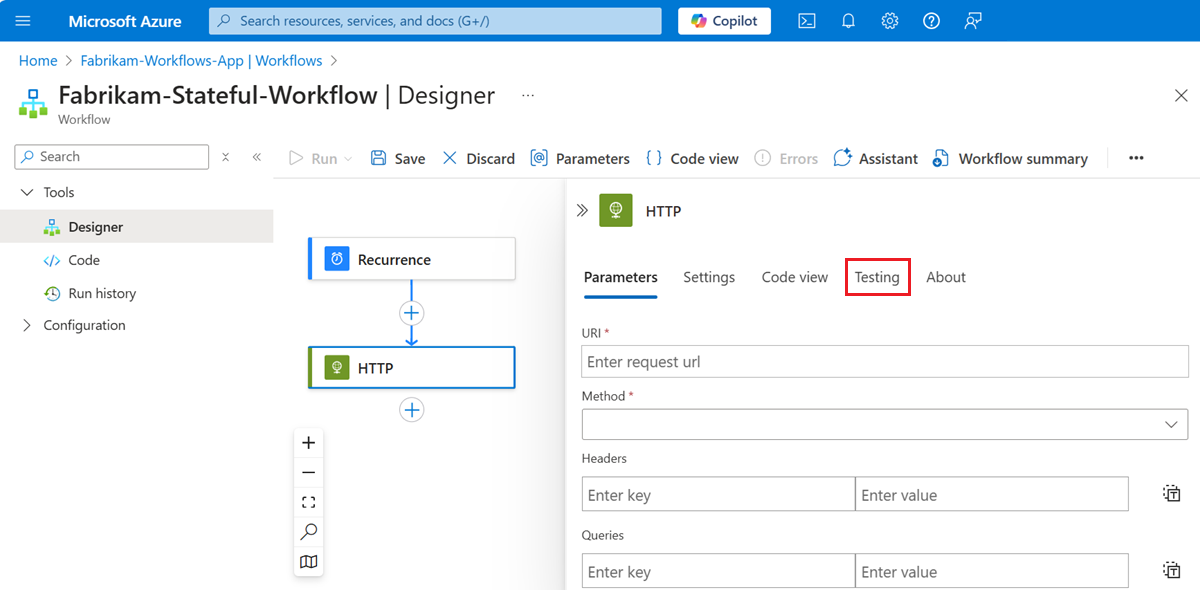
No painel de informações de ação, selecione Teste, por exemplo:
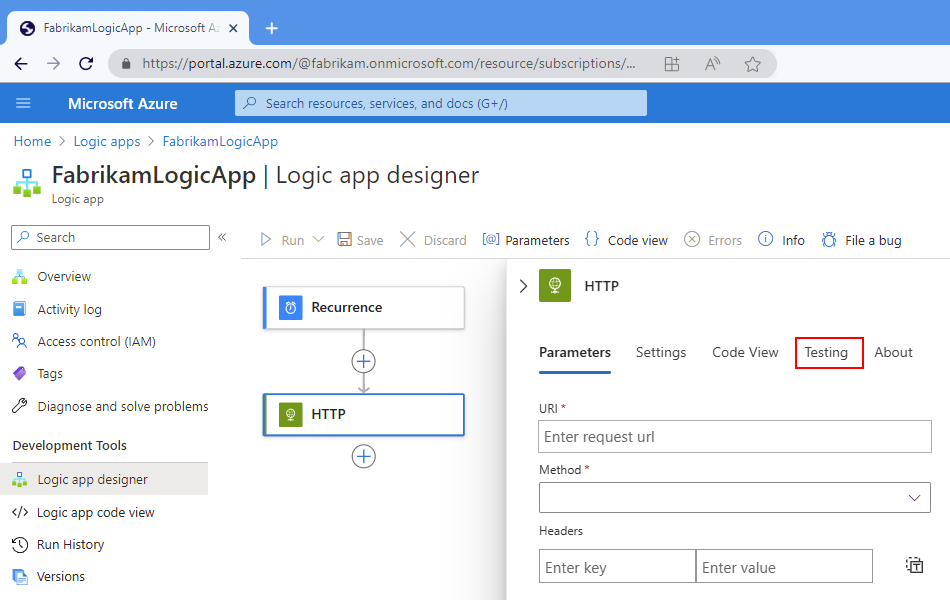
Na guia Teste, selecione Habilitar Resultado Estático.
Na lista Selecionar Campos, selecione as propriedades em que você deseja especificar saídas fictícias a serem retornadas na resposta da ação.
As propriedades disponíveis diferem com base no tipo de ação selecionado. Por exemplo, a ação HTTP tem as seguintes seções e propriedades:
Seção ou propriedade Obrigatório Descrição Estado Sim O status da ação a ser retornado.
– Se você selecionar Bem-sucedido, também precisará selecionar Saídas na lista Selecionar Campos.
– Se você selecionar Falha, também precisará selecionar Erro na lista Selecionar Campos.Código Não O código específico a ser retornado para a ação Erro Sim, quando o Status é Falha A mensagem de erro e um código de erro opcional a ser retornado Saída Sim, quando o Status é Bem-sucedido O código de status, o conteúdo do cabeçalho e um corpo opcional a ser retornado O exemplo a seguir mostra quando o Status é definido como Falha, o que exige que você selecione o campo Erro e forneça valores para as propriedades Mensagem de Erro e Código de Erro:

Quando você estiver pronto, selecione Salvar.
O canto inferior direito da ação agora mostra um ícone de béquer de teste (
), que indica que você habilitou resultados estáticos.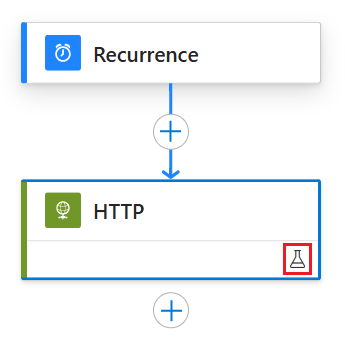
Para localizar execuções de fluxo de trabalho que usam saídas fictícias, confira Localizar execuções que usam resultados estáticos posteriormente neste guia.


Localizar execuções que usam saídas simuladas (somente consumo)
Para encontrar as execuções de fluxo de trabalho anteriores em que as ações usam saídas fictícias, revise o histórico de execuções desse fluxo de trabalho. Esta seção se aplica apenas aos fluxos de trabalho de consumo. Para fluxos de trabalho Standard, consulte Ver histórico de execuções do fluxo de trabalho.
No portal do Azure, abra o fluxo de trabalho do aplicativo lógico de Consumo no designer.
No menu de recurso do aplicativo lógico, selecione Visão Geral.
Na seção Essenciais, selecione Histórico de execuções, se ainda não estiver selecionado.
No painel direito, na tabela Histórico de execuções, localize a coluna Resultados Estáticos.
Qualquer execução que inclua ações com saídas fictícias tem a coluna Resultados Estáticos definida como Habilitado, por exemplo:

Para exibir as ações em uma execução que usa saídas fictícias, selecione a execução em que a coluna Resultados Estáticos está definida como Habilitada.
No painel de detalhes da execução do fluxo de trabalho, as ações que usam resultados estáticos mostram o ícone de béquer de teste (
), por exemplo:


Desabilitar saídas fictícias
Desativar os resultados estáticos não remove os valores de sua última configuração. Se você ativar os resultados estáticos novamente na mesma ação, pode continuar usando seus valores anteriores.
No portal do Azure, abra o fluxo de trabalho do aplicativo de lógica no designer.
Localize e selecione a ação em que você deseja desabilitar saídas fictícias.
No painel detalhes da ação, selecione a guia Teste.
Selecione Desabilitar Resultado Estático>Salvar.


Referência
Para mais informações sobre essa configuração nas definições de seu fluxo de trabalho subjacente, veja: