Observação
O acesso a essa página exige autorização. Você pode tentar entrar ou alterar diretórios.
O acesso a essa página exige autorização. Você pode tentar alterar os diretórios.
Neste início rápido, você aprenderá a usar o portal do Azure para criar uma tarefa de armazenamento e atribuí-la a uma conta de Armazenamento do Azure. Em seguida, você examinará os resultados da execução. A tarefa de armazenamento aplica uma política de imutabilidade baseada em tempo em todos os documentos do Microsoft Word que existem na conta de armazenamento.
Pré-requisitos
Uma assinatura do Azure. Consulte criar uma conta gratuitamente.
Uma conta de armazenamento do Azure. Consulte criar uma conta de armazenamento. Ao criar a conta, habilite o suporte à imutabilidade no nível da versão e não habilite o recurso de namespace hierárquico.
Durante o período público, você só pode direcionar contas de armazenamento que estejam na mesma região que as tarefas de armazenamento.
A função Proprietário de dados do blob de armazenamento é atribuída à sua identidade de usuário no contexto da conta de armazenamento ou do grupo de recursos.
Um papel personalizado atribuído à sua identidade de usuário no contexto do grupo de recursos que contém as ações RBAC necessárias para atribuir uma tarefa a uma conta de armazenamento. Consulte as permissões necessárias para atribuir uma tarefa.
Um contêiner de blob com um ou mais documentos do Microsoft Word armazenados nesse contêiner.
Criar uma tarefa
No portal do Azure, pesquise por Storage Actions.
Em Serviços, selecione Tarefas de Armazenamento – Ações de Armazenamento do Azure.

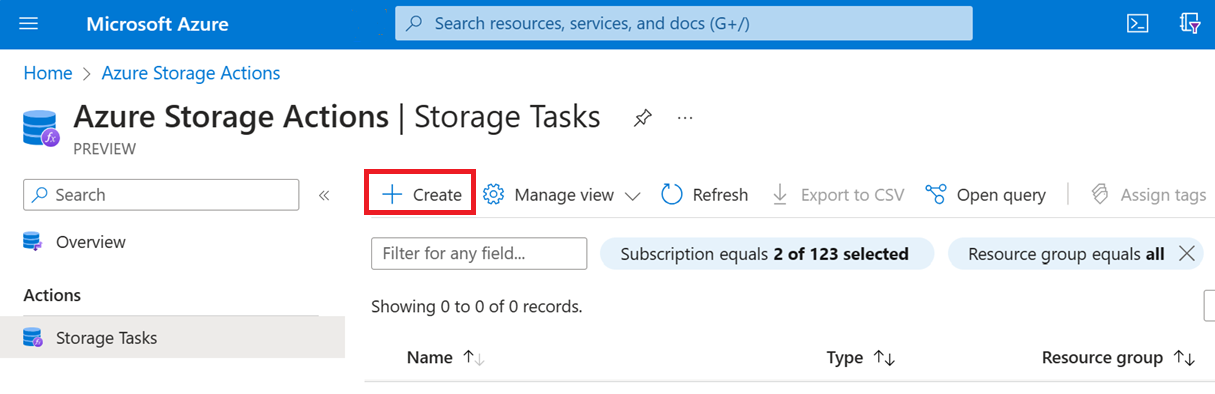
Na página Ações de Armazenamento do Azure | Tarefas de Armazenamento, selecione Criar.
Em Básico, em Detalhes do projeto, selecione a assinatura e o grupo de recursos que contêm sua conta de armazenamento.

Em detalhes da Instância, insira mystoragetask para o nome da tarefa de Armazenamento e selecione qualquer região que o serviço suporte.

Selecione Avançar para abrir a página Condições .
Adicionar cláusulas a uma condição
Especifique as condições de uma tarefa de armazenamento fazendo seleções na seção If da aba Visual Builder . Cada tarefa de armazenamento tem pelo menos uma condição com uma cláusula nessa condição.
Na lista Selecionar uma propriedade da seção Se, selecione Nome do Blob.
Para o Operator dessa condição, selecione Termina com e, na caixa Inserir uma cadeia de caracteres, insira
.docx.
Essa condição permite operações somente em documentos do Word.
Adicionar operações
Especifique as operações que uma tarefa de armazenamento realiza fazendo seleções na seção Then da aba Visual Builder . Cada tarefa de armazenamento tem pelo menos uma operação a realizar quando um blob ou contêiner atende à condição especificada.
Na lista suspensa Selecionar uma operação da seção Então, selecione Definir política de imutabilidade do blob.

Essa operação aplica uma política de imutabilidade baseada em tempo aos documentos do Microsoft Word.
Selecione Add new operation e, na lista suspensa Select a operation, selecione Set blob tags.
Na caixa Insira um nome de tag, insira ImmutabilityUpdatedBy e, na caixa Insira um valor de tag, insira StorageTaskQuickstart.

Esta operação adiciona uma marca de índice de blob a cada documento do Word nesse contêiner.
Selecione Avançar para abrir a página Atribuições .
Adicionar uma atribuição
Uma atribuição de tarefa de armazenamento especifica uma conta de armazenamento na qual a tarefa é executada. Inclui configurações de configuração de execução que ajudam a direcionar blobs específicos e especificar quando e com que frequência a tarefa é executada. Adicione atribuições de tarefas para cada conta de armazenamento onde você quer que a tarefa seja executada.
Selecione Adicionar atribuição.
O painel Adicionar atribuição é exibido.
Na seção Selecionar escopo, selecione sua assinatura e sua conta de armazenamento. Nomeie a atribuição mystoragetaskassignment.

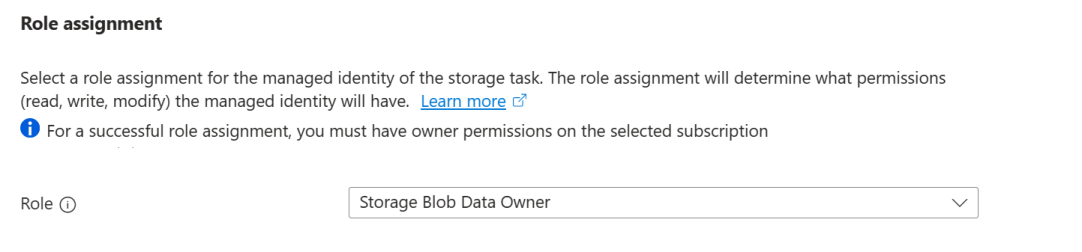
Na seção Atribuição de função, na lista suspensa Função, selecione Proprietário de dados de blob de armazenamento para atribuir essa função à identidade gerenciada atribuída pelo sistema da tarefa de armazenamento.
Na seção Filtrar objetos, selecione a opção Prefixo de blob. Na caixa Incluir prefixos de blobs, insira o prefixo do contêiner que você está usando para completar este início rápido, seguido do caractere
/. Por exemplo, se seu contêiner de teste se chamarmycontainer, insiramycontainer/.
Os filtros ajudam a restringir o escopo da execução. Se você quer que a tarefa avalie todos os contêineres e blobs de uma conta, selecione a opção Não filtrar .
Na seção Detalhes do gatilho, selecione Execução única (apenas uma vez) e selecione o contêiner no qual você deseja armazenar os relatórios de execução.

Selecione Adicionar.
Na guia Marcas , selecione Avançar.
Na guia Revisar + Criar , selecione Examinar + criar.
Quando a tarefa é implantada, a página Sua implantação é concluída é exibida.
Selecione Ir para o recurso para abrir a página Visão geral da tarefa de armazenamento.
Habilitar a atribuição de tarefa
As atribuições de tarefa de armazenamento são desabilitadas por padrão. Habilite as atribuições da página Atribuições .
Selecione Atribuições, selecione a atribuição mystoragetaskassignment e selecione Habilitar.

A atribuição de tarefa está na fila para ser executada.
Selecione Periodicamente Atualizar para exibir um status atualizado.
Até que a tarefa seja executada e, em seguida, concluída, a expressão em andamento aparece abaixo da coluna de status da última execução. Quando a tarefa é concluída, a cadeia de caracteres Concluída aparece nessa coluna.

Exibir os resultados da execução da tarefa
Depois que a tarefa termina de ser executada, você pode visualizar os resultados.
Com a página Atribuições ainda aberta, selecione Exibir tarefa executada.
Essa etapa abre o painel de tarefas de execução que exibe a execução finalizada e seu relatório de execução.
Selecione o link Exibir relatório para baixar um relatório.

O relatório de execução utiliza o formato CSV e captura cada objeto processado, incluindo o contêiner, o nome do blob, a operação realizada e o resultado da operação. Você também pode visualizar esses relatórios no contêiner que especificou ao configurar a atribuição.