Observação
O acesso a essa página exige autorização. Você pode tentar entrar ou alterar diretórios.
O acesso a essa página exige autorização. Você pode tentar alterar os diretórios.
Use o FactSet DataParser da 17a-4 LLC para importar e arquivar dados da plataforma FactSet para caixas de correio de usuários em sua organização do Microsoft 365. O DataParser inclui um conector FactSet que você configura para capturar itens de uma fonte de dados de terceiros e importar esses itens para o Microsoft 365. O conector FactSet DataParser converte dados do FactSet em um formato de mensagem de email e importa esses itens para caixas de correio do usuário no Microsoft 365.
Depois de armazenar dados do FactSet nas caixas de correio do usuário, você pode aplicar recursos do Microsoft Purview, como Retenção de Litígio, Descoberta Eletrônica, políticas de retenção e rótulos de retenção e Conformidade de Comunicação. Usando um conector do FactSet para importar e arquivar dados no Microsoft 365, sua organização pode permanecer em conformidade com as políticas governamentais e regulatórias.
Visão geral do arquivamento de dados do Conjunto de Fatos
A visão geral a seguir explica o processo de uso de um conector de dados para arquivar dados do FactSet no Microsoft 365.
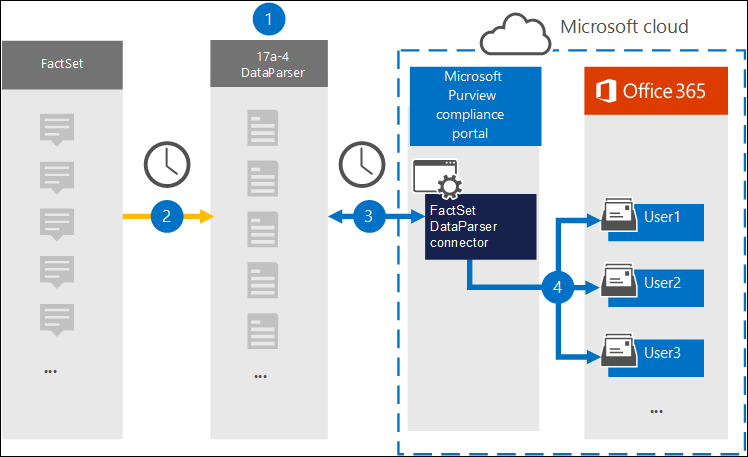
Sua organização trabalha com 17a-4 para instalar e configurar o FactSet DataParser.
O DataParser coleta regularmente itens do FactSet e converte o conteúdo de uma mensagem em um formato de mensagem de email.
Você cria o conector FactSet DataParser no portal do Microsoft Purview. O conector se conecta ao DataParser e transfere as mensagens para um local seguro do Armazenamento do Azure na nuvem da Microsoft.
O conector cria uma subpasta na pasta Caixa de Entrada denominada FactSet DataParser nas caixas de correio do usuário e importa os itens do FactSet para essa pasta. O conector usa o valor da propriedade Email para determinar para qual caixa de correio importar itens. Cada item do FactSet contém essa propriedade, que é preenchida com o endereço de email de cada participante.
Antes de começar
Importante
Todas as configurações de conectores de dados de terceiros do parceiro exigem uma entidade de serviço provisionada para o aplicativo do parceiro. Esse requisito não é aplicável para configurações nativas de conectores de dados de terceiros da Microsoft.
Para provisionar uma entidade de serviço usando o PowerShell, consulte Provisionar uma entidade de serviço para conectores de dados de terceiros parceiros.
Crie uma conta do DataParser para conectores da Microsoft. Para fazer isso, entre em contato com a 17a-4 LLC. Você precisa entrar nessa conta ao criar o conector no portal do Microsoft Purview.
Atribua a função Administração Conector de Dados ao usuário que cria o conector FactSet DataParser no portal do Microsoft Purview e conclui a configuração de mapeamento do usuário. Essa função é necessária para adicionar conectores na página Conectores de dados no portal do Microsoft Purview. Vários grupos de funções incluem essa função por padrão. Para obter uma lista desses grupos de funções, consulte Funções no Microsoft Defender para Office 365 e Microsoft Purview. Como alternativa, um administrador em sua organização pode criar um grupo de função personalizado, atribuir o Conector de Dados Administração função e adicionar os usuários apropriados como membros. Para obter instruções, consulte Permissões no portal do Microsoft Purview e Funções e grupos de funções no Microsoft Defender para Office 365 e Microsoft Purview.
-
Esse conector de dados está disponível em ambientes GCC na nuvem do Microsoft 365 US Government. Os aplicativos e serviços de terceiros podem envolver o armazenamento, a transmissão e o processamento de dados de clientes da sua organização em sistemas de terceiros que estão fora da infraestrutura do Microsoft 365 e, portanto, não são cobertos pelos compromissos de proteção de dados e do Microsoft Purview. A Microsoft não garante que o uso deste produto para se conectar a aplicativos de terceiros implique que esses aplicativos de terceiros estejam em conformidade com o FedRAMP.
Etapa 1: Configurar um conector do DataParser do Conjunto de Fatos
Crie um conector 17a-4 para dados do Conjunto de Fatos no portal do Microsoft Purview.
- Entre no portal do Microsoft Purview.
- Selecione Configurações>Conectores de dados.
- Selecione Meus conectores e, em seguida, selecione Adicionar conector.
- Na lista, selecione FactSet DataParser.
- Na página Termos de serviço , selecione Aceitar.
- Insira um nome exclusivo que identifique o conector e selecione Avançar.
- Entre em sua conta 17a-4 e conclua as etapas no fluxo de trabalho de conexão do FactSet DataParser.
Etapa 2: Configurar o conector DataParser do Conjunto de Fatos
Trabalhe com o Suporte 17a-4 para configurar o conector DataParser do FactSet.
Etapa 3: Mapear usuários do FactSet para usuários do Microsoft 365
O conector FactSet DataParser mapeia automaticamente os usuários para seus endereços de email do Microsoft 365 antes de importar dados para o Microsoft 365.
Etapa 4: Monitorar o conector do DataParser do Conjunto de Fatos
Depois de criar um conector do DataParser do Conjunto de Fatos, você poderá exibir o status do conector no portal do Microsoft Purview.
- Entre no portal do Microsoft Purview.
- Selecione Configurações>Conectores de dados.
- Selecione Meus conectores e, em seguida, selecione o conector FactSet DataParser que você criou para exibir as propriedades e informações do conector.
- Em Status do conector com origem, selecione o link Baixar log para abrir ou salvar o log de status do conector. Esse log contém informações sobre os dados importados para a nuvem da Microsoft. Para obter mais informações, consulte Exibir logs de administrador para conectores de dados.
Limites do conector de dados para arquivamento do Conjunto de Dados
A importação de anexos ou itens suporta arquivos de até 10 MB.