Observação
O acesso a essa página exige autorização. Você pode tentar entrar ou alterar diretórios.
O acesso a essa página exige autorização. Você pode tentar alterar os diretórios.
Os conjuntos de revisão de Descoberta Eletrônica exibem conteúdo usando diferentes opções de agrupamento e incluem visualizadores especializados que você pode usar para examinar detalhes sobre itens individuais.
Dica
Comece a usar o Microsoft Security Copilot para explorar novas maneiras de trabalhar de forma mais inteligente e rápida usando o poder da IA. Saiba mais sobre o Microsoft Security Copilot no Microsoft Purview.
Agrupamento
Use o controle de grupo na barra de comandos de um conjunto de revisões para exibir o conteúdo de revisão agrupado pelas seguintes opções:
Opção 1: Agrupar itens por ID de Grupo e ID de Thread
Se você é novo na Descoberta Eletrônica ou é um cliente existente da Descoberta Eletrônica com um fluxo constante de novos casos, revise os itens do conjunto de grupo usando IDs de Grupo e IDs de Thread. Essa opção de agrupamento facilita localizar e examinar itens relacionados em um conjunto de revisão agrupando-os na exibição de lista. Quando a opção Habilitar grupo está habilitada nas configurações de caso do conjunto de revisão, você verá as seguintes opções de agrupamento no controle Grupo na barra de comandos de um conjunto de revisão:
- Agrupar por famílias: todos os itens relacionados a um arquivo específico são agrupados usando a mesma ID de grupo. Por exemplo, se você tiver um arquivo do PowerPoint no conjunto de revisão que inclua imagens inseridas ou arquivos .zip, essas imagens e arquivos serão agrupados com o arquivo do PowerPoint e mostrados como itens aninhados com o arquivo no modo de exibição de lista de itens. Os prompts e respostas do usuário do Microsoft 365 Copilot e do Microsoft 365 Copilot Chat também são agrupados usando a mesma ID de grupo quando há vários prompts e respostas associados a um arquivo.
- Agrupar por conversas: todas as mensagens de email, conversas do Teams e conversas do Viva Engage são agrupadas usando a mesma ID do Thread e aparecem como itens aninhados. Além disso, todo o conteúdo associado a essas mensagens e conversas também é agrupado. Por exemplo, se você tiver uma conversa de email que inclua várias mensagens de email, algumas das quais incluem anexos e outras que incluem imagens inseridas, todas as mensagens de email, anexos e imagens serão agrupados na exibição de lista conjunto de revisão em um item aplicável.
Observação
Para casos criados antes de 15 de março de 2023, a alternância Habilitar grupo está desabilitada e as opções Agrupar por famílias e Agrupar por conversas não estão disponíveis. O agrupamento de itens em conjuntos de revisão para esses casos é baseado na ID da Família e na ID da Conversa descrita na Opção 2: Agrupar itens por ID da Família e ID da Conversa.
Opção 2: Agrupar itens por ID da Família e ID da Conversa
Se você for um cliente de Descoberta Eletrônica existente com um grande número de ocorrências existentes ou usar automação interna ou de terceiros existente para ajudar a processar itens do conjunto de revisão de processos, talvez queira continuar a agrupar itens do conjunto de revisão usando IDs de Família e IDs de Conversa. Quando a opção Habilitar grupo está desabilitada nas configurações de caso do conjunto de revisão, você verá as seguintes opções de agrupamento no controle de grupo na barra de comandos de um conjunto de revisão:
- Agrupar anexos da família: Exiba o conteúdo do conjunto de revisão agrupado por família. Cada arquivo de transcrição é exibido em uma linha na lista de itens de conjunto de revisão. Os anexos são aninhados abaixo do item.
- Agrupar conversas do Teams ou do Viva Engage: exiba o conteúdo do Teams e do Viva Engage agrupado por conversa. Cada conversa é exibida em uma linha na lista de itens de conjunto de revisão. Os arquivos de transcrição e anexos são aninhados abaixo da conversa de nível superior.
Observação
Os anexos em nuvem são agrupados com as conversas em que aparecem. O agrupamento de anexos em nuvem com suas conversas é feito atribuindo o mesmo GroupID do arquivo de transcrição da mensagem à qual o arquivo foi anexado e o mesmo ConversationId da conversa em que a mensagem apareceu. Isso significa que várias cópias de anexos na nuvem podem ser adicionadas ao conjunto de revisão se forem anexadas a conversas diferentes.
Usar o modo de exibição de origem
O Visualizador de origem exibe a exibição mais avançada de um documento selecionado. Ele oferece suporte a centenas de tipos de arquivo e foi projetado para exibir a experiência mais fiel à nativa possível. Para arquivos do Microsoft Office, o visualizador usa a versão da Web dos aplicativos do Office para exibir conteúdo, como comentários de documentos, chats do Microsoft Teams, fórmulas do Excel, linhas e colunas ocultas e anotações do PowerPoint.
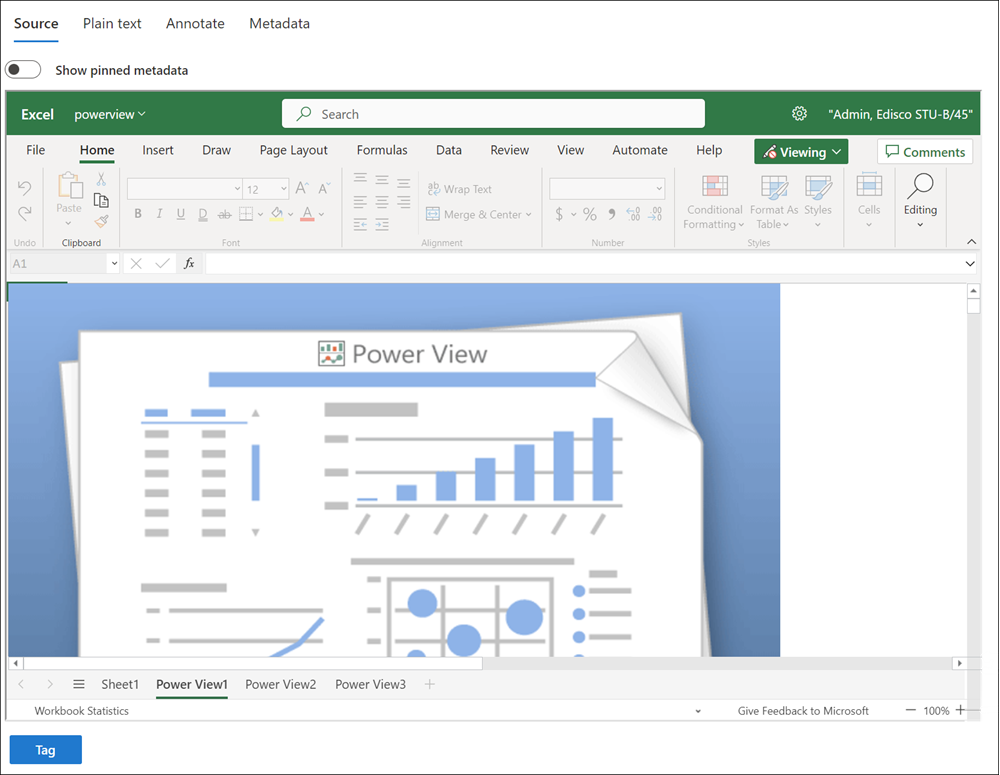
O modo de exibição de origem não oferece suporte à visualização de arquivos de vídeo e áudio. Para exibir esses arquivos, exporte-os do conjunto de revisão conforme descrito em Exportar de um conjunto de revisão.
Usar o modo de exibição de texto sem formatação
O visualizador de texto sem formatação fornece uma exibição do texto extraído de um arquivo selecionado. Ele ignora quaisquer imagens e formatação incorporadas, mas é útil se você quiser entender o conteúdo rapidamente. O modo de exibição de texto também inclui estes recursos:
- O conta-linhas facilita a referência de partes específicas de um documento
- Realce de ocorrências de pesquisa que realça termos no documento e na barra de rolagem

Usar o modo de exibição de anotação
O modo de exibição Anotação fornece recursos que permitem aplicar marcação em um documento selecionado, incluindo a capacidade de:
- Selecionar anotações: selecione anotações em um documento para excluir.
- Selecionar texto: selecione o texto no documento a ser excluído.
- Redigições de área: desenhe uma caixa no documento para ocultar conteúdo confidencial.
- Lápis: Desenhe à mão livre em cores selecionáveis em um documento para chamar a atenção para determinadas partes de um documento.
- Alternar transparência da anotação: torne as anotações semitransparentes para exibir o conteúdo por trás da anotação.
- Página anterior: Ir para a página anterior.
- Próxima página: Ir para a próxima página.
- Ir para a página: insira um número de página específico para ir.
- Zoom: Defina o nível de zoom para a visualização de anotações.
- Girar: Gire o documento no sentido horário.

Confirmar redações
Quando você aplica anotações no modo de exibição Anotação (incluindo redações de área, exclusão de texto e marcação a lápis), as anotações são salvas com o documento, mas não alteram como o documento aparece no conjunto de revisão, nos resultados da pesquisa ou nas exportações até que você as confirme . Quando você confirma uma redação, ela gera um PDF ({itemId}_burn.pdf) redigido que é mantido ao lado do item original no conjunto de revisão.
Para incluir PDFs redigidos em uma exportação, selecione Exportar redação ao configurar a exportação. Para obter detalhes sobre como os itens redigidos aparecem no pacote de exportação, incluindo como documentos, anexos e conversas individuais são tratados, consulte Exportar de um conjunto de revisão.
Usar o modo de exibição de metadados
Você pode ativar ou desativar o painel na exibição Metadados para exibir vários metadados associados ao documento selecionado. Embora você possa personalizar a grade de resultados da pesquisa para exibir metadados específicos, há casos em que a rolagem horizontal pode ser difícil durante a revisão de dados. O painel de metadados de arquivo permite que você ative uma exibição no visualizador.

Usar o modo de exibição de atividades do Copilot
O modo de exibição de atividade do Copilot exibe a atividade de chat do Microsoft 365 Copilot e do Microsoft 365 Copilot Chat associada ao item selecionado. Os prompts do usuário e as respostas do Copilot são exibidos na ordem em que são gerados.

Resumir um item usando o Microsoft Security Copilot
Você pode usar o Security Copilot no Microsoft Purview para fornecer um resumo contextual da maioria dos itens em um conjunto de revisão. O resumo baseia-se no texto incluído em um item selecionado. O resumo contextual economiza tempo para os revisores identificando rapidamente informações úteis ao marcar ou exportar itens.
O Security Copilot resume o item inteiro, incluindo documentos, reuniões, transcrições ou anexos. Os tipos de arquivo de documento mais comuns são suportados.
Limitações
O resumo do Security Copilot em conjuntos de revisão tem as seguintes limitações:
- A exibição de texto sem formatação deve estar disponível para um item para disponibilidade do Security Copilot. Para obter mais informações sobre quais tipos de arquivo dão suporte a exibições de texto sem formatação, consulte Tipos de arquivo com suporte na Descoberta Eletrônica.
- O conteúdo do item deve ter pelo menos 100 palavras e menos que 15.000 palavras. Se o conteúdo do item tiver menos de 100 palavras ou mais de 15.000 palavras, o Security Copilot não o resumirá.
- Resumir itens em vários idiomas com suporte do Security Copilot. Para obter mais informações, consulte Idiomas com suporte no Microsoft Security Copilot.
- Atualmente, somente mensagens individuais do Teams podem ser resumidas. Por exemplo. se você resumir uma mensagem individual do Teams, o Copilot não puxará a conversa ao redor (família ou grupos de conversa).
Para obter mais informações sobre o Microsoft Security Copilot e as responsabilidades de IA (inteligência artificial) da Microsoft, consulte Perguntas frequentes sobre IA responsável.
Pré-requisitos para usar o Security Copilot
Para resumir um item em um conjunto de revisão na Descoberta Eletrônica usando o Security Copilot, você deve:
- Tenha licenças específicas e integre sua organização ao Security Copilot. Para obter mais informações, consulte Saiba mais sobre os requisitos de licenciamento e integração do Security Copilot.
- Peça a um administrador que atribua a você pelo menos uma das funções necessárias para acessar o portal do Security Copilot. Para obter mais informações sobre essas funções necessárias, consulte Entender a autenticação no Security Copilot.
Observação
Atualmente, a Descoberta Eletrônica só dá suporte ao Security Copilot na experiência inserida (não na experiência autônoma do Security Copilot).
Resumir um item em um conjunto de revisão
Na Descoberta Eletrônica, abra um conjunto de revisão e filtre os itens conforme necessário.
Selecione um item na lista. Você pode selecionar um item pai ou um item filho.
Em qualquer exibição de item, selecione Resumir. Selecionar Resumir abre o painel do Copilot no lado direito da tela e exibe um resumo do item.
Observação
Se o modo de exibição de texto sem formatação não estiver disponível para um item, o recurso Resumir não estará disponível para seleção.
Para usar o Copilot para criar o resumo, selecione um dos prompts sugeridos na parte inferior do painel. Por exemplo, se o item for um contrato legal no formato do Microsoft Word, selecione o prompt Identificar os principais participantes, Identificar os principais tópicos ou Identificar itens de ação.
Você também pode inserir uma pergunta aberta no campo Fazer perguntas e obter insights sobre este item . As respostas do Copilot são geradas sem usar informações de mensagens anteriores. Para obter mais informações sobre prompts e promptbooks, consulte Microsoft Copilot em prompts e promptbooks do Microsoft Purview.
Observação
Somente o conteúdo do item é resumido. Se você fizer uma pergunta relevante para o conteúdo do item, o Copilot fornecerá um resultado. Se a pergunta não for relevante para o conteúdo do item, o Copilot instruirá você a fazer uma pergunta diferente.
Para fornecer comentários sobre o conteúdo resumido, selecione a seta suspensa no canto inferior direito abaixo do resumo e insira seus comentários.
Depois de examinar o resumo, você pode executar outras ações de Descoberta Eletrônica relacionadas aos itens do conjunto de revisão.
Usar ferramentas de gerenciamento e visualizador
Para o conteúdo selecionado, você obtém ferramentas adicionais de exibição e gerenciamento que o ajudam a trabalhar com documentos.

Você pode selecionar as seguintes ações para o conteúdo selecionado:
- Exibir ou atualizar anotações: abre o painel Anotações no qual você pode exibir ou adicionar anotações ao documento selecionado. Você pode exibir as anotações do documento em uma coluna na lista do dashboard personalizando as colunas exibidas.
- Mostrar em uma nova janela: exibe o documento selecionado em uma nova janela ou guia do navegador.
- Baixar PDF: baixa o documento selecionado como um arquivo .pdf.
- Mover para cima: seleciona o item do conjunto de revisão anterior e exibe o item no visualizador.
- Mover para baixo: seleciona o próximo item do conjunto de revisão e exibe o item no visualizador.
- Maximizar/Minimizar: maximiza o painel do visualizador em tela inteira e minimiza o painel do visualizador.
- Fechar: fecha o item selecionado dos visualizadores.
Importante
Para baixar um PDF que contém itens de um conjunto de revisão, você deve receber a função Exportar ou ser atribuído a um grupo de funções que inclua a função Exportar . Para obter mais informações sobre permissões de Descoberta Eletrônica, consulte Atribuir permissões de Descoberta Eletrônica.