Observação
O acesso a essa página exige autorização. Você pode tentar entrar ou alterar diretórios.
O acesso a essa página exige autorização. Você pode tentar alterar os diretórios.
A implantação de área de trabalho moderna com o Windows Autopilot ajuda você a implantar facilmente a versão mais recente do Windows nos dispositivos existentes. O processo pode instalar automaticamente aplicativos usados por sua organização. Se você gerenciar dados de usuário do Windows com o OneDrive corporativo ou de estudante, os dados serão sincronizados para que os usuários possam retomar o trabalho imediatamente.
O Windows Autopilot para dispositivos existentes permite recriar uma imagem e provisionar um dispositivo Windows para o modo controlado pelo usuário do Windows Autopilot usando uma única sequência de tarefas nativa do Gerenciador de Configurações. O dispositivo existente pode ser associado a um domínio local. O resultado é um dispositivo Windows que ingressou no Microsoft Entra ou no Microsoft Entra híbrido.
Observação
O arquivo JSON do Windows Autopilot para dispositivos existentes é compatível apenas com perfis do Microsoft Entra ID controlado pelo usuário e do Microsoft Entra híbrido controlado pelo usuário. Os perfis do Windows Autopilot de autoimplantação e pré-provisionamento não têm suporte com arquivos JSON porque esses cenários exigem atestado de TPM.
No entanto, durante a implantação do Windows Autopilot para dispositivos existentes, se as seguintes condições forem verdadeiras:
- O dispositivo já é um dispositivo do Windows Autopilot antes do início da implantação
- O dispositivo tem um perfil do Windows Autopilot atribuído a ele
em seguida, o perfil do Windows Autopilot atribuído tem precedência sobre o arquivo JSON instalado pela sequência de tarefas. Nesse cenário, se o perfil atribuído do Windows Autopilot for um perfil de autoimplantação ou pré-provisionamento do Windows Autopilot, os cenários de autoimplantação e pré-provisionamento terão suporte.
Dica
Você pode usar o Windows Autopilot para dispositivos existentes como um método para converter dispositivos híbridos existentes do Microsoft Entra em dispositivos Microsoft Entra. Usar a configuração Converter todos os dispositivos de destino para Autopilot no perfil Windows Autopilot não converte automaticamente os dispositivos híbridos existentes do Microsoft Entra nos grupos atribuídos em dispositivos do Microsoft Entra. A configuração registra apenas os dispositivos nos grupos atribuídos para o serviço de Piloto automático do Windows.
Requisitos
Uma versão atualmente com suporte do branch atual do Microsoft Configuration Manager.
Licenças atribuídas do Microsoft Intune.
Microsoft Entra ID P1 ou P2.
Uma versão com suporte do Windows importada para o Gerenciador de Configurações como uma imagem do sistema operacional.
As restrições de registro não estão configuradas para bloquear dispositivos pessoais. Para obter mais informações, consulte O que são restrições de registro?: Bloqueando dispositivos pessoais Windows.
Importante
Todos os dispositivos registrados usando um arquivo .json durante um cenário de ingresso híbrido normalmente são registrados como um dispositivo corporativo.
Configurar a Página de Status do Registro (opcional)
Se desejar, configure uma ESP (página de status de registro ) para o Windows Autopilot usando o Intune.
Vá para Registro>de integração | de dispositivos Verifique se o Windows está selecionado na parte superior.
No Windows Autopilot, selecione Página de Statusda Inscrição e configure a Página de Status da Inscrição.
Vá para o Microsoft Entra ID>Gerenciar | Mobilidade (MDM e WIP)>Microsoft Intune e habilite o registro automático do Windows. Configure o escopo do usuário do MDM para usuários.
Instale os módulos necessários
Observação
Os trechos de código do PowerShell nesta seção foram atualizados em julho de 2023 para usar os módulos do PowerShell do Microsoft Graph em vez dos módulos preteridos do PowerShell do AzureAD Graph. Os módulos do Microsoft Graph PowerShell podem exigir aprovação de permissões adicionais no Microsoft Entra ID quando são usados pela primeira vez. Ele também foi atualizado para forçar o uso de uma versão atualizada do módulo WindowsAutoPilot. Para obter mais informações, consulte AzureAD e Importante: desativação do Azure AD Graph e preterimento do módulo PowerShell.
Em um computador ou servidor Windows conectado à Internet, abra uma janela de comando elevada do Windows PowerShell.
Insira os seguintes comandos para instalar e importar os módulos necessários:
Install-PackageProvider -Name NuGet -MinimumVersion 2.8.5.201 -Force
Install-Module -Name WindowsAutopilotIntune -MinimumVersion 5.4.0 -Force
Install-Module -Name Microsoft.Graph.Groups -Force
Install-Module -Name Microsoft.Graph.Authentication -Force
Install-Module -Name Microsoft.Graph.Identity.DirectoryManagement -Force

Import-Module -Name WindowsAutopilotIntune -MinimumVersion 5.4
Import-Module -Name Microsoft.Graph.Groups
Import-Module -Name Microsoft.Graph.Authentication
Import-Module -Name Microsoft.Graph.Identity.DirectoryManagement
Insira os seguintes comandos e forneça credenciais administrativas do Intune:
Verifique se a conta de usuário especificada tem direitos administrativos suficientes.
Connect-MgGraph -Scopes "Device.ReadWrite.All", "DeviceManagementManagedDevices.ReadWrite.All", "DeviceManagementServiceConfig.ReadWrite.All", "Domain.ReadWrite.All", "Group.ReadWrite.All", "GroupMember.ReadWrite.All", "User.Read"O Windows solicita o nome de usuário e a senha da conta usando um formulário padrão do Microsoft Entra ID. Digite o nome de usuário e a senha e selecione Entrar.

Na primeira vez que você usar APIs do Intune Graph em um dispositivo, elas solicitarão que você habilite as permissões de leitura e gravação do Microsoft Intune PowerShell. Para habilitar essas permissões, selecione Consentimento em nome de sua organização e, em seguida, Aceitar.
Obtenha perfis do Windows Autopilot para dispositivos existentes
Obtenha todos os perfis do Windows Autopilot disponíveis no locatário do Intune e exiba-os no formato JSON:
Get-AutopilotProfile | ConvertTo-AutopilotConfigurationJSON
Veja o seguinte exemplo de saída:
PS C:\> Get-AutopilotProfile | ConvertTo-AutopilotConfigurationJSON
{
    "CloudAssignedTenantId": "1537de22-988c-4e93-b8a5-83890f34a69b",
    "CloudAssignedForcedEnrollment": 1,
    "Version": 2049,
    "Comment_File": "Profile Autopilot Profile",
    "CloudAssignedAadServerData": "{\"ZeroTouchConfig\":{\"CloudAssignedTenantUpn\":\"\",\"ForcedEnrollment\":1,\"CloudAssignedTenantDomain\":\"M365x373186.onmicrosoft.com\"}}",
    "CloudAssignedTenantDomain": "M365x373186.onmicrosoft.com",
    "CloudAssignedDomainJoinMethod": 0,
    "CloudAssignedOobeConfig": 28,
    "ZtdCorrelationId": "7F9E6025-1E13-45F3-BF82-A3E8C5B59EAC"
}
Cada perfil é encapsulado entre chaves ({ }). O exemplo anterior exibe um único perfil.
Propriedades do arquivo JSON
| Propriedade | Tipo | Obrigatório | Descrição |
|---|---|---|---|
| Versão | Número | Opcional | O número de versão que identifica o formato do arquivo JSON. |
| CloudAssignedTenantId | GUID | Obrigatório | A ID do locatário do Microsoft Entra que deve ser usada. Essa propriedade é o GUID para o locatário e você pode encontrá-lo nas propriedades do locatário. O valor não deve incluir chaves. |
| CloudAssignedTenantDomain | Cadeia de caracteres | Obrigatório | O nome do locatário do Microsoft Entra que deve ser usado. Por exemplo: tenant.onmicrosoft.com. |
| CloudAssignedOobeConfig | Número | Obrigatório | Esta propriedade é um bitmap que mostra quais configurações do Windows Autopilot foram definidas.
|
| CloudAssignedDomainJoinMethod | Número | Obrigatório | Essa propriedade especifica se o dispositivo deve ingressar no Microsoft Entra ID ou no Active Directory (ingresso híbrido do Microsoft Entra).
|
| CloudAssignedForcedEnrollment | Número | Obrigatório | Especifica que o dispositivo deve exigir o ingresso no Microsoft Entra e o registro no MDM.
|
| ZtdCorrelationId | GUID | Obrigatório | Um GUID exclusivo (sem chaves) fornecido ao Intune como parte do processo de registro. Essa ID está incluída na mensagem de registro como o OfflineAutopilotEnrollmentCorrelator. Esse atributo estará presente somente se o registro ocorrer em um dispositivo registrado com Provisionamento Zero Touch usando o registro offline. |
| CloudAssignedAadServerData | Cadeia de caracteres JSON codificada | Obrigatório | Uma cadeia de caracteres JSON incorporada usada para identidade visual. Requer habilitar a marca da organização do Microsoft Entra. Por exemplo:"CloudAssignedAadServerData": "{\"ZeroTouchConfig\":{\"CloudAssignedTenantUpn\":\"\",\"CloudAssignedTenantDomain\":\"tenant.onmicrosoft.com\"}} |
| CloudAssignedDeviceName | Cadeia de caracteres | Opcional | O nome atribuído automaticamente ao computador. Esse nome segue a convenção de padrão de nomenclatura configurada no perfil do Windows Autopilot do Intune. Você também pode especificar um nome explícito. |
Crie o arquivo JSON
Salve o perfil do Windows Autopilot como um arquivo JSON no formato ASCII ou ANSI. O Windows PowerShell usa como padrão o formato Unicode. Se você redirecionar a saída dos comandos para um arquivo, especifique o formato do arquivo. O seguinte exemplo do PowerShell salva o arquivo no formato ASCII.
Os perfis do Windows Autopilot aparecem em uma subpasta na pasta especificada pela $targetDirectory variável. Por padrão, a $targetDirectory variável é C:\AutoPilot, mas você pode alterá-la para outro local. A pasta usa o nome do perfil do Windows Autopilot do Intune. Se houver vários perfis do Windows Autopilot, cada perfil terá sua própria subpasta. Em cada pasta, há um arquivo JSON chamado AutopilotConfigurationFile.json.
Connect-MgGraph -Scopes "Device.ReadWrite.All", "DeviceManagementManagedDevices.ReadWrite.All", "DeviceManagementServiceConfig.ReadWrite.All", "Domain.ReadWrite.All", "Group.ReadWrite.All", "GroupMember.ReadWrite.All", "User.Read"
$AutopilotProfile = Get-AutopilotProfile
$targetDirectory = "C:\Autopilot"
$AutopilotProfile | ForEach-Object {
    New-Item -ItemType Directory -Path "$targetDirectory\$($_.displayName)"
    $_ | ConvertTo-AutopilotConfigurationJSON | Set-Content -Encoding Ascii "$targetDirectory\$($_.displayName)\AutopilotConfigurationFile.json"
}
Dica
Quando você usa o cmdlet Out-File do PowerShell para redirecionar a saída JSON para um arquivo, ele usa a codificação Unicode por padrão. Esse cmdlet também pode truncar linhas longas. Use o cmdlet Set-Content com o -Encoding ASCII parâmetro para definir a codificação de texto adequada.
Importante
O nome do arquivo deve ser AutopilotConfigurationFile.json codificado como ASCII ou ANSI.
Você também pode salvar o perfil em um arquivo de texto e editá-lo no Bloco de Notas. No Bloco de Notas, ao escolher Salvar como, selecione Salvar como tipo: Todos os Arquivos e, em seguida, selecione ANSI para a Codificação.
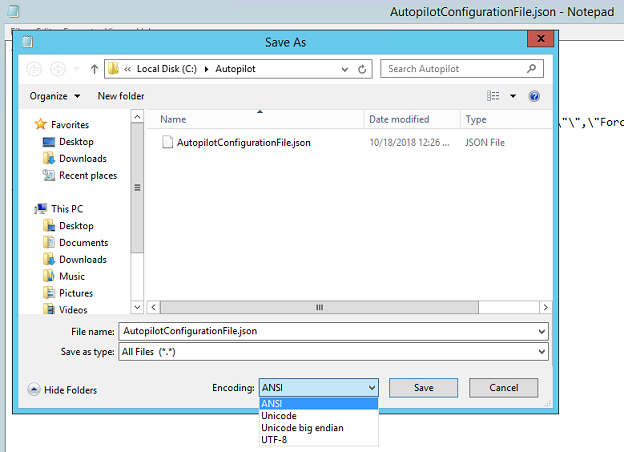
Depois de salvar o arquivo, mova-o para um local de origem de pacote do Microsoft Configuration Manager.
Importante
O arquivo de configuração só pode conter um perfil. Você pode usar vários arquivos de perfil JSON, mas cada um deve ser nomeado AutopilotConfigurationFile.json. Esse requisito é que o OOBE siga a experiência do Windows Autopilot. Para usar mais de um perfil do Windows Autopilot, crie pacotes separados do Gerenciador de Configurações.
O Windows OOBE não seguirá a experiência do Windows Autopilot se você salvar o arquivo com um dos seguintes critérios:
- Codificação Unicode
- Codificação UTF-8
- Um nome de arquivo diferente de
AutopilotConfigurationFile.json
Criar um pacote que contém o arquivo JSON
No console do Gerenciador de Configurações, vá para o espaço de trabalho Biblioteca de Software , expanda Gerenciamento de Aplicativos e selecione o nó Pacotes .
Na faixa de opções, selecione Criar Pacote.
No Assistente para Criar Pacote e Programa, insira os seguintes detalhes para o pacote:
- Nome: Windows Autopilot para configuração de dispositivos existentes
- Selecione Este pacote contém arquivos de origem
-
Pasta de origem: especifique o caminho de rede UNC que contém o
AutopilotConfigurationFile.jsonarquivo
Para obter mais informações, consulte Pacotes e programas no Gerenciador de Configurações.
Para o programa, selecione o Tipo de Programa: Não criar um programa.
Conclua o assistente.
Observação
Se você alterar as configurações de perfil do Windows Autopilot controladas pelo usuário no Intune, recrie e atualize o arquivo JSON. Depois de atualizar o arquivo JSON, redistribua o pacote do Gerenciador de Configurações associado.
Criar uma coleção de destino
No console do Gerenciador de Configurações, vá para o espaço de trabalho Ativos e Conformidade e selecione o nó Coleções de Dispositivos .
Na faixa de opções, selecione Criar e selecione Criar Coleção de Dispositivos. Você também pode usar uma coleção existente. Se você usar uma coleção existente, prossiga para a seção Criar uma sequência de tarefas .
No Assistente para Criar Coleção de Dispositivos, insira os seguintes detalhes gerais :
- Nome: Windows Autopilot para coleção de dispositivos existentes
- Comentário: Adicione um comentário opcional para descrever melhor a coleção
- Limitando a coleção: Todos os sistemas ou, se desejado, uma coleção alternativa.
Na página Regras de Associação , selecione Adicionar Regra. Especifique uma regra de coleta direta ou baseada em consulta para adicionar os dispositivos Windows de destino à nova coleção.
Por exemplo, se o nome do host do computador para limpar e recarregar for
PC-01, e Nome for o atributo:Selecione Adicionar Regra, selecione Regra Direta para abrir o Assistente para Criar Regra de Associação Direta e selecione Avançar na página de boas-vindas.
Na página Search for Resources , insira PC-01 como o Valor.
Selecione Avançar e selecione PC-01 nos Recursos.
Conclua o assistente com as configurações padrão.
Para obter mais informações, consulte Como criar coleções no Gerenciador de Configurações.
Criar uma sequência de tarefas
No console do Gerenciador de Configurações, vá para o espaço de trabalho Biblioteca de Software , expanda Sistemas Operacionais e selecione o nó Sequências de Tarefas .
Na faixa de opções Página Inicial , selecione Criar Sequência de Tarefas.
Em Criar nova sequência de tarefas, selecione a opção Implantar o Windows Autopilot para dispositivos existentes.
Em Informações da sequência de tarefas, especifique as seguintes informações:
- Um nome para a sequência de tarefas. Por exemplo, Windows Autopilot para dispositivos existentes.
- Opcionalmente, adicione uma descrição para descrever melhor a sequência de tarefas.
- Selecione uma imagem de inicialização. Para obter mais informações sobre versões de imagem de inicialização com suporte, consulte Suporte para o Windows ADK no Gerenciador de Configurações.
Em Instalar o Windows, selecione o pacote de imagem do Windows. Em seguida, defina as seguintes configurações:
Índice de imagem: selecione Enterprise, Education ou Professional, conforme exigido pela organização.
Habilite a opção de Particionar e formatar o computador de destino antes de instalar o sistema operacional.
Configurar a sequência de tarefas para uso com o Bitlocker: Se você habilitar essa opção, a sequência de tarefas incluirá as etapas necessárias para habilitar o BitLocker.
Chave do produto: Se você precisar especificar uma chave do produto para a ativação do Windows, insira-a aqui.
Selecione uma das opções a seguir para configurar a conta de administrador local no Windows:
- Gere aleatoriamente a senha do administrador local e desabilite a conta em todas as plataformas de suporte (recomendado)
- Habilitar a conta e especificar a senha do administrador local
Em Instalar o cliente do Gerenciador de Configurações, adicione quaisquer propriedades necessárias de instalação do cliente do Gerenciador de Configurações para o ambiente.
Por exemplo, como o dispositivo é um dispositivo de grupo de trabalho e não um domínio ingressado durante a sequência de tarefas do Windows Autopilot para dispositivos existentes, você pode precisar dos parâmetros SMSMP ou SMSMPLIST para executar determinadas tarefas, como as tarefas Instalar Aplicativo ou Instalar Atualizações de Software .
Em Incluir atualizações, selecione a opção Não instalar atualizações de software.
Em Instalar aplicativos, opcionalmente, selecione aplicativos para instalar durante a sequência de tarefas. No entanto, para espelhar a abordagem de imagem de assinatura com esse cenário, a Microsoft recomenda aplicar todos os aplicativos e configurações do Microsoft Intune ou do cogerenciamento do Gerenciador de Configurações após o provisionamento do dispositivo com o Windows Autopilot. Esse processo fornece uma experiência consistente entre os usuários que recebem novos dispositivos e aqueles que usam o Windows Autopilot para dispositivos existentes.
Em Preparação do sistema, selecione o pacote que inclui o arquivo de configuração do Windows Autopilot. Por padrão, a sequência de tarefas reinicia o computador depois de executar o Windows Sysprep. Você também pode selecionar a opção para Desligar o computador após a conclusão dessa sequência de tarefas. Essa opção permite que você prepare um dispositivo e o entregue a um usuário para uma experiência consistente do Windows Autopilot.
Conclua o assistente.
A sequência de tarefas do Windows Autopilot para dispositivos existentes resulta em um dispositivo ingressado no Microsoft Entra ID.
Observação
Para o Windows Autopilot para a sequência de tarefas de dispositivos existentes, o Assistente para Criar Sequência de Tarefas ignora propositalmente a configuração e a adição da tarefa Aplicar Configurações de Rede . Se você não especificar a tarefa Aplicar Configurações de Rede em uma sequência de tarefas, ela usará o comportamento padrão do Windows, que é ingressar em um grupo de trabalho.
A sequência de tarefas do Windows Autopilot para dispositivos existentes executa a etapa Preparar o Windows para captura , que usa a Sysprep (Ferramenta de Preparação do Sistema do Windows). Se o dispositivo estiver associado a um domínio, o Sysprep falhará, de modo que a sequência de tarefas do Windows Autopilot para dispositivos existentes ingressará em um grupo de trabalho. Por esse motivo, não é necessário adicionar a tarefa Aplicar configurações de rede a uma sequência de tarefas do Windows Autopilot para dispositivos existentes.
Para obter mais informações sobre como criar a sequência de tarefas, incluindo informações sobre outras opções do assistente, consulte Criar uma sequência de tarefas para instalar um SO.
Se você exibir a sequência de tarefas, ela será semelhante à sequência de tarefas padrão para aplicar uma imagem de sistema operacional existente. Essa sequência de tarefas inclui as seguintes etapas adicionais:
Aplicar a configuração do Windows Autopilot: esta etapa aplica o arquivo de configuração do Windows Autopilot do pacote especificado. Não é um novo tipo de etapa. É uma etapa Executar Linha de Comando para copiar o arquivo.
Preparar o Windows para Captura: Esta etapa executa o Windows Sysprep e tem a configuração de Desligar o computador após a execução desta ação. Para obter mais informações, consulte Preparar o Windows para captura.
Para obter mais informações sobre como editar a sequência de tarefas, consulte Usar o editor de sequência de tarefas e Etapas da sequência de tarefas.
Observação
A etapa Preparar o Windows para Captura exclui o AutopilotConfigurationFile.json arquivo. Para obter mais informações e uma solução alternativa, consulte Modificar a sequência de tarefas para levar em conta a configuração da linha de comando do Sysprep e Windows Autopilot-problemas conhecidos: O Windows Autopilot para dispositivos existentes não funciona.
Para garantir que os dados do usuário tenham um backup feito antes da atualização do Windows, use o OneDrive para a mudança de pasta conhecida corporativa ou de estudante.
Distribuir conteúdo para pontos de distribuição
Em seguida, distribua todo o conteúdo necessário para a sequência de tarefas aos pontos de distribuição.
Selecione a sequência de tarefas do Windows Autopilot para dispositivos existentes . Na faixa de opções, selecione Distribuir Conteúdo.
Na página Especificar o destino do conteúdo , selecione Adicionar para especificar um Ponto de Distribuição ou um Grupo de Pontos de Distribuição.
Especifique destinos de conteúdo que permitem que os dispositivos obtenham o conteúdo.
Depois de especificar a distribuição de conteúdo, conclua o assistente.
Para obter mais informações, consulte Gerenciar sequências de tarefas para automatizar tarefas.
Implantar a sequência de tarefas do Windows Autopilot
Selecione a sequência de tarefas do Windows Autopilot para dispositivos existentes . Na faixa de opções, selecione Implantar.
No Assistente de Implantação de Software, especifique os seguintes detalhes:
Geral
Sequência de tarefas: Windows Autopilot para dispositivos existentes
Coleção: Coleção Windows Autopilot para dispositivos existentes
Configurações de Implantação
Ação: Instalar.
Finalidade: Disponível.
Disponibilizar para:Somente clientes do Gerenciador de Configurações.
Observação
Selecione a opção relevante para o contexto de teste. Se o cliente de destino não tiver o agente do Gerenciador de Configurações ou o Windows instalado, você precisará iniciar a sequência de tarefas usando o PXE ou a mídia de inicialização.
Agendar
- Defina um horário para quando essa implantação se tornar disponível.
Experiência do usuário
- Selecione Mostrar Progresso da Sequência de Tarefas.
Pontos de Distribuição
- Opções de implantação: baixe o conteúdo localmente quando necessário para a sequência de tarefas em execução.
Conclua o assistente.
Concluir o processo de implantação
No dispositivo Windows de destino, vá para o menu Iniciar , insira
Software Centere abra-o.Na Biblioteca de Software, em Sistemas Operacionais, selecione Windows Autopilot para dispositivos existentes e selecione Instalar.
A sequência de tarefas é executada e executa as seguintes ações:
Baixa conteúdo.
Reinicia o dispositivo no WinPE.
Formata a unidade.
Instala o Windows da imagem do sistema operacional especificada.
Prepara para o Windows Autopilot.
Após a conclusão da sequência de tarefas, o dispositivo será inicializado no OOBE para a experiência do Windows Autopilot:
Observação
Se os dispositivos precisarem ingressar no Active Directory como parte de um cenário de ingresso híbrido do Microsoft Entra, não use a sequência de tarefas e a tarefa Aplicar Configurações de Rede . Em vez disso, crie um perfil de configuração de dispositivo de Ingresso no Domínio . Como não há nenhum objeto de dispositivo do Microsoft Entra para o computador fazer o direcionamento baseado em grupo, direcione o perfil para Todos os Dispositivos. Para obter mais informações, consulte Modo controlado pelo usuário para ingresso híbrido do Microsoft Entra.
Registrar o dispositivo para o Windows Autopilot
Dispositivos provisionados com o Windows Autopilot recebem apenas a experiência OOBE guiada do Windows Autopilot na primeira inicialização.
Depois que o Windows for atualizado em um dispositivo existente, certifique-se de registrar o dispositivo para que ele tenha a experiência do Windows Autopilot quando o computador for redefinido. O registro automático pode ser habilitado para um dispositivo usando a configuração Converter todos os dispositivos de destino para Autopilot no perfil do Windows Autopilot atribuído a um grupo do qual o dispositivo é membro. Para obter mais informações, consulte Criar um perfil de implantação do Windows Autopilot.
Consulte também Adicionando dispositivos ao Windows Autopilot.
Observação
- Normalmente, o dispositivo de destino não está registrado no serviço de piloto automático do Windows. Se o dispositivo já estiver registrado, o perfil atribuído terá precedência. O perfil do Windows Autopilot para dispositivos existentes só se aplica se o perfil online atingir o tempo limite.
Quando o perfil atribuído é aplicado, a propriedade enrollmentProfileName do objeto de dispositivo no Microsoft Intune e no Microsoft Entra ID corresponde ao nome do perfil do Windows Autopilot.
Quando o perfil Windows Autopilot para dispositivos existentes é aplicado, a propriedade enrollmentProfileName do objeto de dispositivo no Microsoft Intune e o Microsoft Entra ID são OffilineAutoPilotProfile-ZtdCorrelationId<>.
Como acelerar o processo de implantação
Para acelerar o processo de implantação, consulte Implantação do Windows Autopilot para dispositivos existentes: Acelerar o processo de implantação seção do Tutorial do Windows Autopilot.
Tutorial
Para obter um tutorial detalhado sobre como configurar o Windows Autopilot para dispositivos existentes, confira o tutorial passo a passo para a implantação do Windows Autopilot para dispositivos existentes no Intune e no Gerenciador de Configurações.