Observação
O acesso a essa página exige autorização. Você pode tentar entrar ou alterar diretórios.
O acesso a essa página exige autorização. Você pode tentar alterar os diretórios.
Este artigo mostra como criar um novo observador para monitorar um banco de dados SQL do Azure, um pool elástico ou uma instância gerenciada de SQL. Para obter uma introdução ao observador de banco de dados, confira Monitorar cargas de trabalho do SQL do Azure com o observador de banco de dados. Para obter uma descrição detalhada da configuração e configuração do observador de banco de dados, consulte Criar e configurar um observador.
Siga as etapas para criar um observador e começar a monitorar os recursos do SQL do Azure em minutos. O observador que você cria utiliza autenticação Microsoft Entra e conectividade privada com os alvos de monitoramento.
Observação
Atualmente, o observador de banco de dados está em versão prévia. Os recursos em versão prévia são lançados com capacidades limitadas, mas são disponibilizados em regime de versão prévia para que os clientes possam ter acesso antecipado e enviar feedback. Os recursos em versão prévia estão sujeitos a termos de versão prévia complementares separados e não estão sujeitos a SLAs. O suporte é fornecido, em determinados casos, na modalidade de melhor esforço. No entanto, o Suporte da Microsoft está ansioso para obter seus comentários sobre a funcionalidade de visualização e pode fornecer suporte na medida do possível em certos casos. As versões prévias dos recursos podem ter funcionalidade limitada ou restrita e podem estar disponíveis apenas em áreas geográficas selecionadas.
Pré-requisitos
Este início rápido requer os pré-requisitos para criar e configurar um observador.
Criar um observador
No portal do Azure, no menu de recursos, selecione Todos os serviços.

Selecione Monitor como a categoria. Em Ferramentas de Monitoramento, selecione Observadores de Banco de Dados. Na exibição Observadores de Banco de Dados, selecione Criar.

Na guia Noções Básicas, selecione a assinatura e o grupo de recursos para o observador, insira o nome do observador e selecione uma região do Azure na qual você deseja criar o observador. O restante deste guia de início rápido pressupõe que você não modifique as seleções padrão nas guias Identidade, Armazenamento de dados e Destinos.

Selecione Fazer Revisão e Criar, faça a revisão da configuração do observador e do armazenamento de dados. Selecione Criar.
Esta etapa cria um observador, um cluster do Azure Data Explorer e um banco de dados no cluster. Os dados de monitoramento coletados são armazenados neste banco de dados.


Adicionar um destino SQL e conceder acesso
Depois que a implantação for concluída, selecione Ir para o recurso para abrir o novo observador no portal do Azure.
Selecione Destinos do SQL e escolha Adicionar. Use os menus suspensos para selecionar o recurso do SQL do Azure que você deseja monitorar e escolha Adicionar. Você pode selecionar um banco de dados SQL do Azure, um pool elástico ou uma instância gerenciada de SQL. Neste exemplo, um banco de dados SQL do Azure é selecionado.

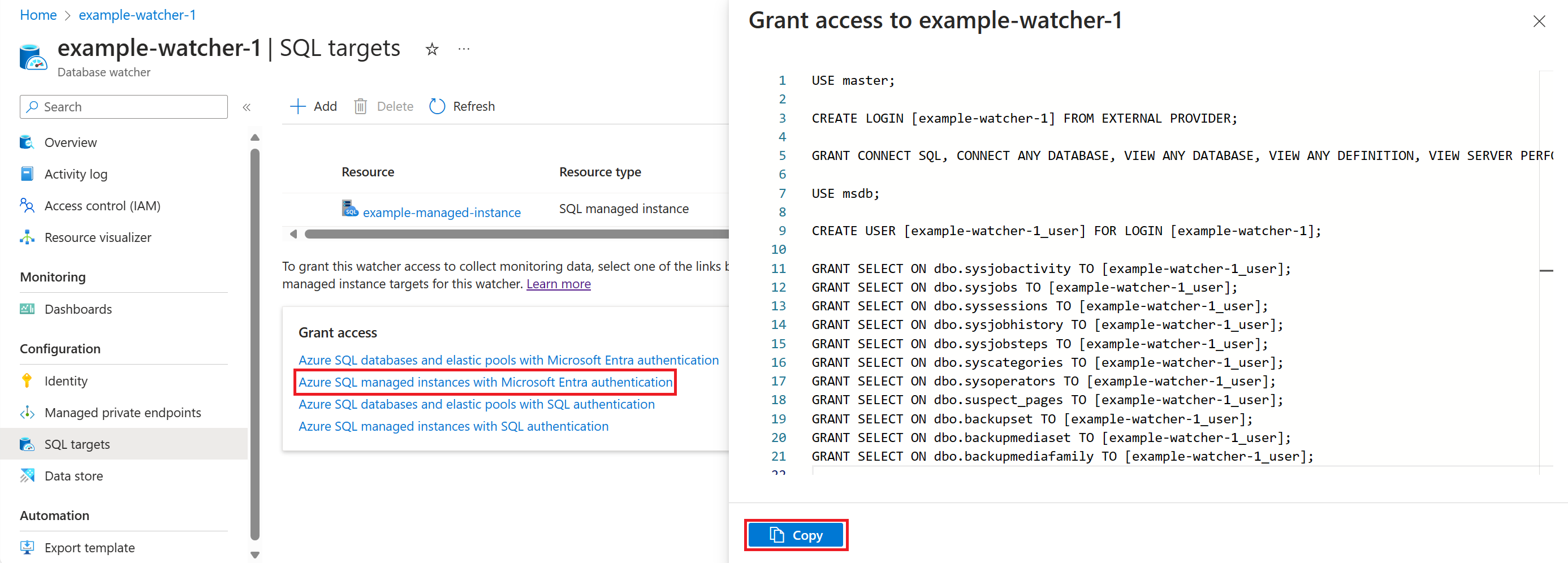
No cartão Conceder Acesso, selecione um link de autenticação do Microsoft Entra que corresponda ao seu tipo de destino. Copie o script T-SQL que concede ao observador acesso limitado e específico para coletar dados de monitoramento do destino selecionado.
A captura de tela a seguir mostra o script T-SQL para bancos de dados SQL do Azure e pools elásticos.

A captura de tela a seguir mostra o script T-SQL para instâncias gerenciadas de SQL do Azure.
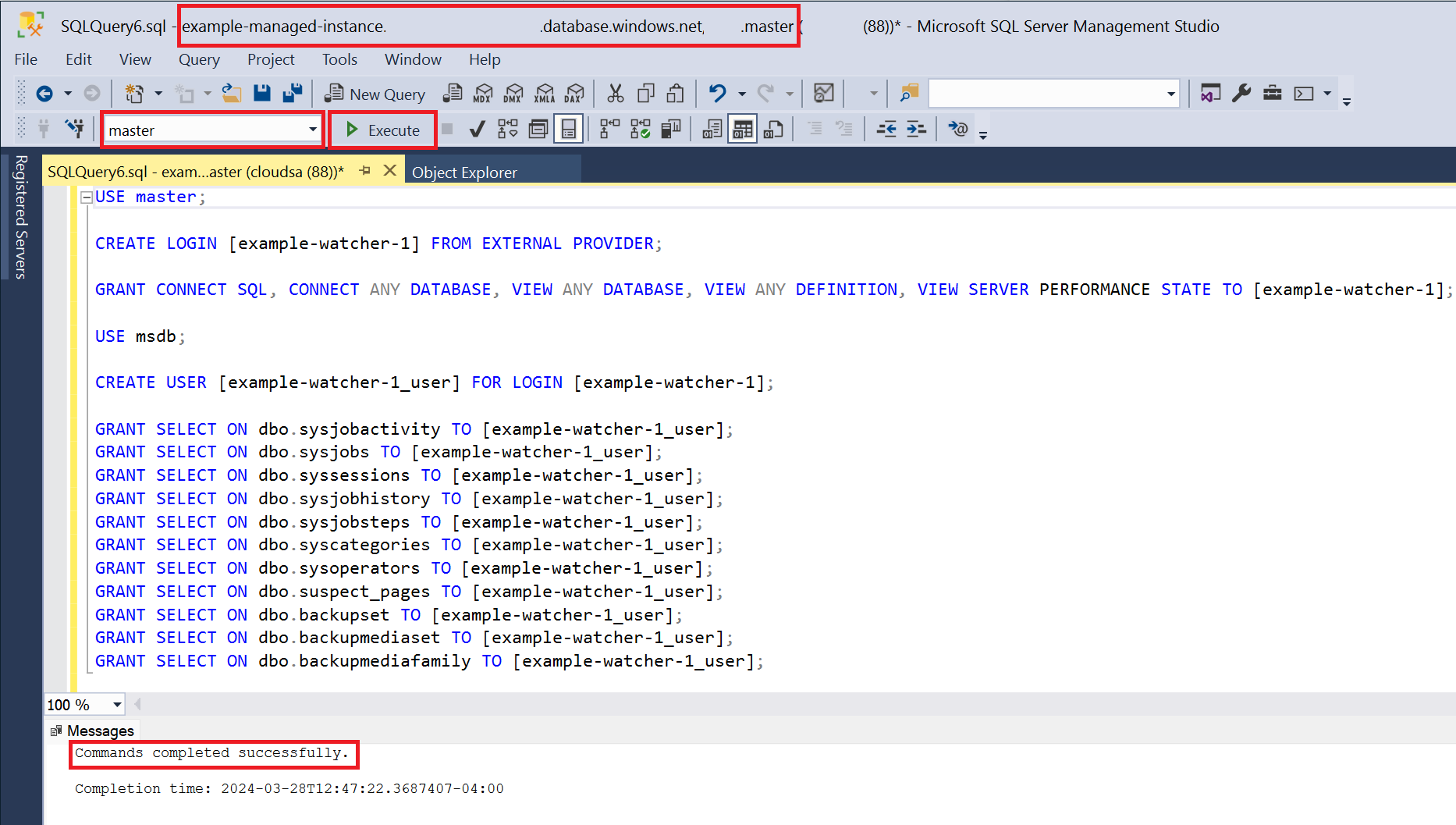
Abra uma nova janela de consulta no SQL Server Management Studio ou na extensão MSSQL para Visual Studio Code. Conecte-se ao banco de dados
masterno servidor lógico do SQL do Azure ou na instância gerenciada de SQL selecionada. Cole o script T-SQL e selecione Executar.A captura de tela a seguir mostra o script T-SQL para bancos de dados SQL do Azure e pools elásticos.
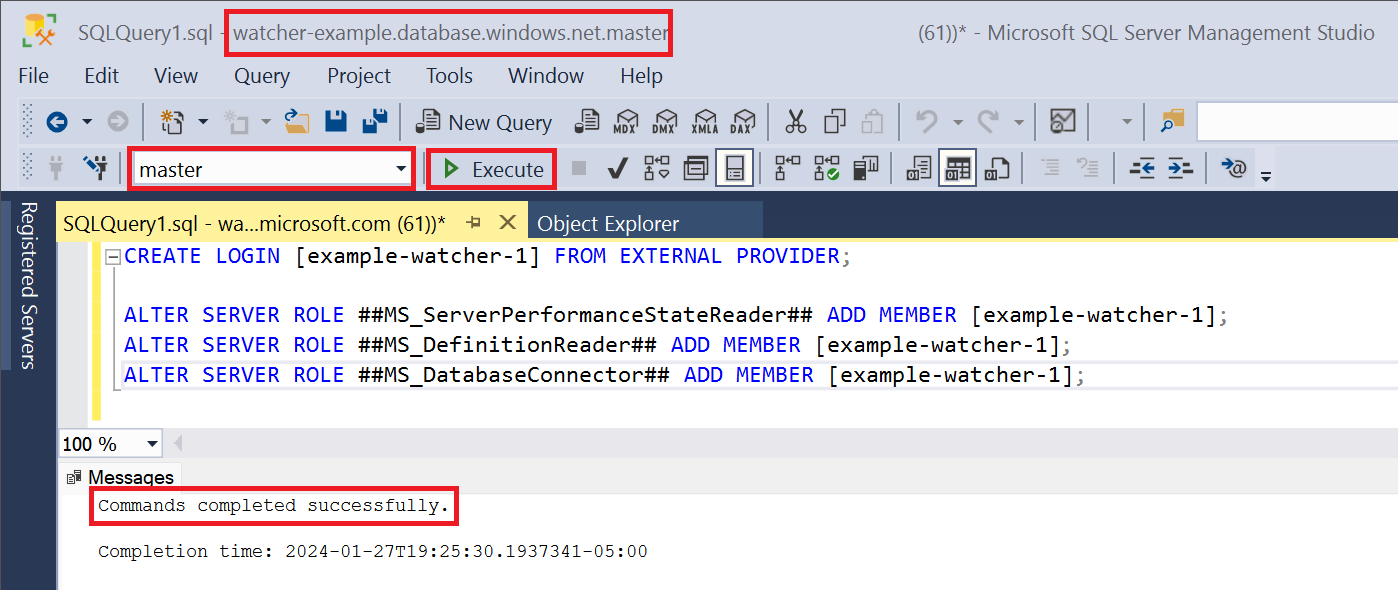
A captura de tela a seguir mostra o script T-SQL para instâncias gerenciadas de SQL do Azure.


Criar e aprovar um endereço privado gerenciado
Na página Pontos de Extremidade Privados e Gerenciados do observador, selecione Adicionar.
Insira o nome do ponto de extremidade privado, selecione a assinatura para o destino do SQL do Azure, o tipo de recurso e a mesma instância gerenciada de SQL ou o mesmo servidor lógico selecionado ao adicionar o destino.
Para o tipo de recurso, use
Microsoft.Sql/serverspara um servidor lógico eMicrosoft.Sql/managedInstancespara uma instância gerenciada de SQL.Para sub-recurso de destino, use
sqlServerpara um servidor lógico emanagedInstancepara uma instância gerenciada de SQL.Selecione Criar.
Neste exemplo, um ponto de extremidade privado para um servidor lógico do SQL do Azure nomeado
watcher-exampleestá pronto para ser criado. A criação de um endpoint privado pode levar um ou dois minutos.
No portal do Azure, pesquise por Pontos de Extremidade Privados. Em Conexões Pendentes, localize o ponto de extremidade privado criado e selecione Aprovar.


Iniciar o monitoramento
Na página de Visão Geral do observador, selecione Iniciar.

O status do observador sofre alterações de Interrompido para Em Execução. Leva alguns minutos para que a coleta de dados seja iniciada.
Selecione Painéis. Atualize o painel se os recursos ainda não aparecerem.
Depois que o destino SQL aparecer no bloco correspondente, selecione o bloco e selecione o link para o banco de dados, pool elástico ou instância gerenciada de SQL para abrir seu painel de monitoramento. Além disso, é possível selecionar o link no bloco para abrir o dashboard de propriedade que mostra todos os recursos do SQL do Azure monitorados.


Para obter uma descrição mais detalhada da configuração e configuração do observador de banco de dados, consulte Criar e configurar um observador. Você aprenderá a usar um banco de dados em um cluster existente do Azure Data Explorer, em um cluster gratuito do Azure Data Explorer ou no Análise em tempo real no Microsoft Fabric, como usar a autenticação SQL, como gerenciar o acesso do inspetor aos destinos do SQL e ao armazenamento de dados e como dimensionar e gerenciar seu cluster do Azure Data Explorer ao longo do tempo.
Conteúdo relacionado
- Monitorar cargas de trabalho SQL do Azure com o observador de banco de dados (versão prévia)
- Criar e configurar um observador (versão prévia)
- Coleta de dados e conjuntos de dados do Database Watcher (prévia)
- Analisar dados de monitoramento do monitor de banco de dados (prévia)
- Alertas do monitor de banco de dados (versão prévia)
- Perguntas frequentes sobre o observador de banco de dados