Observação
O acesso a essa página exige autorização. Você pode tentar entrar ou alterar diretórios.
O acesso a essa página exige autorização. Você pode tentar alterar os diretórios.
Aplica-se a: Instância Gerenciada de SQL do Azure
Este artigo ensina como preparar seu ambiente para um link Instância Gerenciada para que você possa replicar entre SQL Server instaladas em Windows ou Linux e Instância Gerenciada de SQL do Azure.
Observação
Você pode automatizar a preparação do ambiente para o link Instância Gerenciada usando um script para download. Para obter mais informações, confira o blog sobre configuração automatizada de links Automating link setup blog.
Pré-requisitos
Para criar um link entre SQL Server e Instância Gerenciada de SQL do Azure, você precisa dos seguintes pré-requisitos:
- Uma assinatura de Azure ativa. Se você não tiver uma, crie uma conta gratuita.
- Uma versão suportada do SQL Server com a atualização de serviço necessária.
- Instância Gerenciada de SQL do Azure com uma política de atualização apropriada. Comece se você não tiver um.
- Um servidor que você pretende que seja o servidor primário inicial. Essa escolha determina de onde você deve criar o link.
- Configurar um link de uma Instância Gerenciada de SQL primária para um secundário SQL Server 2025 só tem suporte com Instâncias Gerenciadas de SQL configuradas com a política de atualização SQL Server 2025.
- A configuração de um link de uma Instância Gerenciada de SQL primária para uma SQL Server 2022 secundária tem suporte apenas a partir do SQL Server 2022 CU10 com instâncias gerenciadas SQL configuradas com a política de atualização do SQL Server 2022.
Cuidado
Ao criar sua instância gerenciada de SQL para usar com o recurso de link, leve em conta os requisitos de memória para quaisquer recursos de In-Memory OLTP que o SQL Server utiliza. Para obter mais informações, consulte Overview dos limites de recursos Instância Gerenciada de SQL do Azure.
Permissões
Para SQL Server, você deve ter permissões sysadmin.
Para Instância Gerenciada de SQL do Azure, você deve ser membro do Instância Gerenciada de SQL Colaborador ou ter as seguintes permissões para uma função personalizada:
| Microsoft.Sql/resource | Permissões necessárias |
|---|---|
| Microsoft.Sql/managedInstances | /ler, /escrever |
| Microsoft.Sql/managedInstances/hybridCertificate | /action |
| Microsoft.Sql/managedInstances/databases | /ler, /excluir, /escrever, /completarRestauração/ação, /lerBackups/ação, /detalhesRestauração/ler |
| Microsoft.Sql/managedInstances/distributedAvailabilityGroups | /ler, /escrever, /excluir, /definirPapel/ação |
| Microsoft.Sql/managedInstances/endpointCertificates | /read |
| Microsoft.Sql/managedInstances/hybridLink | /ler, /escrever, /excluir |
| Microsoft.Sql/managedInstances/serverTrustCertificates | /escrever, /excluir, /ler |
Equilibrar a capacidade de desempenho entre réplicas
Quando você usa a função de link, é importante o alinhamento da capacidade de desempenho entre o SQL Server e o Instância Gerenciada de SQL. Essa correspondência auxilia a evitar problemas de desempenho caso a réplica secundária não consiga acompanhar a replicação da réplica primária ou após o failover. A capacidade de desempenho inclui núcleos de CPU (ou vCores em Azure), memória e taxa de transferência de E/S.
Preparar sua instância de SQL Server
Para preparar sua instância de SQL Server, você precisa validar isso:
- Você está na versão mínima com suporte.
- Você criou uma chave mestra de banco de dados no
masterbanco de dados. - Você habilitou o recurso grupos de disponibilidade.
- Você adicionou os sinalizadores de rastreamento adequados na inicialização.
- Você habilitou o Service Broker se planeja usá-lo na SQL Managed Instance de destino.
Você precisa reiniciar SQL Server para que essas alterações entrem em vigor.
Instalar atualizações de serviço
Verifique se a versão do SQL Server tem a atualização de manutenção apropriada instalada, conforme listado na tabela de suporte version. Se precisar instalar atualizações, reinicie sua instância de SQL Server durante a atualização.
Para verificar sua versão SQL Server, execute o seguinte script Transact-SQL (T-SQL) no SQL Server:
-- Run on SQL Server
-- Shows the version and CU of the SQL Server
USE master;
GO
SELECT @@VERSION as 'SQL Server version';
Criar uma chave mestra de banco de dados no banco de dados mestre
O link usa certificados para criptografar a autenticação e a comunicação entre SQL Server e Instância Gerenciada de SQL. A chave mestra do banco de dados protege os certificados usados pelo link. Se você já tiver uma chave mestra de banco de dados, ignore esta etapa.
Crie uma chave mestra de banco de dados no master banco de dados. Substitua <password> por uma senha forte e mantenha-a em um local confidencial e seguro. Execute este script T-SQL no SQL Server:
-- Run on SQL Server
-- Create a master key
USE master;
GO
CREATE MASTER KEY ENCRYPTION BY PASSWORD = '<password>';
Para garantir que você tenha a chave mestra do banco de dados, use o seguinte script T-SQL no SQL Server:
-- Run on SQL Server
USE master;
GO
SELECT * FROM sys.symmetric_keys WHERE name LIKE '%DatabaseMasterKey%';
Habilitar os grupos de disponibilidade
A funcionalidade de vínculo depende do recurso de grupos de disponibilidade Always On, que é desabilitado por padrão quando o SQL Server é instalado pela primeira vez. Para obter mais informações, confira Habilitar o recurso de grupos de disponibilidade Always On.
Para replicar múltiplos bancos de dados por meio de um único link, estenda um grupo de disponibilidade Always On existente ou crie um novo. Para o fluxo de trabalho e as versões, edições e atualizações cumulativas do SQL Server suportados, consulte Estender um grupo de disponibilidade Always On para Instância Gerenciada de SQL do Azure. O modo de link de múltiplos bancos de dados deve estar habilitado em cada réplica do SQL Server. Ativar sozinho os grupos de disponibilidade Always On não habilita esse modo. Siga os passos para habilitar o modo de link de múltiplos bancos de dados antes de criar o link.
Observação
Para SQL Server em Linux, consulte Habilitar os grupos de disponibilidade do Always On.
Para confirmar se o recurso de grupos de disponibilidade está habilitado, execute o seguinte script T-SQL no SQL Server:
-- Run on SQL Server
-- Is the availability groups feature enabled on this SQL Server
DECLARE @IsHadrEnabled sql_variant = (select SERVERPROPERTY('IsHadrEnabled'))
SELECT
    @IsHadrEnabled as 'Is HADR enabled',
    CASE @IsHadrEnabled
        WHEN 0 THEN 'Availability groups DISABLED.'
        WHEN 1 THEN 'Availability groups ENABLED.'
        ELSE 'Unknown status.'
    END
    as 'HADR status'
Importante
Para SQL Server 2016 (13.x), se você precisar habilitar o recurso de grupos de disponibilidade, deverá concluir as etapas extras documentadas em Prepare SQL Server 2016 pré-requisitos - Instância Gerenciada de SQL do Azure link. Essas etapas adicionais não são necessárias para SQL Server 2017 (14.x) e versões posteriores compatíveis com o link.
Se o recurso de grupos de disponibilidade não estiver habilitado, siga estas etapas para habilitá-lo:
Selecione SQL Server Services no painel esquerdo.
Clique com o botão direito do mouse no serviço SQL Server e selecione Properties.
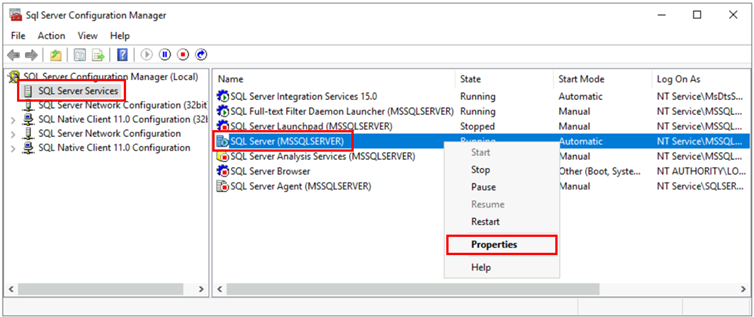
Vá para a aba Grupos de Disponibilidade Always On.
Marque a caixa de seleção Habilitar os grupos de disponibilidade AlwaysOn e selecione OK.

- Se estiver usando SQL Server 2016 (13.x) e se a opção Enable Always On Availability Groups estiver desabilitada com a mensagem
This computer is not a node in a failover cluster, siga as etapas extras descritas em Prepare SQL Server 2016 prerequisites - Instância Gerenciada de SQL do Azure link. Depois de concluir essas outras etapas, volte e tente novamente esta etapa.
- Se estiver usando SQL Server 2016 (13.x) e se a opção Enable Always On Availability Groups estiver desabilitada com a mensagem
Selecione OK na caixa de diálogo.
Reinicie o serviço SQL Server.
Habilitar sinalizadores de rastreamento na inicialização
Para otimizar o desempenho do link, é recomendável habilitar os seguintes sinalizadores de rastreamento na inicialização:
-
-T1800: Esta marcação de rastreamento otimiza o desempenho quando os arquivos de log para as réplicas primária e secundária em um grupo de disponibilidade estão hospedados em discos com diferentes tamanhos de setor, como 512 bytes e 4 KB. Se tanto as réplicas primárias quanto as secundárias tiverem um tamanho de setor de disco de 4 KB, esse sinalizador de rastreamento não será necessário. Para obter mais informações, consulte KB3009974. -
-T9567: Este sinalizador de rastreamento permite a compressão do fluxo de dados para grupos de disponibilidade durante a inicialização automática. A compactação aumenta a carga no processador, mas pode reduzir consideravelmente o tempo de transferência durante a propagação.
Observação
Para SQL Server em Linux, consulte Enable trace flags.
Para habilitar esses sinalizadores de rastreamento na inicialização, use as etapas a seguir:
Abra SQL Server Configuration Manager.
Selecione SQL Server Services no painel esquerdo.
Clique com o botão direito do mouse no serviço SQL Server e selecione Properties.
Vá para a guia Parâmetros de inicialização. Em Especificar um parâmetro de inicialização, insira
-T1800e selecione Adicionar para adicionar o parâmetro de inicialização. Em seguida, insira-T9567e selecione adicionar para adicionar o outro sinalizador de rastreamento. Selecione Aplicar para salvar as alterações.
Clique em OK para fechar a janela Propriedades.
Para obter mais informações, consulte a sintaxe para habilitar os sinalizadores de rastreamento.
Reiniciar SQL Server e validar a configuração
Após se certificar de que está em uma versão com suporte do SQL Server, habilitou o recurso Grupos de Disponibilidade AlwaysOn e adicionou os sinalizadores de rastreamento na inicialização, reinicie sua instância do SQL Server para aplicar todas essas alterações:
Abra SQL Server Configuration Manager.
Selecione SQL Server Services no painel esquerdo.
Clique com o botão direito do mouse no serviço SQL Server e selecione Restart.

Após a reinicialização, execute o seguinte script T-SQL no SQL Server para validar a configuração de sua instância de SQL Server:
-- Run on SQL Server
-- Shows the version and CU of SQL Server
USE master;
GO
SELECT @@VERSION as 'SQL Server version';
GO
-- Shows if the Always On availability groups feature is enabled
SELECT SERVERPROPERTY ('IsHadrEnabled') as 'Is Always On enabled? (1 true, 0 false)';
GO
-- Lists all trace flags enabled on SQL Server
DBCC TRACESTATUS;
Sua versão SQL Server deve ser uma das versões com suporte aplicadas com as atualizações de serviço apropriadas, o recurso grupos de disponibilidade Always On deve ser habilitado e você deve ter os sinalizadores de rastreamento -T1800 e -T9567 habilitados. A captura de tela a seguir é um exemplo do resultado esperado para uma instância de SQL Server configurada corretamente:

Antes de criar links, consulte Evite o truncamento prematuro do log com o sinalizador de rastreamento 12381, especialmente para bancos de dados grandes ou muitos bancos de dados no modo de vínculo com vários bancos de dados. Em builds compatíveis, ative o sinalizador antes da propagação inicial, monitore o crescimento do log do SQL Server e o espaço livre em disco, e desative-o quando a propagação inicial terminar para todos os vínculos que estão sendo criados.
Configurar a conectividade de rede
Para que o link funcione, você deve ter conectividade de rede entre SQL Server e Instância Gerenciada de SQL. A opção de rede escolhida depende se sua instância de SQL Server está ou não em uma rede Azure.
SQL Server em Azure Virtual Machines
Implantar SQL Server em Máquinas Virtuais do Azure na mesma rede virtual Azure que hospeda Instância Gerenciada de SQL é o método mais simples, pois a conectividade de rede existe automaticamente entre as duas instâncias. Para obter mais informações, consulte Quickstart: Configurar uma VM Azure para se conectar ao Instância Gerenciada de SQL do Azure.
Se sua instância de SQL Server em Máquinas Virtuais do Azure estiver em uma rede virtual diferente da instância gerenciada de SQL, você precisará conectar as duas redes virtuais. As redes virtuais não precisam estar na mesma assinatura para que esse cenário funcione.
Há duas opções para conectar redes virtuais:
- Emparelhamento de rede virtual do Azure
- Gateway de VPN de VNet para VNet (Azure portal, PowerShell, CLI do Azure)
Peering é preferível porque usa a rede de backbone da Microsoft. Portanto, do ponto de vista da conectividade, não há nenhuma diferença perceptível na latência entre máquinas virtuais em uma rede virtual emparelhada e na mesma rede virtual. Há suporte para emparelhamento de rede virtual entre redes na mesma região. Há suporte para emparelhamento de rede virtual global para instâncias hospedadas em sub-redes criadas após 22 de setembro de 2020. Para obter mais informações, confira as Perguntas frequentes.
SQL Server fora da Azure
Se sua instância de SQL Server estiver hospedada fora Azure, estabeleça uma conexão VPN entre SQL Server e Instância Gerenciada de SQL usando uma destas opções:
Dica
Quando você estiver replicando dados é recomendável o ExpressRoute para o melhor desempenho de rede. Provisionar um gateway com largura de banda suficiente para seu caso de uso.
Portas de rede entre os ambientes
Independentemente do mecanismo de conectividade, há requisitos a serem atendidos para que o tráfego de rede flua entre os ambientes:
As regras do NSG (Grupo de Segurança de Rede) na sub-rede de hospedagem Instância Gerenciada de SQL precisam permitir:
- Porta de entrada 5022 e intervalo de portas 11000-11999 para receber tráfego do IP de SQL Server de origem
- Porta de saída 5022 para enviar tráfego para o IP de SQL Server de destino
Todos os firewalls na rede que hospedam SQL Server e o sistema operacional host precisa permitir:
- Porta de entrada 5022 aberta para receber tráfego do intervalo de IP de origem da sub-rede MI /24 (por exemplo, 10.0.0.0/24)
- As portas de saída 5022 e o intervalo de portas 11000-11999 foram abertos para enviar tráfego para o intervalo de IP de destino da sub-rede MI (exemplo 10.0.0.0/24)

A tabela a seguir descreve as ações da porta para cada ambiente:
| Ambiente | O que fazer |
|---|---|
| SQL Server (em Azure) | Abra o tráfego de entrada e de saída na porta 5022 para o firewall de rede para toda a sub-rede do intervalo de IP da Instância Gerenciada do SQL. Se necessário, faça o mesmo no firewall do sistema operacional hospedeiro do SQL Server (Windows/Linux). Para permitir a comunicação na porta 5022, crie uma regra de NSG (grupo de segurança de rede) na rede virtual que hospeda a VM (máquina virtual). |
| SQL Server (fora do Azure) | Abra o tráfego de entrada e de saída na porta 5022 para o firewall de rede para toda a sub-rede do intervalo de IP da Instância Gerenciada do SQL. Se necessário, faça o mesmo no firewall do sistema operacional hospedeiro do SQL Server (Windows/Linux). |
| Instância Gerenciada de SQL | Crie uma regra NSG no portal Azure para permitir o tráfego de entrada e saída do endereço IP e da rede que hospeda o SQL Server na porta 5022 e na faixa de portas 11000-11999. |
Para abrir portas no Firewall Windows, use o seguinte script do PowerShell no sistema operacional de host Windows da instância de SQL Server:
New-NetFirewallRule -DisplayName "Allow TCP port 5022 inbound" -Direction inbound -Profile Any -Action Allow -LocalPort 5022 -Protocol TCP
New-NetFirewallRule -DisplayName "Allow TCP port 5022 outbound" -Direction outbound -Profile Any -Action Allow -LocalPort 5022 -Protocol TCP
O diagrama a seguir mostra um exemplo de um ambiente de rede local, indicando que todos os firewalls no ambiente precisam ter portas abertas, incluindo o firewall do sistema operacional que hospeda o SQL Server e quaisquer firewalls corporativos e/ou gateways:

Importante
- As portas precisam ser abertas em todos os firewalls no ambiente de rede, incluindo o servidor host e quaisquer firewalls ou gateways corporativos na rede. Em ambientes corporativos, talvez seja necessário mostrar ao administrador de rede as informações nesta seção para ajudar a abrir portas adicionais na camada de rede corporativa.
- Embora você possa optar por personalizar o ponto de extremidade no lado SQL Server, os números da porta para a Instância Gerenciada de SQL não podem ser alterados nem personalizados.
- Os intervalos de endereços IP de sub-redes que hospedam instâncias gerenciadas e SQL Server não devem se sobrepor.
Adicionar URLs à lista de permissão
Dependendo das configurações de segurança de rede, talvez seja necessário adicionar URLs à lista de permissões para o Instância Gerenciada de SQL de FQDN e alguns dos pontos de extremidade de Gerenciamento de Recursos usados pelo Azure.
O seguinte lista os recursos que devem ser adicionados à sua lista de permissões:
- O FQDN (nome de domínio totalmente qualificado) do Instância Gerenciada de SQL. Por exemplo:
managedinstance.a1b2c3d4e5f6.database.windows.net. - Autoridade do Microsoft Entra
- ID do recurso de ponto de extremidade do Microsoft Entra
- Ponto de Extremidade do Resource Manager
- Ponto de Extremidade do Serviço
Siga as etapas na seção Configure SSMS para nuvens governamentais para acessar a interface Tools no SSMS (SQL Server Management Studio) e identificar as URLs específicas para os recursos na nuvem que você precisa adicionar à sua lista de permissões.
Testar a conectividade de rede
A conectividade de rede bidirecional entre SQL Server e Instância Gerenciada de SQL é necessária para que o link funcione. Depois de abrir portas no lado SQL Server e configurar uma regra NSG no lado Instância Gerenciada de SQL, teste a conectividade usando SQL Server Management Studio (SSMS) ou Transact-SQL.
Teste a rede criando um trabalho temporário do SQL Agent em SQL Server e Instância Gerenciada de SQL para verificar a conexão entre as duas instâncias. Quando você usa o Verificador de Rede no SSMS, o trabalho é criado automaticamente para você e excluído após a conclusão do teste. Você precisará excluir manualmente o trabalho do SQL Agent se testar sua rede usando T-SQL.
Observação
No momento, não há suporte para a execução de scripts do PowerShell pelo SQL Server Agent no SQL Server em Linux, portanto, não é possível executar Test-NetConnection do trabalho SQL Server Agent no SQL Server em Linux.
Para usar o SQL Agent para testar a conectividade de rede, você precisará cumprir os seguintes requisitos:
- O usuário que está fazendo o teste deve ter permissões para criar um trabalho (como sysadmin ou pertence à função SQLAgentOperator para
msdb) para SQL Server e Instância Gerenciada de SQL. - O serviço SQL Server Agent deve estar em execução no SQL Server. Como o Agente está ativado por padrão em Instância Gerenciada de SQL, nenhuma ação adicional é necessária.
Considere o seguinte:
- Para evitar falsos negativos, todos os firewalls ao longo do caminho de rede devem permitir o tráfego de protocolo ICMP (Internet Control Message Protocol).
- Para evitar falsos positivos, todos os firewalls ao longo do caminho de rede devem permitir o tráfego no protocolo UCS do SQL Server proprietário. Bloquear o protocolo pode levar a um teste de conexão bem-sucedido, mas a conexão não é criada.
- As configurações avançadas de firewall com guardrails no nível do pacote precisam ser configuradas corretamente para permitir o tráfego entre SQL Server e Instância Gerenciada de SQL.
Para testar a conectividade de rede entre SQL Server e Instância Gerenciada de SQL no SSMS, siga estas etapas:
Conecte-se à instância que atuará como réplica primária no SQL Server Management Studio (SSMS).
Em Pesquisador de Objetos, expanda bancos de dados e clique com o botão direito do mouse no banco de dados que você pretende vincular ao secundário. Selecione Tasks>Instância Gerenciada de SQL do Azure link>Test Connection para abrir o Network Checker assistente:

Selecione Avançar na página Introdução do assistente Verificador de Rede.
Se todos os requisitos forem atendidos na página Pré-requisitos, selecione Avançar. Caso contrário, resolva os pré-requisitos não atendidos e selecione Executar novamente a validação.
Na página Logon, selecione Logon para se conectar à outra instância que será a réplica secundária. Selecione Avançar.
Verifique os detalhes na página Especificar Opções de Rede e forneça um endereço IP, se necessário. Selecione Avançar.
Na página Resumo, examine as ações executadas pelo assistente e selecione Concluir para testar a conexão entre as duas réplicas.
Examine a página Resultados para validar a conectividade existente entre as duas réplicas e selecione Fechar para concluir.


Cuidado
Continue com as próximas etapas somente se você validou a conectividade de rede entre os ambientes de origem e de destino. Caso contrário, solucione os problemas de conectividade de rede antes de continuar.
Preparar banco de dados
Antes de configurar o link, prepare seus bancos de dados de origem.
Configure bancos de dados para usar o modelo completo de recuperação
Se o SQL Server for seu primário inicial, cada banco de dados que você replicar pelo link deve usar o modelo completo de recuperação. Se o Instância Gerenciada de SQL for seu primário inicial, pule esta etapa.
Execute o seguinte script de Transact-SQL em SQL Server para cada banco de dados que deseja replicar. Substitua <DatabaseName> pelo nome do banco de dados.
ALTER DATABASE [<DatabaseName>] SET RECOVERY FULL;
GO
Criar backup completo do banco de dados
Se o SQL Server for seu primário inicial, cada banco de dados que você replicar pelo link deve ter pelo menos um backup completo. Se o Instância Gerenciada de SQL for seu primário inicial, pule esta etapa porque ele faz backups automaticamente.
Embora CHECKSUM não seja obrigatório, é altamente recomendado para ajudar a detectar corrupção do banco de dados ao fazer o backup e reduzir o risco de migrar um banco de dados corrompido.
Execute o seguinte script de Transact-SQL em SQL Server para cada banco de dados que deseja replicar. Substitua <DatabaseName> pelo nome do banco de dados e <DiskPath> pelo caminho completo e nome do arquivo para o backup.
BACKUP DATABASE [<DatabaseName>]
    TO DISK = N'<DiskPath>'
    WITH CHECKSUM;
GO
Para obter mais informações, consulte Criar um backup completo do banco de dados.
Migrar o certificado de banco de dados protegido por TDE
Se o seu banco de dados SQL Server de origem usar Transparent Data Encryption (TDE), configure sua instância gerenciada para usar proteção TDE gerenciada pelo cliente e migre o certificado protetor TDE do banco de dados SQL Server para a instância gerenciada antes de iniciar a migração. Para instruções, consulte Migrar um certificado de um banco de dados protegido por TDE. Após a conclusão da migração, você pode opcionalmente mudar sua instância gerenciada para um protetor TDE gerenciado por serviço.
Observação
Azure Key Vault é compatível com SQL Server em Linux começando com Atualização Cumulativa 14 para SQL Server 2022.
Prepare bancos de dados que usam In-Memory OLTP
Bancos de dados que utilizam In-Memory OLTP só podem ser migrados para uma instância gerenciada na camada de serviço Business Critical.
Se um banco de dados usava anteriormente In-Memory OLTP, mas não o usa mais, você pode migrá-lo para a camada de serviço de Uso Geral após atender a estes requisitos:
- Elimine todas as tabelas otimizadas para memória, mesmo que estejam vazias.
- Elimine todos os tipos de tabelas otimizados para memória.
- Descarte módulos SQL compilados nativamente que interagem com objetos otimizados para memória.
Grupos de arquivos otimizados para memória podem permanecer no banco de dados; eles são os únicos remanescentes In-Memory OLTP que podem permanecer.
Para verificar se seu banco de dados está pronto, execute as consultas Transact-SQL em In-Memory OLTP (tabelas otimizadas para memória).
Prepare bancos de dados que usem recuperação acelerada de banco de dados (ADR)
Se você usar recuperação acelerada de banco de dados (ADR) no banco de dados que está migrando, certifique-se de que o armazenamento de versões persistentes (PVS) esteja configurado como PRIMARY. Se o PVS não estiver configurado como PRIMARY, você pode enfrentar problemas com as operações de restauração na instância SQL gerenciada de destino. Essas configurações se aplicam ao banco de dados individual e não afetam o ADR em outros bancos de dados na instância gerenciada.
Preparar bancos de dados com o Service Broker desativado
Se você desativou o Service Broker, que está ativado por padrão no SQL Server, reative-o no banco de dados de origem antes da migração se planejar usá-lo no Instância Gerenciada de SQL. Caso contrário, o banco de dados migrado mantém a configuração desativada, e você deve entrar em contato com o Suporte da Microsoft para habilitar o Service Broker. Essa configuração se aplica apenas ao banco de dados migrado e não afeta outros bancos de dados na instância gerenciada.
Execute este script na instância de origem do SQL Server. Substitua <database name> pelo nome do seu banco de dados.
USE master;
GO
DECLARE @database_name sysname = N'<database name>';
DECLARE @sql nvarchar(max) =
    N'ALTER DATABASE ' + QUOTENAME(@database_name) + N' SET ENABLE_BROKER;';

IF (SELECT is_broker_enabled FROM sys.databases WHERE name = @database_name) = 0
    EXEC sys.sp_executesql @sql;
GO
Instalar SSMS
SQL Server Management Studio (SSMS) é a maneira mais fácil de usar o link Instância Gerenciada. Instale a versão mais recente do SQL Server Management Studio (SSMS) no computador cliente.
Após a conclusão da instalação, abra o SSMS e conecte-se à instância de SQL Server com suporte. Clique com o botão direito do mouse em um banco de dados do usuário e valide se a opção Instância Gerenciada de SQL do Azure link aparece no menu.

Configurar o SSMS para as nuvens governamentais
Se você quiser implantar seu Instância Gerenciada de SQL em uma nuvem governamental, precisará modificar suas configurações de SQL Server Management Studio (SSMS) para usar a nuvem correta. Se você não estiver implantando seu Instância Gerenciada de SQL em uma nuvem do governo, ignore esta etapa.
Para atualizar as configurações do SSMS, siga estas etapas:
- Abra o SSMS.
- No menu, escolha Ferramentas e Opções.
- Expanda Azure Services e selecione Azure Cloud.
- Na opção Selecionar uma Nuvem Azure, use a lista suspensa para escolher AzureUSGovernment ou outra nuvem governamental, como AzureChinaCloud:

Se você quiser voltar para a nuvem pública, escolha AzureCloud na lista suspensa.
Conteúdo relacionado
Para usar o link:
- Configurar o link entre SQL Server e SQL Managed Instance com SSMS
- Configurar o link entre SQL Server e o SQL Managed Instance com scripts
- Fazer failover do link
- Migrar com o link
- Melhores práticas para manter o link
Para saber mais sobre o link:
Para outros cenários de replicação e migração, considere: