Observação
O acesso a essa página exige autorização. Você pode tentar entrar ou alterar diretórios.
O acesso a essa página exige autorização. Você pode tentar alterar os diretórios.
Este artigo descreve como restaurar uma instância do SQL Server ou um banco de dados individual em uma máquina virtual (VM) Azure usando backups snapshot. Ele fornece diretrizes passo a passo para restaurações no nível de instância e no nível do banco de dados.
Aprenda sobre os cenários suportados e limitações para backup de snapshot de instância do SQL Server.
Pré-requisitos
Antes de restaurar direto de um ponto de recuperação de instantâneo de instância SQL, analise os seguintes pré-requisitos:
- A instância do SQL é protegida por backup de instantâneo, e o backup está disponível no cofre dos Serviços de Recuperação.
- As permissões necessárias para executar operações de restauração em Azure estão disponíveis.
Tipos de restauração
Os seguintes tipos de restauração de instâncias SQL ou banco de dados estão disponíveis:
- Restauração de localização alternativa: Restaura a instância SQL ou bancos de dados para um local diferente em outra máquina virtual (VM).
- Restauração de localização original: Restaura os bancos de dados SQL para sua instância SQL original na mesma máquina virtual (VM).
- Restaurar como disco: Restaura discos individuais e os conecta à máquina virtual de sua escolha.
Restaurar toda a instância do SQL
A restauração da instância SQL a partir de backup por instantâneo permite restaurar toda a instância SQL, incluindo todos os bancos de dados, para um estado anterior. Essa operação é útil em cenários em que você precisa restaurar toda a instância de SQL Server ao mesmo tempo.
Para restaurar toda a instância do SQL, siga estas etapas:
Vá para o cofre dos Serviços de Recuperação e selecione Itens protegidos>Itens de backup.
No painel Backup items, selecione SQL Server no Azure VM (Backup snapshot).
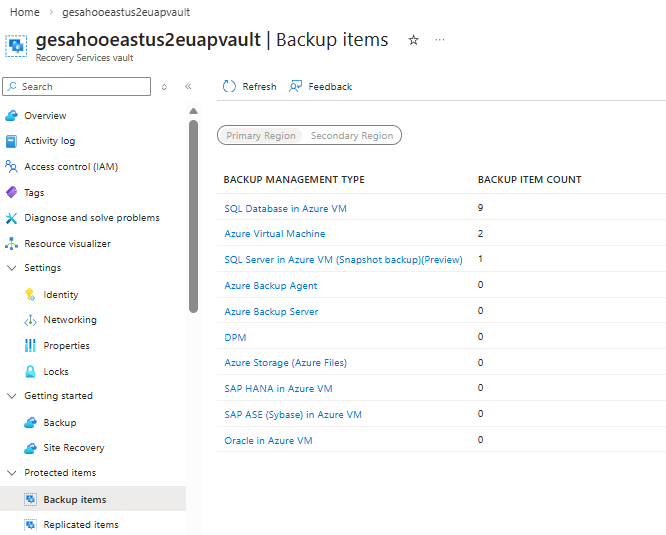
No painel Itens de Backup , para a instância de backup necessária, selecione Exibir detalhes.
No painel de instância de backup selecionado, selecione Restaurar.
No painel Restaurar , na guia Noções básicas , selecione Próximo > Ponto de Restauração.
Na guia Ponto de restauração, escolha Selecionar tipo de restauração.

Para o ponto de restauração selecionado, clique em Selecionar para selecionar um ponto de restauração disponível.
Por padrão, o ponto de restauração mais recente é selecionado.
No painel Selecionar ponto de restauração , selecione o ponto de restauração de instantâneo necessário na lista e selecione OK.
No painel Restaurar, na guia Ponto de restauração, você pode selecionar Restauração em um ponto no tempo para aplicar os logs de transações e realizar uma restauração mais granular.
Os pontos de log disponíveis para cada banco de dados mostram a frequência de backup de log que você configurou durante a configuração de backup.

Selecione próximos > parâmetros de restauração.
Na aba Parâmetros de Restauração, preencha os detalhes do local de destino onde você deseja restaurar os dados.
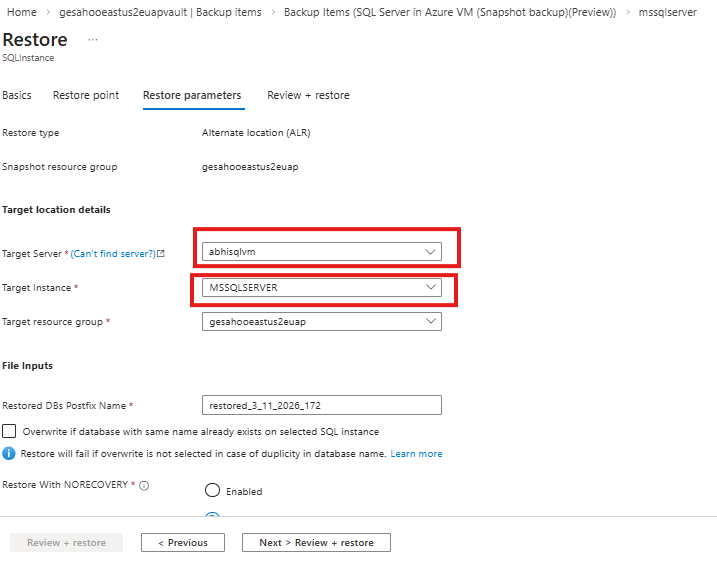
Insira o volume de destino a ser montado. Esse valor deve ser uma nova letra de unidade que ainda não exista na VM. Atualmente, não há suporte para pontos de montagem hierárquicos como (Z:\SQLdata). Para Identidades Gerenciadas, selecione a identidade gerenciada necessária para Backup do Azure executar a operação de restauração e selecione Validar.

Se as funções necessárias estiverem ausentes, selecione Atribuir funções ausentes. Se você não tiver permissões, baixe o modelo de atribuição e compartilhe-o com o administrador para concluir a atribuição de função.
Após a validação, selecione Próxima > Revisão + restauração.
Na guia Revisão + restauração , examine as configurações de restauração e selecione Restaurar.


Note
Gerenciamento de conflitos de disco durante a restauração da localização original (OLR)
Durante uma restauração de localização original, o Backup do Azure verifica se os discos que estão sendo restaurados entram em conflito com os discos atualmente conectados à VM de destino. Se um conflito for detectado, você é solicitado a fornecer consentimento para desprender os discos conflitantes antes que a restauração prossiga. Os discos restaurados são então conectados e o conflito de identidade do disco é resolvido. Se você não der seu consentimento, a restauração não prossegue. Se a restauração apresentar falha após os discos originais serem desconectados, o fluxo de trabalho tenta remover os discos restaurados e reconectar os discos originais.

Restaurar um banco de dados SQL individual
Você pode restaurar um banco de dados SQL individual de um backup de instantâneo sem afetar toda a instância do SQL. Use essa operação quando um problema afetar um banco de dados individual, como corrupção, exclusão acidental ou outras falhas. Você pode restaurar apenas o banco de dados afetado para um estado anterior.
Para restaurar um banco de dados SQL individual em uma instância, siga estas etapas:
Vá para o cofre dos Serviços de Recuperação e selecione Itens protegidos>Itens de backup.
No painel Backup items, selecione SQL Database em Azure VM.
No painel Itens de Backup , selecione Exibir detalhes correspondentes ao banco de dados listado em sua instância com o tipo backup definido como backup de instantâneo.
No painel de itens de backup do banco de dados SQL selecionado, selecione Restaurar.
No painel Restaurar , na guia Noções básicas , selecione Próximo > Ponto de Restauração.
Na guia Ponto de restauração , para o ponto de restauração selecionado, clique em Selecionar.
Na guia Ponto de restauração, em Detalhes do ponto de restauração, selecione Registro ou Instantâneo para escolher o ponto de restauração desejado.
- Instantâneo: permite selecionar entre os pontos de restauração de instantâneo disponíveis na assinatura (Armazenamento de dados de instantâneo) ou no cofre (Cofre padrão), com as seleções do Armazenamento de dados de instantâneo proporcionando restaurações mais rápidas.
- Log: permite restaurar o banco de dados aplicando os logs apropriados ao ponto de restauração de instantâneo disponível mais próximo, permitindo a recuperação granular em um ponto específico no tempo.

Para o ponto de restauração selecionado, clique em Selecionar.
No painel Selecionar ponto de restauração, selecione o ponto de restauração de instantâneo necessário ou o log pontual com base na opção selecionada e selecione OK.
No painel Restaurar, na guia Ponto de restauração, selecione Avançar > Parâmetros de restauração.
Na aba Parâmetros de Restauração, preencha os detalhes do local de destino para onde deseja restaurar.
Para o Nome do BD Restaurado, insira o nome do banco de dados restaurado junto com o caminho de destino.
Para Identidade Gerenciada, selecione a identidade necessária e selecione Validar.
Se as funções necessárias estiverem ausentes, selecione Atribuir funções ausentes. Se você não tiver permissões, baixe o modelo de atribuição e compartilhe-o com o administrador para concluir a atribuição de função.
Após a validação, selecione Próxima > Revisão + restauração.
Na guia Revisão + restauração , examine as configurações de restauração e selecione Restaurar.

Próxima etapa
Gerencie e monitore backups de snapshots de banco de dados e instâncias do SQL Server.