Observação
O acesso a essa página exige autorização. Você pode tentar entrar ou alterar diretórios.
O acesso a essa página exige autorização. Você pode tentar alterar os diretórios.
Importante
Azure Data Share está sendo aposentado. Você não pode mais criar novas contas no Azure Data Share, e as capacidades existentes permanecerão em modo de manutenção até 12 de novembro de 2029. Para prazos de desativação, orientações de transição e próximos passos recomendados, veja o anúncio de desativação do Azure Data Share.
Este artigo explica como configurar um mapeamento de conjunto de dados para um compartilhamento recebido usando o Azure Data Share. Talvez você queira configurar um mapeamento de conjunto de dados para especificar um armazenamento de dados de destino no qual quer receber dados ou se precisar alterar o armazenamento de dados de destino.
Navegue até um compartilhamento de dados recebido
No serviço Azure Data Share, navegue até o compartilhamento recebido e selecione a guia Conjuntos de dados.

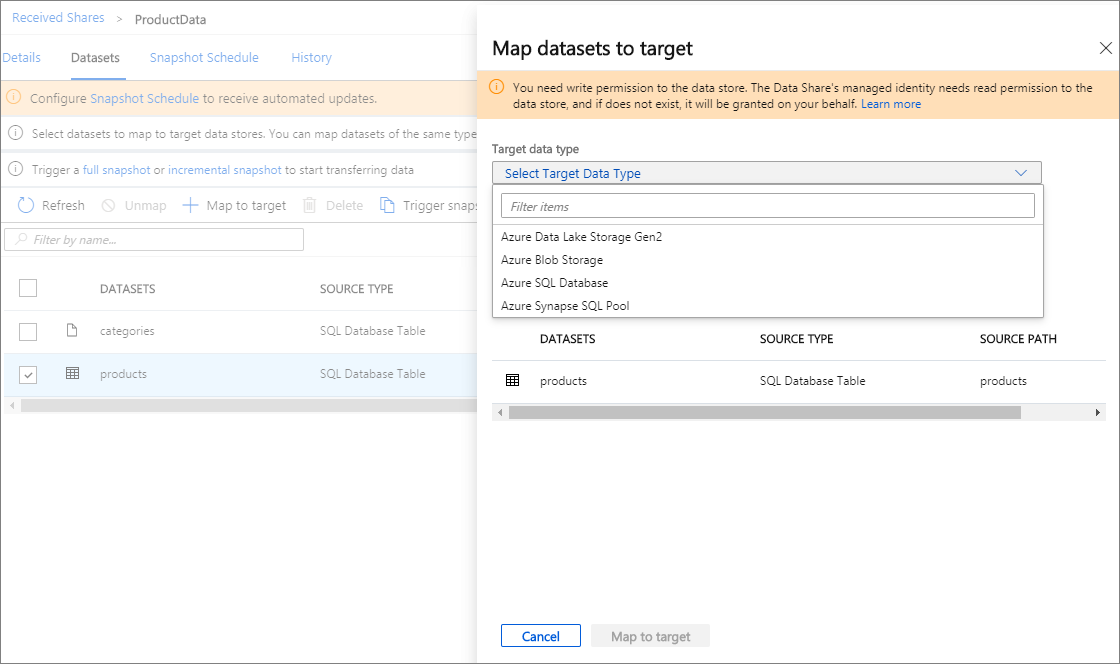
Marque a caixa ao lado do conjunto de dados ao qual deseja atribuir um destino. Selecione +Mapear para destino para escolher um novo local de destino. Selecione Desmapear primeiro se o conjuntos de dados já estiver mapeado e você quiser alterar o armazenamento de dados de destino.

Selecione um armazenamento de destino
Selecione um tipo de armazenamento de dados de destino no qual deseja que os dados sejam inseridos. Quanto ao compartilhamento baseado em instantâneo, quaisquer dados que já existam em quaisquer contas de armazenamento mapeadas anteriormente não serão movidos automaticamente para o novo repositório de destino. Para o compartilhamento in-loco, selecione um armazenamento de dados na Localização especificada. A Localização é o data center do Azure no qual o armazenamento de dados de origem do provedor de dados está localizado.
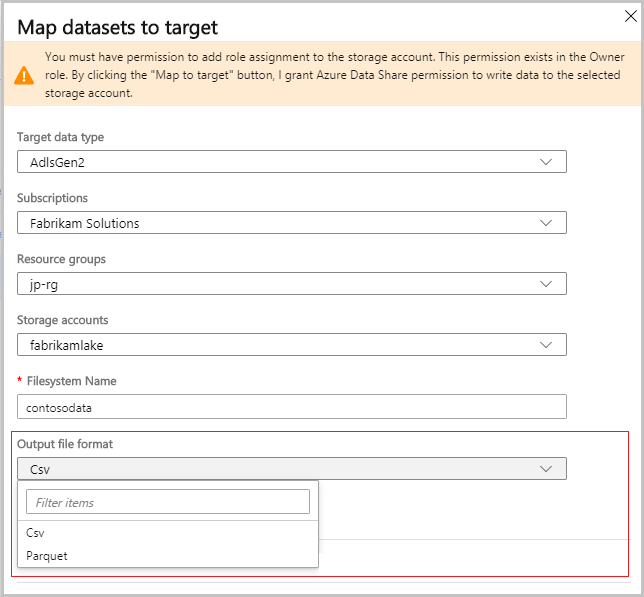
Selecionar um formato de arquivo (somente fontes SQL)
Se os dados de origem forem de uma fonte baseada em SQL e você quiser recebê-los como um arquivo, você poderá escolher em qual formato ele será recebido.
Conteúdo relacionado
Para saber como começar a compartilhar dados, continue no tutorial compartilhar seus dados.