Observação
O acesso a essa página exige autorização. Você pode tentar entrar ou alterar diretórios.
O acesso a essa página exige autorização. Você pode tentar alterar os diretórios.
Computação de grupo dedicada no Azure Databricks executa notebooks e jobs usando as permissões de um grupo designado. Você pode compartilhar o recurso de computação com membros do grupo e usuários que têm permissão para assumir a identidade do grupo.
O modo de acesso dedicado em grupo permite que os usuários obtenham a eficiência operacional de um cluster de modo de acesso padrão, ao mesmo tempo em que suportam com segurança linguagens e cargas de trabalho que não são suportadas pelo modo de acesso padrão, como Databricks Runtime for ML, APIs de conjuntos de dados distribuídos resilientes (RDD) e R.
Os clusters de grupo são uma maneira de assumir uma função no Azure Databricks. Quando um usuário se conecta a um cluster de grupo, suas permissões de identidade de usuário são substituídas pelas permissões do grupo para operações nesse cluster. Isso equivale a considerar o grupo como uma função durante toda a sessão do cluster. Para outros métodos de assumir uma função, inclusive o gerenciador de funções, CLI e API, consulte Alternar funções RBAC.
Requisitos
Para usar o modo de acesso de grupo dedicado:
- O workspace deve ser habilitado para o Unity Catalog.
- Você deve usar o Databricks Runtime 15.4 ou superior.
- O grupo deve ser um grupo de contas que está atribuído ao workspace.
- O grupo atribuído precisa ter permissões
CAN MANAGEem uma pasta do workspace para armazenarem notebooks, experimentos de ML e outros artefatos do workspace usados pelo cluster de grupo.
O que é o modo de acesso dedicado?
O modo de acesso dedicado, anteriormente modo de acesso de usuário único, atribui um recurso de computação a um usuário ou a um grupo. Um recurso de computação atribuído a um grupo é chamado de cluster de grupo. Apenas o usuário designado, ou usuários que podem atuar como o grupo designado, podem rodar cargas de trabalho nele.
Criar um recurso de computação dedicado a um grupo
Para criar computação de grupo, você precisa de permissão para usar uma política de computação ou a permissão irrestrita de criação de cluster. A menos que você seja administrador de espaço de trabalho, também deve ser membro do grupo designado ou ter permissão para assumi-lo.
- No workspace Azure Databricks, acesse Compute e clique em Criate compute.
- Expanda a seção Avançado.
- No Modo de acesso, clique em Manual e selecione Dedicado (anteriormente: Usuário único) no menu suspenso.
- No campo Único usuário ou grupo, selecione o grupo que você deseja atribuir a esse recurso.
- Defina as outras configurações de computação desejadas e clique em Criar.
Permitir acesso à computação em grupo
Para usar um cluster de grupo, você precisa dos dois seguintes:
- A permissão
CAN ATTACH TOno recurso de computação. - Pertencimento ao grupo designado, inclusive por meio de um grupo aninhado, ou permissão para assumir o grupo designado.
Atribuir um grupo a um recurso de computação automaticamente concede a esse grupo CAN ATTACH TO. Você pode conceder permissões de computação para usuários ou grupos adicionais, mas isso não altera o grupo atribuído nem a identidade da carga de trabalho. Esses usuários ainda precisam de filiação ao grupo designado ou permissão para assumi-lo. Ser gerente de grupo sozinho não concede permissão para criar, editar, excluir ou usar o cluster.
Para permitir acesso à computação, você deve ter CAN MANAGE no recurso de computação:
- Na barra lateral, clique em Computação.
- Na linha do recurso de computação, abra o menu kebab
 e selecione Editar permissões.
- Nas Configurações de Permissão, clique no menu suspenso Selecionar usuário, grupo ou principal de serviço... e selecione o usuário ou grupo.
- Selecione a
CAN ATTACH TOpermissão no menu suspenso de permissões. - Clique em Adicionar e depois em Salvar.
Consulte permissões de computação.
Para editar ou excluir permanentemente um cluster de grupo, você precisa de CAN MANAGE no recurso de computação. Editar também exige associação ou permissão para assumir o grupo designado, a menos que você seja administrador de espaço de trabalho.
Usar computação do grupo em um notebook
Para rodar um notebook com as permissões do grupo designado:
Abra um notebook em uma pasta do espaço de trabalho que o grupo designado possa acessar.
No seletor de computação do notebook, selecione o cluster de grupo. Se não estiver listado, clique em Mais... para encontrá-lo.
Em uma célula SQL, ou uma célula que começa com
%sql, execute o seguinte comando para verificar a identidade da sessão:SELECT session_user();
O resultado é o nome do grupo designado. Conceda permissões de dados e de espaço de trabalho a esse grupo para as operações que o notebook realiza. Suas permissões pessoais não aumentam as permissões do grupo no cluster.
Se você já está assumindo uma função pelo alternador de funções do workspace, essa função deve corresponder ao grupo atribuído ao cluster. Veja Alternar funções RBAC.
Para mais informações sobre anexar cadernos, veja Anexar um caderno a um recurso de computação multiuso.
Executar trabalhos como um grupo
Jobs podem rodar com as permissões de um grupo, inclusive quando você configura o job pela API ou SDK. Nos detalhes do trabalho, defina Run as como o grupo atribuído ao recurso de computação. O grupo precisa de permissão para acessar os notebooks, arquivos e dados usados pelo job.
Em uma solicitação da API Jobs, defina run_as.group_name para o nome do grupo:
{
  "run_as": {
    "group_name": "analytics-team"
  }
}
Para as etapas de configuração, requisitos de grupo e comportamento quando uma tarefa usa computação dedicada atribuída a uma identidade diferente, veja Definir Execução como para um grupo.
Práticas recomendadas para gerenciar clusters de grupo
Como as permissões de usuário são limitadas ao escopo do grupo ao usar clusters de grupo, a Databricks recomenda criar uma pasta /Workspace/Groups/<groupName> para cada grupo que você planeja usar com um cluster de grupo. Em seguida, atribua permissões de CAN MANAGE na pasta ao grupo. Isso permite que os grupos evitem erros de permissão. Todos os blocos de anotações e recursos do espaço de trabalho do grupo devem ser gerenciados na pasta do grupo.
Você também deve modificar as seguintes cargas de trabalho para serem executadas em clusters de grupo:
- MLflow: verifique se você executa o notebook na pasta de grupo ou execute
mlflow.set_tracking_uri("/Workspace/Groups/<groupName>"). - AutoML: Defina o parâmetro opcional
experiment_dirpara“/Workspace/Groups/<groupName>”em suas execuções do AutoML. -
dbutils.notebook.run: verifique se o grupo tem permissãoREADno notebook sendo executado.
Comportamento da gestão de permissões nos clusters de grupo
Todos os comandos, consultas e outras ações executadas em um cluster de grupo usam as permissões atribuídas ao grupo, não ao usuário individual.
As permissões de usuário individuais não podem ser impostas porque todos os membros do grupo têm acesso total às APIs do Spark e ao ambiente de computação compartilhada. Se as permissões baseadas no usuário forem aplicadas, um membro poderá consultar dados restritos e outro membro sem acesso ainda poderá recuperar os resultados por meio do ambiente compartilhado. Portanto, o próprio grupo, não o usuário que é membro do grupo, deve ter as permissões necessárias para executar a ação com êxito.
Por exemplo, o grupo precisa de permissão explícita para consultar uma tabela, acessar um escopo ou segredo secreto, usar uma credencial de conexão do Catálogo do Unity, acessar uma pasta Git ou criar um objeto de workspace.
Permissões do grupo de exemplo
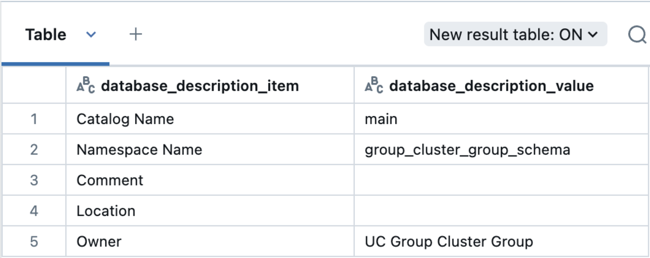
Quando você cria um objeto de dados usando o cluster de grupo, o grupo é atribuído como proprietário do objeto.
Por exemplo, se você tiver um notebook anexado a um cluster de grupo e executar o seguinte comando:
use catalog main;
create schema group_cluster_group_schema;
Em seguida, execute esta consulta para verificar o proprietário do esquema:
describe schema group_cluster_group_schema;
Auditar a atividade de computação dedicada do grupo
Há duas identidades principais envolvidas quando um cluster de grupo executa uma carga de trabalho:
- A identidade que inicia a carga de trabalho no cluster de grupo
- O grupo cujas permissões são usadas para executar as ações reais da carga de trabalho
A tabela do sistema de log de auditoria registra essas identidades nos seguintes parâmetros:
-
identity_metadata.run_by: A identidade autenticante que inicia a ação. -
identity_metadata.run_as: O grupo autorizador cujas permissões são usadas para a ação.
Para cargas de trabalho interativas, run_by identifica o usuário. Para cargas de trabalho de jobs, ele identifica o principal de serviço do aplicativo do serviço Jobs. Consulte Definir Executar como para um grupo.
A consulta de exemplo a seguir extrai os metadados de identidade para uma ação executada com o cluster de grupo:
select action_name, event_time, user_identity.email, identity_metadata
from system.access.audit
where user_identity.email = "uc-group-cluster-group" AND service_name = "unityCatalog"
order by event_time desc limit 100;
Exiba a referência da tabela do sistema de log de auditoria para obter mais consultas de exemplo. Consulte Tabela de referência do sistema de logs de auditoria.
Logs de auditoria entregues ao armazenamento do cliente não incluem o grupo autorizador e a identidade autenticadora como campos separados de metadados de identidade. Use system.access.audit para visualizar estes metadados.
Limitações conhecidas
O acesso ao grupo dedicado tem as seguintes limitações:
- Jobs que usam Git falham porque o diretório temporário que o trabalho usa para verificar o repositório Git não é gravável. Em vez disso, use pastas Git.
- O campo
created_bynas tabelas do sistema de linhagem de tabelas e colunas, registra o grupo. Essas tabelas não registram separadamente o usuário que iniciou a carga de trabalho. - Quando anexado a um cluster de grupo, o Gerenciador de Catálogos não filtra por ativos acessíveis somente ao grupo.
- Se um grupo for renomeado, você deverá atualizar manualmente todas as políticas de computação que façam referência ao nome do grupo.
- Clusters de grupo não são suportados em espaços de trabalho onde listas de controle de acesso (ACLs) estão desativadas (
isWorkspaceAclsEnabledisfalse), porque esses espaços de trabalho não possuem controles de segurança e acesso a dados. - O
%runcomando e outras ações no contexto do notebook usam as permissões do usuário em vez das do grupo. Isso ocorre porque essas ações são tratadas pelo ambiente do notebook, não pelo ambiente do cluster. Comandos alternativos comodbutils.notebook.run()são executados no cluster e, portanto, usam as permissões do grupo. - A
is_member(<group>)função retornafalsequando invocada em um cluster de grupo porque o grupo não é um membro de si mesmo. Para verificar a pertença tanto em clusters de grupos quanto em outros modos de acesso, useis_member(<group>) OR session_user() = <group>. - A Pesquisa de IA tem restrições quando você atua como um grupo. Veja operações suportadas e restrições de índice.
- Não há suporte para exclusão de arquivos e pastas em clusters de grupo.
- A interface do usuário de upload de arquivo não dá suporte a clusters de grupo.