Observação
O acesso a essa página exige autorização. Você pode tentar entrar ou alterar diretórios.
O acesso a essa página exige autorização. Você pode tentar alterar os diretórios.
As visualizações de mapa mostram os resultados em um mapa geográfico. O conjunto de resultados de consulta deve incluir os dados geográficos apropriados:
- Coropleto: Colora localidades geográficas, como países ou estados, de acordo com os valores agregados de cada coluna chave. A consulta deve retornar as localizações geográficas pelo nome (veja tabelas de consulta por região para nomes suportados) ou como uma coluna GEOMETRY ou GEOGRAPHY . Para um exemplo, veja o mapa Coropleth.
- Mapa de pontos: Coloca um marcador em um conjunto de coordenadas no mapa. O resultado da consulta deve retornar pares de latitude e longitude ou uma coluna GEOMETRY ou GEOGRAPHY . Para um exemplo, veja mapa de pontos.
- Mapa de caminho: Desenha linhas no mapa a partir de uma coluna de linha GEOMETRIA ou GEOGRAFIA , com uma linha por linha, ou conectando uma sequência de pontos em uma linha. Use-o para rotas, linhas de transporte, rios, fronteiras ou trajetórias ponto a ponto, como rastreios GPS. Para um exemplo, veja Mapa de caminhos.
Você também pode renderizar formas de uma coluna GEOMETRY ou GEOGRAPHY em vez de depender de limites administrativos predefinidos ou colunas separadas de latitude e longitude. Consulte dados geográficos personalizados.
Opções de mapa coroplético
Um mapa choroplata colore regiões geográficas , como países, estados ou condados, com base em um valor numérico em seus dados.
Configure um mapa coropleto
Na guia Dados , clique em + Adicionar conjunto de dados SQL, cole a seguinte consulta e execute-a:
Conjunto de dados de exemplo
SELECT state, total_sales
FROM VALUES
  ('California', 98750),
  ('Texas', 87200),
  ('New York', 76300),
  ('Florida', 65100),
  ('Illinois', 54800),
  ('Pennsylvania', 48200),
  ('Ohio', 43500),
  ('Georgia', 41200),
  ('North Carolina', 39700),
  ('Michigan', 36100),
  ('New Jersey', 34800),
  ('Virginia', 32500),
  ('Washington', 31200),
  ('Arizona', 29700),
  ('Massachusetts', 28400),
  ('Tennessee', 26900),
  ('Indiana', 25100),
  ('Missouri', 23800),
  ('Maryland', 22600),
  ('Wisconsin', 21300),
  ('Minnesota', 20100),
  ('Colorado', 19400),
  ('Alabama', 18200),
  ('South Carolina', 17600),
  ('Louisiana', 16900),
  ('Kentucky', 15800),
  ('Oregon', 14700),
  ('Oklahoma', 13600),
  ('Connecticut', 12500),
  ('Utah', 11900),
  ('Iowa', 11200),
  ('Nevada', 10800),
  ('Arkansas', 10100),
  ('Mississippi', 9600),
  ('Kansas', 9200),
  ('New Mexico', 8700),
  ('Nebraska', 8300),
  ('West Virginia', 7900),
  ('Idaho', 7400),
  ('Hawaii', 7100),
  ('New Hampshire', 6800),
  ('Maine', 6400),
  ('Montana', 6100),
  ('Rhode Island', 5800),
  ('Delaware', 5400),
  ('South Dakota', 5100),
  ('North Dakota', 4800),
  ('Alaska', 4500),
  ('Vermont', 4200),
  ('Wyoming', 3900)
AS t(state, total_sales);
No editor de visualização, configure o seguinte:
- Defina o tipo de visualização como o mapa Choropleth.
-
Na seção Região, em País, clique
 . Em Values, clique em Selecionar um país e selecione Estados Unidos.
 -
Na seção Região, em Estado/Província, clique . Em Campos, selecione
state. -
Em Cor, clique , selecione
total_sales, e defina a transformação para SUM.

Region
A configuração região informa ao mapa como interpretar os valores de localização em seus dados. Escolha o formato que corresponde aos seus dados. O Databricks suporta limites administrativos, códigos postais, áreas estatísticas do Censo dos EUA (CSA e CBSA), distritos legislativos dos EUA e regiões NUTS da UE. Para os níveis disponíveis em cada formato, juntamente com os nomes, abreviações ou códigos que eles aceitam, veja as tabelas de consulta por região.
Se um valor em sua coluna de localização não corresponder ao formato selecionado, nenhum dado será mostrado para essa região.
Alternativamente, selecione Geometria Personalizada para renderizar os limites das regiões diretamente de uma coluna de GEOMETRIA ou GEOGRAFIA nos seus dados. Consulte dados geográficos personalizados.
Cor
As cores são preenchidas automaticamente para cada região que tem dados. Clique na amostra de cores para escolher uma cor diferente.

Para colorir regiões por um campo numérico, clique seção Colorir e selecione um campo. Você pode aplicar uma transformação como SUM ou MEDIAN. O mapa aplica um gradiente de cor entre o intervalo de valores. Para personalizar as cores, o gradiente e os rótulos, clique na amostra de cores.
Tabelas de consulta por região
Encontre a seção que corresponde à configuração da sua região e baixe sua tabela de consulta para verificar quais nomes, abreviações ou códigos são suportados.
Administrativo
| Level | Tabela de consulta |
|---|---|
| Country | country-names.csv |
| Estado/Província | state-province-names.csv |
| Condado/Cidade | county-district-names.csv |
| Cidade/Município | town-names.csv |
| Cidade/Vila | city-village-names.csv |
Observação
Para limites de administrador-0 (país), você pode usar nomes em inglês da name_en coluna diretamente como o identificador em sua consulta. Para outros níveis de região, use a name_en coluna para pesquisar valores com suporte, mas use uma das outras colunas como o identificador em sua consulta.
Correio
CEP ou códigos postais usamzipcode-codes.csv.
CSA / CBSA
CSA (Áreas Estatísticas Combinadas) agrupa áreas metropolitanas e micropolitanas adjacentes com vínculos econômicos. A CBSA (Áreas Estatísticas Baseadas no Núcleo) abrange áreas metropolitanas e micropolitanas individuais.
| Level | Tabela de consulta |
|---|---|
| Áreas Estatísticas Combinadas | us-csa-codes.csv |
| Áreas Estatísticas Centrais | us-cbsa-codes.csv |
Legislativo
| Level | Tabela de consulta |
|---|---|
| Distritos do Senado Estadual | senate-names.csv |
| Distritos congressionais | congressional-district-codes.csv |
FRUTOS
A NUTS é a Nomenclatura da UE das Unidades Territoriais para Estatística, com três níveis: NUTS 1 (principais regiões socioeconômicas), NUTS 2 (regiões básicas para política regional) e NUTS 3 (pequenas regiões para diagnósticos específicos).
| Level | Tabela de consulta |
|---|---|
| NUTS 1 | eu-nuts-1-codes.csv |
| NUTS 2 | eu-nuts-2-codes.csv |
| NUTS 3 | eu-nuts-3-codes.csv |
Opções de mapa de pontos
Um mapa de pontos coloca um marcador em um conjunto de coordenadas para cada linha dos seus dados.
Configure um mapa de pontos
Na guia Dados , clique em + Adicionar conjunto de dados SQL, cole a seguinte consulta e execute-a:
Conjunto de dados de exemplo
SELECT city, latitude, longitude, population
FROM VALUES
  ('New York',     40.7128,  -74.0060, 8336817),
  ('Los Angeles',  34.0522, -118.2437, 3979576),
  ('Chicago',      41.8781,  -87.6298, 2693976),
  ('Houston',      29.7604,  -95.3698, 2320268),
  ('Phoenix',      33.4484, -112.0740, 1608139),
  ('Philadelphia', 39.9526,  -75.1652, 1603797),
  ('San Antonio',  29.4241,  -98.4936, 1434625),
  ('San Diego',    32.7157, -117.1611, 1386932),
  ('Dallas',       32.7767,  -96.7970, 1304379),
  ('San Jose',     37.3382, -121.8863, 1013240)
AS t(city, latitude, longitude, population);
No editor de visualização, configure o seguinte:
- Em Coordenadas, selecione Longitude/Latitude.
- Em Longitude, clique e selecione
longitude. - Em Latitude, clique e selecione
latitude.
- Em Longitude, clique
-
Em Tamanho, clique e selecione
population.
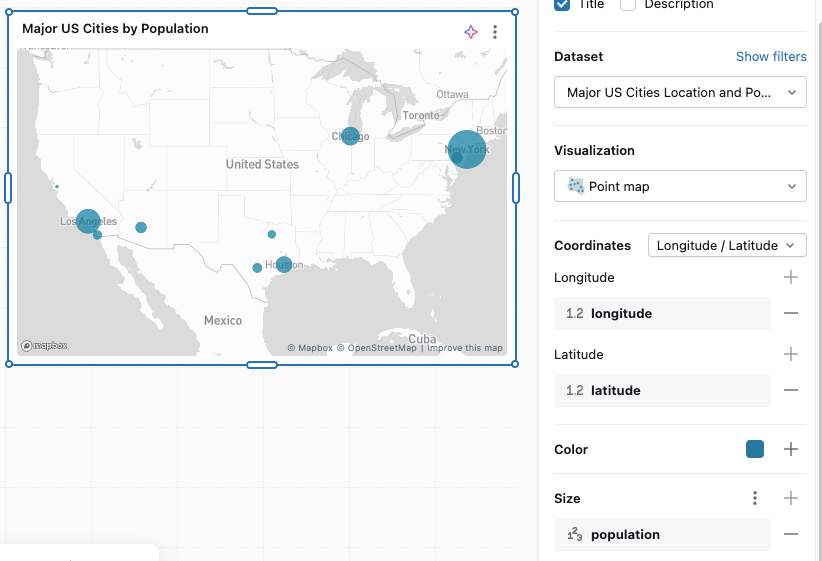
Coordenadas
Use o editor de visualização para configurar as Coordenadas:
- Longitude/Latitude: escolha a coluna que contém os componentes longitude e latitude das coordenadas do mapa.
- Geometria: selecione uma coluna GEOMETRY ou GEOGRAPHY para usar como o local do ponto em vez de colunas de latitude e longitude separadas. Consulte dados geográficos personalizados.
Cor
Para dados desagrupados, clique na amostra de cores para alterar as cores de ponto mostradas no mapa. Para aplicar uma estratégia de agrupamento, clique na seção de Cor do editor de visualização. Você pode ajustar as cores atribuídas automaticamente clicando na amostra de cores ao lado de cada rótulo de grupo no editor.
Tamanho
Clique na seção Tamanho para escolher um campo que reflita quantidade. Isso permite que você exiba pontos de tamanhos variados com base no valor dos dados.
Opções de mapa de caminho
Um mapa de caminho traça linhas no mapa. Cada linha vem de uma coluna de geometria, com uma linha por linha, ou de uma sequência de pontos conectados em ordem.
Configure um mapa de caminho
Na guia Dados , clique em + Adicionar conjunto de dados SQL, cole a seguinte consulta e execute-a:
Conjunto de dados de exemplo
SELECT line_name, line_type, ST_GEOMFROMTEXT(wkt, 4326) AS route
FROM VALUES
  ('Line 1 Yonge-University', 'Subway',     'LINESTRING(-79.4103 43.7804, -79.4065 43.7442, -79.3985 43.7057, -79.3860 43.6709, -79.3826 43.6612, -79.3790 43.6524, -79.3807 43.6453, -79.3868 43.6509, -79.3884 43.6549, -79.3934 43.6672, -79.3998 43.6681, -79.4041 43.6674, -79.4160 43.6840, -79.4353 43.6987, -79.4473 43.7247, -79.4617 43.7497, -79.4936 43.7647, -79.5022 43.7740, -79.5273 43.7942)'),
  ('Line 2 Bloor-Danforth',  'Subway',     'LINESTRING(-79.5357 43.6375, -79.5115 43.6482, -79.4843 43.6497, -79.4595 43.6558, -79.4526 43.6570, -79.4263 43.6622, -79.4111 43.6659, -79.3998 43.6681, -79.3860 43.6709, -79.3585 43.6767, -79.3450 43.6801, -79.3126 43.6866, -79.3016 43.6890, -79.2886 43.6952, -79.2795 43.7113, -79.2635 43.7325)'),
  ('Line 4 Sheppard',        'Subway',     'LINESTRING(-79.4106 43.7615, -79.3866 43.7669, -79.3762 43.7691, -79.3661 43.7714, -79.3462 43.7757)'),
  ('Line 5 Eglinton',        'Light rail', 'LINESTRING(-79.4880 43.6835, -79.4770 43.6900, -79.4650 43.6930, -79.4540 43.6952, -79.4420 43.6975, -79.4353 43.6987, -79.4190 43.7015, -79.4090 43.7035, -79.3985 43.7057, -79.3830 43.7085, -79.3660 43.7112, -79.3470 43.7150, -79.3250 43.7180, -79.3050 43.7220, -79.2850 43.7270, -79.2635 43.7325)'),
  ('Line 6 Finch West',      'Light rail', 'LINESTRING(-79.4936 43.7647, -79.5170 43.7638, -79.5330 43.7628, -79.5500 43.7580, -79.5680 43.7500, -79.5850 43.7410, -79.6030 43.7285)')
AS lines(line_name, line_type, wkt);
No editor de visualização, configure o seguinte:
- Defina o tipo de visualização para Path map.
- Em Caminho, deixe o conjunto de tipo fonte em Geometria. Ao lado de Geometria, clique e selecione
route. - Em Cor, clique e selecione
line_name. -
Em Padrão, clique e selecione
line_type.
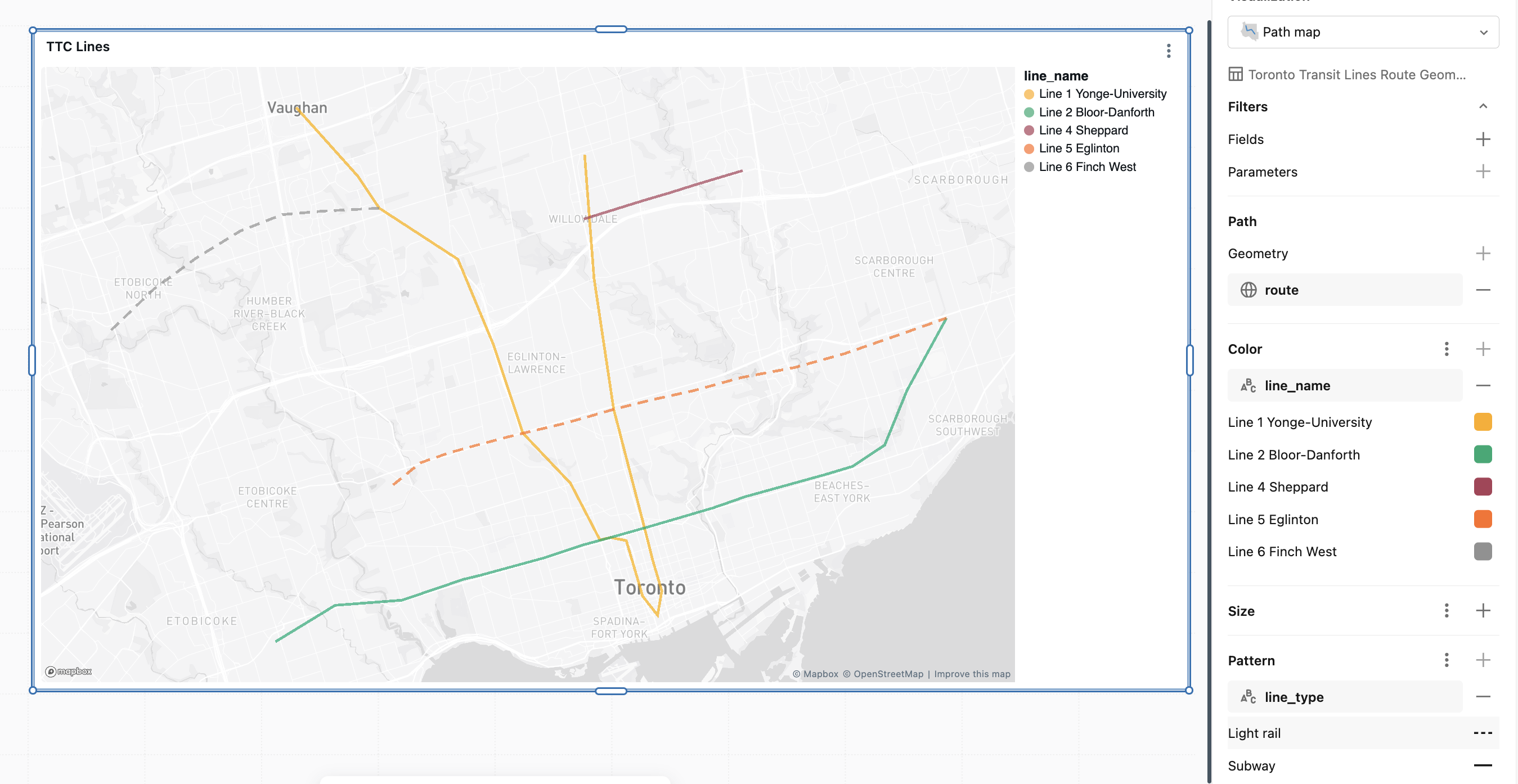
Fonte do caminho
Em Caminho, selecione o tipo de fonte que corresponde à forma como seus dados definem cada linha:
-
Geometria: Selecione uma coluna de GEOMETRIA ou GEOGRAFIA de
LineStringvalores ouMultiLineStringvalores. Cada linha é desenhada como uma linha. Use essa fonte para linhas armazenadas, como rotas, linhas de transporte, rios ou fronteiras. Consulte dados geográficos personalizados. - Sequência Longa/Lat: Desenhe uma linha conectando uma sequência de pontos a partir de colunas separadas de longitude e latitude. Defina Longitude e Latitude para as colunas de coordenadas, e defina Ordem para a coluna que sequenciar os pontos. Veja Ordem.
-
Sequência de pontos em geometria: Desenhe uma linha conectando uma sequência de pontos a partir de uma única
Pointcoluna de GEOMETRIA ou GEOGRAFIA. Geometria de pontos de definição para a coluna, e ordem de definição para a coluna que sequencia os pontos. ApenasPointvalores são desenhados; outros tipos de geometria são ignorados.
As fontes da sequência Long/Lat e da sequência pontual Geométrica conectam várias linhas em uma linha. As linhas são agrupadas em uma linha para cada combinação dos campos categóricos que você vincula, como Cor ou Padrão, da mesma forma que um gráfico de linhas agrupa seus dados. Não há um campo separado para identificador de caminho.
Ordem
Para as fontes da sequência Long/Lat e da sequência de pontos Geometria , defina Ordem para a coluna que determina a sequência de pontos dentro de cada linha, como um carimbo de tempo ou um número de passo. Os pontos são conectados em ordem crescente. O campo Ordem não se aplica à fonte Geometria .
Cor
Para dados não agrupados, clique na amostra de cor para mudar a cor da linha mostrada no mapa. Para colorir linhas ao redor de um campo, clique seção Colorir e selecione um campo. Você pode ajustar as cores atribuídas automaticamente clicando na amostra de cores ao lado de cada rótulo de grupo no editor.
Tamanho
Clique na seção Tamanho para escolher um campo numérico que varia a espessura da linha com base no valor dos dados. A variação da espessura da linha por campo está disponível apenas para a fonte do caminho geométrico . Linhas das fontes da sequência Longa/Lat e da sequência de pontos Geométrica usam largura constante.
Padrão
Clique na seção de Padrão para escolher um campo categórico que varia o estilo de traço de cada linha.
Dados geográficos personalizados
Você pode renderizar mapas diretamente de uma coluna GEOMETRY ou GEOGRAPHY em qualquer conjunto de dados. Use isso para visualizar formas personalizadas, como territórios de vendas, distritos escolares e áreas de captação de armazenamento, ou para plotar pontos sem dividir coordenadas em colunas separadas de latitude e longitude.
O mapa desenha cada linha de forma independente, então formas ou pontos podem se sobrepor se seus dados tiverem várias linhas por região. Para combinar linhas em uma única forma por região, use uma medida de geometria em uma exibição de métrica. Consulte limitações e exibiçõesde métrica local.
Definir uma exibição de métrica com uma medida de geometria
Em seu yaml de exibição de métrica, defina a coluna de geometria ou geografia como uma medida usando uma das agregações com suporte: ST_UNION_AGG, , ST_ENVELOPE_AGGou FIRSTLAST. Use dimensões para as colunas não geométricas pelas quais você deseja agrupar.
A seguinte exibição de métrica local define region como uma dimensão, total_sales como uma medida numérica, e usa ST_UNION_AGG para combinar limites por linha em uma única forma por região:
version: 0.1
source: sales.territories

dimensions:
  - name: region
    expr: region

measures:
  - name: total_sales
    expr: SUM(sales_amount)
  - name: region_shape
    expr: ST_UNION_AGG(boundary)
Se os dados geográficos forem armazenados como uma cadeia de caracteres serializada ou valor binário, converta-os GEOMETRY para ou GEOGRAPHY na expressão de medida.
Criar um mapa choroplato
O Choropleth mapeia o suporte Polygon e MultiPolygon as formas.
- Adicione a exibição de métrica como um conjunto de dados.
- Defina o tipo de visualização como o mapa Choropleth.
- Em Região, selecione Geometria personalizada e selecione sua medida de geometria (por exemplo,
region_shape). - Em Cor, selecione uma medida numérica, como
total_sales.
Criar um mapa de pontos
O ponto mapeia o suporte Point e MultiPoint as formas. Use uma Pointmedida de geometria com valor como FIRST(location) ou ST_UNION_AGG(location).
- Adicione a exibição de métrica como um conjunto de dados.
- Defina o tipo de visualização como mapa de ponto.
- Em Coordenadas, selecione Geometria e selecione sua medida de geometria.
- Opcional: Em Tamanho, selecione uma medida numérica para variar o tamanho dos pontos.
Criar um mapa de caminho
Mapas de caminho suportem LineString e MultiLineString formas. Use uma LineStringmedida geométrica com valores em , ou combine segmentos por linha em um único caminho por grupo com ST_UNION_AGG.
- Adicione a exibição de métrica como um conjunto de dados.
- Defina o tipo de visualização para Path map.
- Em Caminho, selecione sua medida de geometria.
- Opcional: Em Cor, selecione um campo para colorir as linhas.
Limitações
Dados geográficos personalizados têm as seguintes limitações:
-
GROUP BYnão há suporte em colunas ou colunasGEOMETRYGEOGRAPHY. Para combinar várias linhas em uma única forma por grupo, agregar geometria como uma medida de exibição de métrica usandoST_UNION_AGG,ST_ENVELOPE_AGG,FIRSTouLAST. Caso contrário, cada linha será renderizada de forma independente e as formas poderão se sobrepor. - O renderizador de mapa usa WGS84 (
SRID 4326). Databricks reprojetaGEOMETRYcolunas em outros SRIDs automaticamente;GEOGRAPHYas colunas já devem serSRID 4326. Use ST_Transform na expressão de medida para reprojetar, se necessário. -
GEOMETRYcolunas comSRID 0(sistema de coordenadas desconhecido) não são renderizadas. -
GeometryCollectionnão há suporte para valores e colunas que misturam vários tipos de forma. - Não há suporte para codificações de rótulo em mapas que usam uma coluna de geometria ou geografia.