Observação
O acesso a essa página exige autorização. Você pode tentar entrar ou alterar diretórios.
O acesso a essa página exige autorização. Você pode tentar alterar os diretórios.
Este tutorial mostra como configurar políticas ABAC (controle de acesso baseado em atributo) de filtro de linha e máscara de coluna no Unity Catalog usando a interface do usuário do Catalog Explorer. Para obter uma versão totalmente baseada em SQL que também abrange o mascaramento de email condicional, consulte Tutorial: Configurar o ABAC com o SQL.
Neste exemplo, uma equipe de análise dos EUA não deve ser capaz de acessar registros de clientes ou SSNs da UE. No entanto, eles devem ser capazes de acessar outros clientes e dados do cliente na mesma tabela. Este tutorial inclui as seguintes etapas:
- Criar uma etiqueta gerenciada
- Criar um catálogo, esquema e tabela no Unity Catalog
- Aplicar etiquetas governadas a colunas
- Criar uma UDF para identificar dados de clientes da UE
- Criar uma política de filtro de linha
- Criar um UDF para mascarar SSNs
- Criar uma política de máscara de coluna
- Selecionar sua tabela usando as políticas
Para obter uma demonstração de configuração do ABAC, consulte Descubra o Controle de Acesso Baseado em Atributos (ABAC) com o Catálogo Unity.
Pré-requisitos
- Databricks Runtime 16.4 ou superior, ou computação sem servidor.
- Permissões de administrador de conta ou de administrador de espaço de trabalho (para criar tags reguladas).
- Para aplicar tags governadas a colunas (Etapa 3): o privilégio
ASSIGNna tag governada (os administradores da conta têm esse privilégio por padrão) e o privilégioAPPLY TAGna tabela de destino. -
MANAGEpermissão no catálogo ou esquema de destino. -
EXECUTEnas UDFs.
A computação que executa runtimes mais antigos não pode acessar tabelas protegidas pelo ABAC. Como uma solução alternativa temporária, você pode configurar o ABAC para aplicar somente a um grupo específico. Adicione os usuários que você deseja restringir a esse grupo. Os usuários que não estão no grupo ainda podem acessar as tabelas.
Etapa 1: Criar uma tag governada
Para criar uma marcação gerenciada, você deve ter a permissão CREATE da marcação gerenciada em nível de conta. Os administradores de conta e de espaço de trabalho têm CREATE por padrão.
No workspace do Azure Databricks, clique no
 Catálogo.
Clique no
 Botão Controlar .
No menu suspenso, clique em Marcações gerenciadas.
Clique em Criar tag governada.
Insira a chave de marcação
pii.Insira uma descrição para a etiqueta governada.
Insira os valores permitidos para a marca:
ssneaddress. Somente esses valores podem ser atribuídos a essa chave de marca.
Clique em Criar.
Aviso
Os dados de tag são armazenados como texto simples e podem ser replicados globalmente. Não use nomes de marca, valores ou descritores que possam comprometer a segurança de seus recursos. Por exemplo, não use nomes de marca, valores ou descritores que contenham informações pessoais ou confidenciais.
Etapa 2: Criar a tabela de clientes
Para seguir estas etapas, você deve ter a permissão CREATE CATALOG no metastore do Unity Catalog. Você também pode criar a tabela em um esquema no qual você tem a permissão CREATE TABLE.
- Na barra lateral, clique em +Novo>Notebook.
- Selecione
SQLcomo o idioma do bloco de anotações. - Clique em Conectar e anexe o notebook a um recurso de computação.
- Adicione os seguintes comandos ao notebook e execute-os:
-- Create catalog (if not already exists)
CREATE CATALOG IF NOT EXISTS abac;
USE CATALOG abac;

-- Create schema
CREATE SCHEMA IF NOT EXISTS customers;
USE SCHEMA customers;

-- Create table
CREATE TABLE IF NOT EXISTS profiles (
    First_Name STRING,
    Last_Name STRING,
    Phone_Number STRING,
    Address STRING,
    SSN STRING
)
USING DELTA;

-- Insert data
INSERT INTO profiles (First_Name, Last_Name, Phone_Number, Address, SSN)
VALUES
('John', 'Doe', '123-456-7890', '123 Main St, NY', '123-45-6789'),
('Jane', 'Smith', '234-567-8901', '456 Oak St, CA', '234-56-7890'),
('Alice', 'Johnson', '345-678-9012', '789 Pine St, TX', '345-67-8901'),
('Bob', 'Brown', '456-789-0123', '321 Maple St, FL', '456-78-9012'),
('Charlie', 'Davis', '567-890-1234', '654 Cedar St, IL', '567-89-0123'),
('Emily', 'White', '678-901-2345', '987 Birch St, WA', '678-90-1234'),
('Frank', 'Miller', '789-012-3456', '741 Spruce St, WA', '789-01-2345'),
('Grace', 'Wilson', '890-123-4567', '852 Elm St, NV', '890-12-3456'),
('Hank', 'Moore', '901-234-5678', '963 Walnut St, CO', '901-23-4567'),
('Ivy', 'Taylor', '012-345-6789', '159 Aspen St, AZ', '012-34-5678'),
('Liam', 'Connor', '111-222-3333', '12 Abbey Street, Dublin, Ireland EU', '111-22-3333'),
('Sophie', 'Dubois', '222-333-4444', '45 Rue de Rivoli, Paris, France Europe', '222-33-4444'),
('Hans', 'Müller', '333-444-5555', '78 Berliner Str., Berlin, Germany E.U.', '333-44-5555'),
('Elena', 'Rossi', '444-555-6666', '23 Via Roma, Milan, Italy Europe', '444-55-6666'),
('Johan', 'Andersson', '555-666-7777', '56 Drottninggatan, Stockholm, Sweden EU', '555-66-7777');
Etapa 3: Adicionar marcas governadas às colunas PII
Adicione o seguinte comando ao notebook e execute-o:
-- Add the governed tag to ssn column
ALTER TABLE abac.customers.profiles
ALTER COLUMN SSN
SET TAGS ('pii' = 'ssn');

-- Add governed tag to address column
ALTER TABLE abac.customers.profiles
ALTER COLUMN Address
SET TAGS ('pii' = 'address');
Etapa 4: Criar uma UDF para localizar endereços da UE
Adicione o seguinte comando ao notebook e execute-o:
-- Determine if an address is not in the EU
CREATE OR REPLACE FUNCTION is_not_eu_address(address STRING)
RETURNS BOOLEAN
RETURN (
    SELECT CASE
        WHEN LOWER(address) LIKE '%eu%'
          OR LOWER(address) LIKE '%e.u.%'
          OR LOWER(address) LIKE '%europe%'
        THEN FALSE
        ELSE TRUE
    END
);
Esta UDF verifica se uma determinada cadeia de caracteres não parece fazer referência à Europa ou à UE. Se qualquer uma dessas subcadeias de caracteres for encontrada, ela retornará FALSE (o que significa que é um endereço da UE). Se nenhuma das subcadeias de caracteres for encontrada, ela retornará TRUE (o que significa que não é um endereço da UE).
Etapa 5: Criar uma política de filtro de linha
Para criar uma política em um objeto, você deve ter MANAGE no objeto ou propriedade do objeto.
Para adicionar uma UDF a uma política, você deve ter EXECUTE na UDF e ela deve estar no Unity Catalog.
Clique no
Catálogo.Clique no
abaccatálogo criado anteriormente.Clique na guia Políticas.
Clique em Nova política.
Na identificação de políticas:
- Para Nome, insira
hide_eu_customers. - Para Descrição, insira uma descrição para sua política.
- Para Nome, insira
Em Tipo de política, escolha Filtro de linha.
Em Entidades e escopo:
- Para Aplicado a..., pesquise e selecione os usuários ou identidades de usuário aos quais a política se aplica. Neste exemplo, você pode usar o grupo Todos os usuários da conta.
- Deixe exceto... em branco.
- Para Scope, escolha
abaccatálogo e Todos os esquemas.

Em Condição, selecione a quais tabelas no escopo a política se aplica. Neste exemplo, você pode selecionar Nenhuma condição para que a política se aplique a todas as tabelas.
Função de filtro de linha:
- Clique
 Selecione a função.
- No menu Selecionar uma função , clique no
abaccatálogo, nocustomersesquema e nais_not_eu_addressfunção que você criou anteriormente. - Clique em Selecionar.

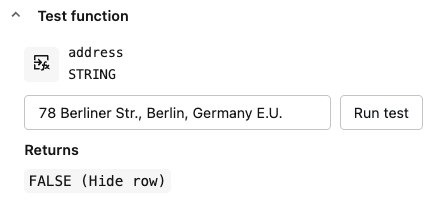
- Opcionalmente, você pode testar sua função expandindo a função de Teste e fornecendo uma entrada. Por exemplo, inserir
78 Berliner Str., Berlin, Germany E.U.e clicar em Executar teste retornaFALSE (Hide row)corretamente.
- Clique
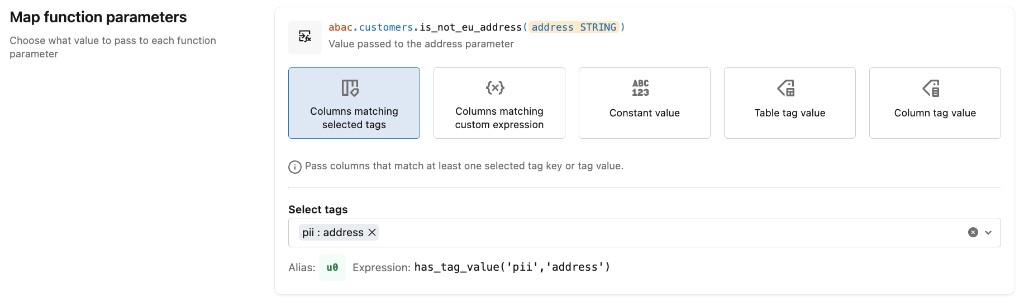
Em parâmetros de função de mapeamento:
- Escolha Colunas que correspondam a tags selecionadas.
- Pesquise por
pii. Selecionepii : address.
Clique em Criar política.
Etapa 6: Testar sua política
Retorne ao bloco de anotações e execute o seguinte comando:
SELECT DISTINCT * FROM abac.customers.profiles
Somente as linhas de não residentes da UE são exibidas.
| Primeiro_Nome | Last_Name | Número_de_Telefone | Endereço | CPF |
|---|---|---|---|---|
| Graça | Wilson | 890-123-4567 | Rua Elm, 852, NV | 890-12-3456 |
| Alice | Johnson | 345-678-9012 | Rua Pinheiro, 789, TX | 345-67-8901 |
| Ivy | Taylor | 012-345-6789 | Rua Aspen, 159, AZ | 012-34-5678 |
| Franco | Miller | (789) 012-3456 | Rua Spruce, 741, Washington, EUA | 789-01-2345 |
| Jane | Smith | 234-567-8901 | 456 Oak St, CA | 234-56-7890 |
| John | Silva | 123-456-7890 | 123 Main St, NY | 123-45-6789 |
| Charlie | Davis | 567-890-1234 | Rua Cedar, 654, IL (Illinois) | 567-89-0123 |
| Emily | Branco | 678-901-2345 | 987 Birch St, WA | 678-90-1234 |
| Hank | Moore | 901-234-5678 | 963 Walnut St, CO | 901-23-4567 |
| Bob | Marrom | 456-789-0123 | 321 Maple St, FL | 456-78-9012 |
Você pode continuar criando uma política de máscara de coluna.
Etapa 7: Criar um UDF para mascarar SSNs
Adicione o seguinte comando ao notebook e execute-o:
-- Masks any SSN input by returning a fully masked value
CREATE FUNCTION mask_ssn(ssn STRING)
RETURN '***-**-****' ;
Essa UDF exibe uma string SSN totalmente mascarada ('***-**-***').
Etapa 8: Criar uma política de máscara de coluna
Para criar uma política em um objeto, você deve ter MANAGE no objeto ou propriedade do objeto.
Para adicionar uma UDF a uma política, você deve ter EXECUTE na UDF e ela deve estar no Unity Catalog.
Clique no
Catálogo.Clique no
abaccatálogo criado anteriormente.Clique na guia Políticas.
Clique em Nova política.
Na identificação de políticas:
- Para Nome, insira
mask_ssn. - Para Descrição, insira uma descrição para sua política.
- Para Nome, insira
No tipo de política, escolha Máscara de coluna.
Em Entidades e escopo:
- Para Aplicado a..., pesquise e selecione os usuários ou identidades de usuário aos quais a política se aplica. Neste exemplo, você pode usar o grupo Todos os usuários da conta.
- Deixe exceto... em branco.
- Para Escopo, escolha
abaccatálogo e Todos os esquemas.

Em Condição, selecione a quais tabelas no escopo a política se aplica. Neste exemplo, você pode selecionar Nenhuma condição para que a política se aplique a todas as tabelas.
Em Condições da coluna:
- Escolha Colunas que correspondam a tags selecionadas.
- Pesquise por
pii. Selecionepii : ssn.

Na função de mascaramento:
- Clique Selecione a função.
- No menu Selecionar uma função , clique no
abaccatálogo, nocustomersesquema e namask_ssnfunção que você criou anteriormente. - Clique em Selecionar.
Exemplo de configurações de política de mascaramento de coluna ABAC para a seção de função de mascaramento.
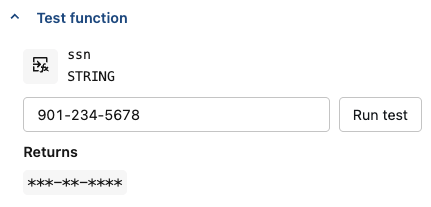
- Opcionalmente, você pode testar sua função de mascaramento expandindo a função Teste e fornecendo uma entrada. Por exemplo, inserir
901-234-5678e clicar em Executar teste retorna***-**-****corretamente.
- Clique
Clique em Criar política.
Etapa 9: Testar sua política
Retorne ao bloco de anotações e execute o seguinte comando:
SELECT * FROM abac.customers.profiles
Os SSNs agora retornam como ***-**-****. Apenas residentes fora da UE são retornados porque a política de filtro de linha também está ativada.
| Primeiro_Nome | Last_Name | Número_de_Telefone | Endereço | CPF |
|---|---|---|---|---|
| Jane | Smith | 234-567-8901 | 456 Oak St, CA | ***-**-**** |
| Alice | Johnson | 345-678-9012 | Rua Pinheiro, 789, TX | ***-**-**** |
| Charlie | Davis | 567-890-1234 | Rua Cedar, 654, IL (Illinois) | ***-**-**** |
| Graça | Wilson | 890-123-4567 | Rua Elm, 852, NV | ***-**-**** |
| Bob | Marrom | 456-789-0123 | 321 Maple St, FL | ***-**-**** |
| Hank | Moore | 901-234-5678 | 963 Walnut St, CO | ***-**-**** |
| Ivy | Taylor | 012-345-6789 | Rua Aspen, 159, AZ | ***-**-**** |
| Emily | Branco | 678-901-2345 | 987 Birch St, WA | ***-**-**** |
| Franco | Miller | (789) 012-3456 | Rua Spruce, 741, Washington, EUA | ***-**-**** |
| John | Silva | 123-456-7890 | 123 Main St, NY | ***-**-**** |