Observação
O acesso a essa página exige autorização. Você pode tentar entrar ou alterar diretórios.
O acesso a essa página exige autorização. Você pode tentar alterar os diretórios.
Os ativos que fazem parte de seus Pacotes de Automação Declarativa podem ser criados e modificados de um ambiente de desenvolvimento local ou do workspace, mas para que as alterações sejam sincronizadas com os recursos correspondentes do Databricks, os pacotes devem ser implantados. Os pacotes têm identidades exclusivas em um workspace, portanto, independentemente de um pacote ser implantado de um computador local ou do workspace, os ativos do pacote não são duplicados.
Para obter requisitos para usar pacotes no workspace, consulte Requisitos de Pacotes de Automação Declarativa no workspace.
Para obter mais informações sobre pacotes, consulte o que são pacotes de automação declarativa?.
Implantar um pacote
Para implantar um pacote do workspace:
Navegue até o pacote no workspace e clique em um arquivo YAML de configuração de pacote, como
databricks.yml.Clique no ícone de implantações.
No painel Implantações , escolha um destino. Os destinos são definidos no mapeamento de
targetsdodatabricks.ymldo pacote. Consulte os modos de implantação de Pacotes de Automação Declarativa.
Clique em Implantar. O pacote é validado e os detalhes da validação aparecem em uma caixa de diálogo.
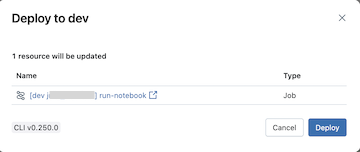
Examine os detalhes da implantação nesta caixa de diálogo de confirmação Implantar em desenvolvimento e clique em Implantar.
Importante
Implantar pacotes e executar recursos de pacotes executa o código como o usuário atual. Verifique se você confia no código no pacote, incluindo YAML, que pode conter configurações que executam comandos.
O status da implantação é a saída para a janela Saída do projeto. Quando a implantação é concluída, os recursos do pacote implantado são listados no painel de recursos do Pacote .
Editar e implantar painéis
Painéis em um pacote podem ser editados, mas para publicar alterações, você deve implantar novamente o pacote. Para atualizar um dashboard em um pacote:
No painel Implantações do editor de pacotes, clique em um painel nos recursos do Pacote para abrir o painel.

Clique em Editar rascunho para abrir o editor do painel.

Faça alterações no painel.
Clique em Implantar para publicar as alterações do painel no pacote. Todos os recursos no pacote são reimplantados, incluindo o painel.

Clique em Ver versão implantada para verificar suas alterações na versão implantada.
Para agendar atualizações do painel em produção, use um trabalho agendado com uma tarefa de painel. Consulte Executar trabalhos em um cronograma e Tarefa de painel para trabalhos.
Observação
A edição de recursos sempre está desabilitada no modo de produção.
Implantações vinculadas à origem
Por padrão, quando você implanta um pacote em um destino de desenvolvimento por meio do workspace, os recursos criados durante a implantação referenciam os arquivos de origem no workspace, em vez de suas cópias no workspace. A sincronização de arquivos com ${workspace.file_path} é ignorada. Se você excluir um pacote, somente os recursos definidos no pacote serão excluídos; os arquivos permanecem.
Para desativar esse comportamento, no seu arquivo de configuração do pacote databricks.yml, defina workspace.sync_mode como overwrite. Para versões da CLI do Databricks anteriores à 1.23.0, defina o modo de implantação predefinido obsoleto source_linked_deployment como false.
Importante
Implantações vinculadas a fonte e o in-place modo de sincronização são aplicáveis apenas para Pacotes de Automação Declarativa implantados a partir do workspace.
targets:
  # Disable source-linked deployment in dev
  dev:
    mode: development
    workspace:
      sync_mode: overwrite
Para obter mais informações sobre os modos de implantação, consulte os modos de implantação de Pacotes de Automação Declarativa.
Executar um fluxo de trabalho em um pacote
Você pode disparar uma execução de um recurso definido em um pacote depois que o pacote tiver sido implantado com êxito:
Navegue até o pacote no workspace e clique em um arquivo YAML de configuração de pacote, como
databricks.yml.Clique no ícone de implantações.

No painel Recursos do pacote, clique no ícone de execução (reproduzir) associado a qualquer recurso para executá-lo.

Se um recurso estiver desabilitado e não tiver um ícone de execução, ele ainda não foi implantado. Implante o pacote antes de tentar executar o recurso. Consulte Implantar um pacote.
Colaborar, examinar e implantar na produção
Os Pacotes de Automação Declarativa no workspace permitem personalizar permissões para modificar, implantar e executar o pacote para facilitar a colaboração e a solução de problemas. O Databricks recomenda colaborar em seu pacote por meio do Git, mas para solução de problemas simples, você pode compartilhar um pacote com seus colaboradores no workspace do Databricks. Navegue até a exibição do projeto do pacote e clique em Compartilhar. Os pacotes herdam as permissões da pasta git pai, portanto, compartilhar um pacote aplica as alterações à pasta git pai.
Quando terminar a colaboração e o teste do seu pacote em desenvolvimento, altere o destino da implantação para produção para implantar no workspace atual.
Observação
Se um usuário não tiver acesso a um workspace de produção, ele não poderá implantar nesse workspace. Além disso, não há suporte para a implantação de pacotes em diferentes workspaces quando você usa a interface do usuário para implantar pacotes.
Defina um workspace de produção diferente para suas implantações automatizadas no databricks.yml arquivo de configuração. Consulte workspace.