Observação
O acesso a essa página exige autorização. Você pode tentar entrar ou alterar diretórios.
O acesso a essa página exige autorização. Você pode tentar alterar os diretórios.
Importante
Este recurso está em Versão prévia privada. Para experimentá-lo, entre em contato com o representante do Azure Databricks.
A Análise de Aplicativos ajuda os donos de aplicativos a entender quais páginas as pessoas visitam, quais ações tomam e como o app se comporta em seus navegadores. Use a página de Análise do seu aplicativo Databricks para explorar o uso, investigar o desempenho do navegador e inspecionar eventos recentes.
O painel combina eventos que seu app envia com as informações de acesso ao app coletadas pelo Azure Databricks. Você não precisa de uma biblioteca cliente específica para enviar eventos de análise. Qualquer produtor que siga o esquema de eventos pode fornecê-los.
Requisitos
O acesso à App Analytics e a configuração de telemetria têm requisitos separados.
Configurar telemetria
Ative a telemetria do aplicativo e reimplante o app antes de enviar eventos analíticos. Para regiões suportadas, requisitos de tabela de destino e permissões de configuração, veja Requisitos e Habilitar telemetria de aplicativos.
A telemetria cria ou reutiliza a tabela otel_logs no catálogo e no esquema que você seleciona. Se você configurar um prefixo de tabela, use a tabela correspondente <prefix>_otel_logs .
Exibir análise
A pessoa que abre o Analytics deve ter o seguinte acesso:
-
CAN MANAGEno aplicativo. -
USE CATALOGno catálogo,USE SCHEMAno esquema eSELECTna tabela de registros de telemetria. - Acesso SQL e
CAN USEno banco de dados SQL usado para consultar a tabela.
O acesso ao aplicativo não concede automaticamente acesso à sua tabela de telemetria ou ao depósito. Consulte Configurar permissões para um aplicativo do Databricks.
Abra o Analytics e conclua a configuração
- Abra a página de detalhes do seu aplicativo.
- Selecione Analyticss na navegação do app.
- Selecione um SQL Warehouse para consultar a tabela de telemetria.
- Se a configuração estiver incompleta, siga a página de onboarding para configurar a telemetria, enviar eventos e verificar se os eventos chegaram. Veja : Comece com App Analytics.
O Analytics exibe uma página dedicada de permissão quando você não pode acessar o aplicativo ou suas fontes de dados. Siga as orientações do recurso que precisa de acesso. Dependendo da permissão ausente, solicite acesso à tabela ou copie a solicitação de acesso para o proprietário do recurso. Depois que o acesso for concedido, verifique novamente. Um erro de permissão não significa que você precisa configurar a telemetria novamente.
A página de integração e a página de permissão abordam condições diferentes. A configuração inicial ajuda você a configurar a telemetria e receber os primeiros eventos. A página de permissão ajuda você a obter acesso a recursos que podem já estar configurados.
Explore o painel
Selecione um intervalo de tempo e um depósito para sua pesquisa. As abas Visão Geral e Web Vitals mostram dados históricos para a faixa selecionada. Use o refresh para recuperar os resultados atualizados.
Visão geral
A aba Visão Geral mostra visualizações de página, sessões, ações acompanhadas, páginas por sessão e visualizadores únicos. Também mostra o tráfego ao longo do tempo, páginas frequentemente visitadas e ações gravadas com frequência.
A captura de tela a seguir mostra as principais páginas e ações principais, incluindo a ação Analisar .

Sessões e visualizadores únicos medem coisas diferentes:
-
Sessões: Janelas de atividade analítica identificadas por
session_id. Uma sessão não é uma pessoa. O esquema de eventos tornasession_idopcional. A análise baseada em sessões depende dos produtores que fornecem essa informação. - Espectadores únicos: Informações sobre os espectadores provenientes dos logs de acesso ao aplicativo, separadas do esquema personalizado de eventos de análise. Enviar eventos analíticos não cria uma identidade de usuário.
Para uma ação rastreada, selecione Analisar para inspecionar seu volume, sessões, rotas e ações ao redor. Quando o Genie Code estiver disponível, use a transferência para continuar a investigação. Revise o prompt preparado no Genie Code antes de enviá-lo.
Web Vitals
A aba Web Vitals mostra medições de desempenho do navegador, distribuições de avaliação, tendências e resultados em nível de rota. Selecione uma métrica para inspecionar seus limiares e tamanho da amostra.
O percentil padrão é o 75º percentil (p75): 75% das amostras têm valor igual ou abaixo. Você também pode selecionar p50, p90 ou p99 na visualização de detalhes da métrica.
A captura de tela a seguir mostra a visualização de detalhes da métrica Largest Contentful Paint (LCP).

Os Core Web Vitals são LCP, Interação para a Próxima Pintura (INP) e Mudança Cumulativa de Layout (CLS). A página também inclui First Contentful Paint (FCP) e Time to First Byte (TTFB). Veja as regras do Web Vitals.
Trate os resultados com base em menos de 30 amostras como indicativos. Um valor exibido não estabelece uma tendência confiável.
Eventos ao Vivo
A aba Eventos ao Vivo recupera periodicamente eventos recentes. Use seus filtros para inspecionar tipos de eventos, nomes e rotas, e abra um evento para visualizar seus detalhes.
Essa visualização utiliza um buffer de eventos limitado. Não é uma exportação exaustiva da tabela de telemetria. Para análise histórica além dos eventos exibidos, consulte a tabela diretamente.
Coletar eventos analíticos
Seu aplicativo deve enviar os seguintes tipos de eventos para preencher o uso e a análise de desempenho do navegador:
| Tipo de evento | O que ele registra |
|---|---|
action |
Uma interação ou resultado nomeado, como uma exportação de relatório. |
page_view |
Uma visita a uma rota de inscrição. |
web_vital |
Uma medição de desempenho do navegador. |
Ativar a telemetria não instrumenta automaticamente as rotas nem as ações de negócios do seu aplicativo. Adicione instrumentação ou use um produtor que implemente o esquema de eventos. Veja : Comece com App Analytics.
O diagrama a seguir mostra o caminho para eventos analíticos gerados por aplicativos. As informações do visualizador usam uma fonte de acesso ao aplicativo separada.
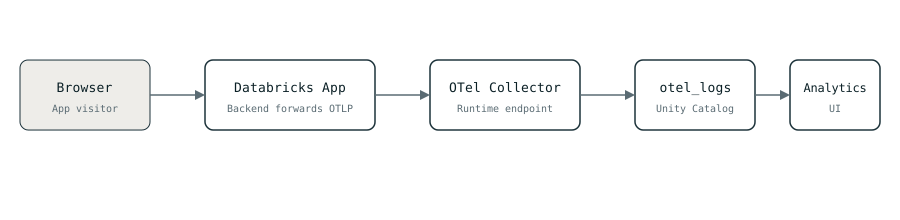
- O navegador envia um evento para o backend do seu app.
- O backend exporta um registro de log do OpenTelemetry (OTel) para o coletor que roda junto com o app.
- O coletor grava o registro em
otel_logsno Unity Catalog. - Analytics consulta a tabela usando um SQL Warehouse.
Use o endpoint e o transporte compatíveis com o ambiente de execução do seu app. Não exponha o coletor diretamente aos navegadores. Para as variáveis de ambiente injetadas, veja Variáveis de ambiente de telemetria de aplicativo.
Limitações e tratamento de dados
Eventos de análise de dados apoiam a análise de produtos. Eles não são registros de transações autoritativos ou logs de auditoria de segurança. A entrega segue o modelo best effort, portanto os eventos podem ser perdidos ou entregues mais de uma vez.
Limpe nomes de eventos, caminhos e propriedades antes de enviá-los. Não inclua credenciais, dados pessoais ou texto inserido pelo usuário. A filtragem no lado da consulta não remove dados sensíveis que um produtor já gravou na tabela de telemetria subjacente.
A ingestão de telemetria e as consultas SQL warehouse usam recursos da plataforma. Para detalhes de faturamento por telemetria, veja Preços.