Observação
O acesso a essa página exige autorização. Você pode tentar entrar ou alterar diretórios.
O acesso a essa página exige autorização. Você pode tentar alterar os diretórios.
O Genie Code oferece uma experiência de centro de comando em página inteira, na qual o bate-papo ativo é exibido em destaque, com recursos como cadernos e arquivos aparecendo ao lado dele como abas, quando necessário. Você pode iniciar o trabalho diretamente no Genie Code, executar vários chats em paralelo, alternar entre eles enquanto continuam sendo executados em segundo plano e personalizar o funcionamento do Genie Code com habilidades, instruções e servidores MCP.
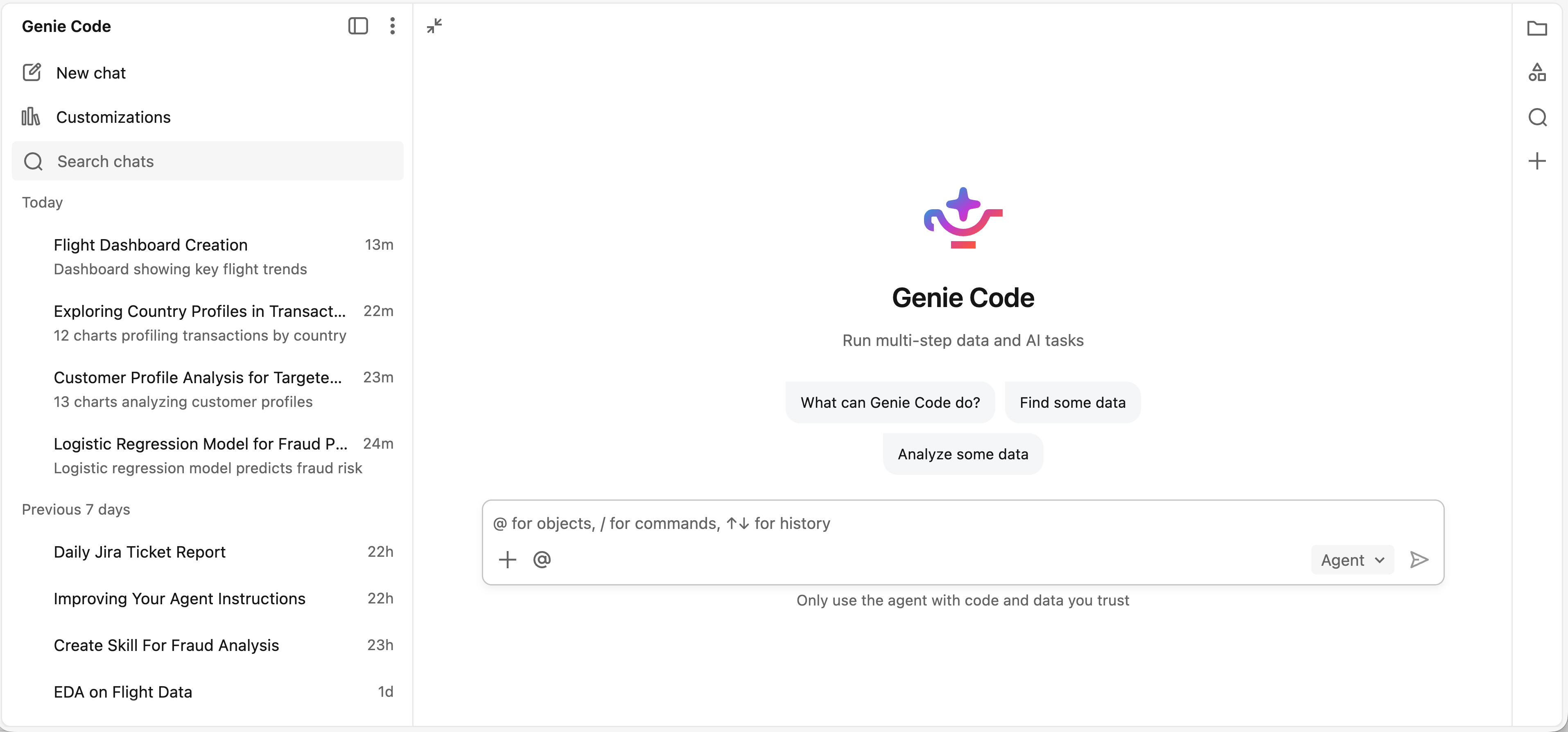
O Genie Code de página inteira é a experiência recomendada para iniciar o trabalho do zero ou executar várias tarefas em paralelo. Se você estiver trabalhando principalmente com um ativo existente, como depurando um notebook, monitorando um ponto de extremidade ou explorando uma tabela no Unity Catalog, o painel lateral é uma alternativa prática.
Abrir o Genie Code em página inteira
Você pode abrir a página inteira do Código Genie de uma das seguintes maneiras:
Na página inicial do seu espaço de trabalho, selecione
 Código na caixa de comando, insira um comando e envie-o. O Genie Code em tela inteira abre e começa a trabalhar no seu prompt.
No painel lateral do Genie Code, clique em
 Maximizar.
Comece um novo chat e descreva o que você quer que o Código Genie faça. O Genie Code trabalha diretamente na tarefa no chat, rodando análises e fazendo alterações conforme ela avança. Quando ele precisa editar ou rodar um ativo específico, como um caderno ou arquivo, esse recurso abre como uma aba junto com o chat para que você possa revisá-lo. Para alguns assets, como dashboards de IA/BI, o Genie Code pode navegar até essa página para fazer edições e manter o chat no painel lateral.
Visão geral do Genie Code de página inteira

-
 Fechar a barra de chat: minimizar a barra lateral de chat do Genie Code em tela cheia.
 -
 Mais opções: acesse as configurações do Código Genie, peça ajuda e envie feedback para a Databricks.
 -
 Novo chat: Comece um novo chat do Código Gênio.
 -
 Personalização: Gerencie habilidades, instruções e servidores MCP para personalizar como o Código Genie funciona.
 -
 Agendas: Gerencie tarefas agendadas.
 -
 Pesquisa: Pesquise nos seus chats do Código Gênio para encontrar rapidamente os chats anteriores e continuar o trabalho.
 - Lista de tarefas agendadas: A execução mais recente de cada tarefa agendada é mostrada aqui.
-
Lista de chat: Mostra todos os seus chats do Código Gênio. Cada entrada mostra o título do chat e quando o último prompt foi enviado.
- Para trocar de chat, clique em qualquer entrada. Você pode alternar enquanto o Genie Code ainda está funcionando, seja rodando no chat ou editando um caderno.
- Para gerenciar um chat, passe o mouse sobre ele e clique no Menu Kebab. Você pode compartilhar, fazer uma cópia, renomear ou excluir o chat.
- Visualização do chat: O chat ativo, onde o Genie Code executa o trabalho. O Assets Genie Code abre as páginas em abas ao lado do chat ou redireciona para a página do ativo.