Observação
O acesso a essa página exige autorização. Você pode tentar entrar ou alterar diretórios.
O acesso a essa página exige autorização. Você pode tentar alterar os diretórios.
O Databricks Connector para Google Sheets consulta dados do seu espaço de trabalho do Azure Databricks e os importa para o Google Sheets. Você pode selecionar tabelas diretamente, escrever consultas SQL, adicionar parâmetros, criar tabelas dinâmicas e importar a partir de templates. O conector salva automaticamente todas as consultas como importações para que você possa atualizar os resultados e reutilizar consultas existentes.
Pré-requisitos
Escolher um método de importação
Você pode importar dados do Azure Databricks para o Google Sheets selecionando uma tabela, escrevendo uma consulta SQL ou usando um modelo. Depois que os dados são importados, a consulta é vinculada à planilha. O conector dá suporte à importação até o limite do Google Sheets de 10 milhões de células.
Alterar o nome da planilha interrompe o mapeamento. Para obter informações sobre como lidar com alterações de nome, consulte Limitações.
Importante
Se você usar "Selecionar dados" para importar exibições de métricas do Unity Catalog, elas só poderão ser importadas como tabelas dinâmicas, pois as métricas do Unity Catalog representam dados dinâmicos.
Aviso
Não remova ou modifique a formatação da tabela aplicada. O identificador de tabela do Google Sheets é usado para atualizar a importação. A remoção da formatação causa erros de atualização.
Escolha um método de importação para começar:
Selecionar dados
Para importar dados de uma tabela em Azure Databricks, faça o seguinte:
- Na barra lateral do Conector do Google Sheets Databricks, em Nova importação, para o método Importar, selecione Selecionar dados.
- Em Catálogo, use os menus suspensos de catálogo, esquema e tabela para pesquisar a tabela que deseja importar.
- Opcionalmente, atualize o Nome do Ativo para alterar o nome dessa importação.
- Opcionalmente, em Campos, escolha quais colunas incluir ou excluir.
- Opcionalmente, você pode importar como uma tabela dinâmica.
- Para adicionar um filtro, clique em + Filtrar em Filtros. Selecione a Coluna à qual aplicar o filtro e o tipo de filtro.
- Opcionalmente, ative o Limite de linhas para definir um limite para o número de linhas a serem importadas. O limite é habilitado por padrão e definido como 1.000 linhas.
- Em Destino de saída, selecione se deseja salvar os resultados da consulta em uma nova planilha ou na planilha atual.
- Se você selecionar uma nova planilha, insira um nome para a planilha.
- Se você selecionar a planilha atual, especifique em qual célula começar a adicionar os dados.
- Clique em Salvar &Importar para preencher a planilha.
Gravar uma consulta SQL
Para gravar uma nova consulta SQL, faça o seguinte:
- Na barra lateral do Conector do Google Sheets Databricks, em Nova importação, selecione Gravar SQL.
- O Databricks recomenda inserir um nome para sua consulta para que ela seja identificável.
- Você pode navegar por catálogos, esquemas e tabelas.
- No editor SQL, insira sua consulta SQL. Para escrever uma consulta mais longa em uma janela maior, ou para pré-visualizar resultados antes de importar, expanda o editor SQL.
- Opcionalmente, você pode adicionar parâmetros de consulta.
- Em Destino de saída, selecione se deseja salvar os resultados da consulta em uma nova planilha ou na planilha atual.
- Se você selecionar uma nova planilha, insira um nome para a planilha.
- Se você selecionar a planilha atual, especifique em qual célula começar a adicionar os dados.
- Clique em Salvar &Importar para executar a consulta e preencher a planilha.
Usar modelo
Um administrador de espaço de trabalho ou um usuário com esse CREATE CATALOG privilégio deve configurar templates antes de você poder importar um. Para importar de um modelo, faça o seguinte:
- Na barra lateral do Google Sheets Databricks Connector, em Nova importação, para Método de importação, selecione Usar modelo.
- Selecione um grupo de modelos, depois selecione um modelo. A prévia lista as importações do modelo.
- Selecione as importações para trazer. Todas as importações são selecionadas por padrão.
- Clique em Importar Modelos. Cada importação selecionada é adicionada a uma nova planilha e então se comporta como qualquer outra importação salva.
Observação
A execução da consulta expira após 15 minutos. Se a consulta exceder esse limite, ela será cancelada automaticamente. Para conjuntos de resultados grandes, as primeiras 1.000 linhas são gravadas imediatamente, com os dados restantes buscados progressivamente. Se a busca de dados for interrompida, os resultados parciais permanecerão em sua planilha e poderão ser limpos executando novamente a consulta.

Adicionar parâmetros de consulta (opcional)
Para adicionar parâmetros de consulta à consulta SQL:
Verifique se a consulta tem pelo menos um parâmetro de consulta, no formato de
:parameter_name. Para obter mais informações sobre parâmetros de consulta, consulte Usar marcadores de parâmetro nomeados.Clique em + Adicionar Parâmetro.
Insira o parâmetro na primeira caixa. Verifique se o nome do parâmetro corresponde ao que você inseriu no editor de consultas.
Insira o nome da planilha e o local da célula do valor do seu parâmetro na segunda caixa, incluindo um ponto de exclamação após o nome da planilha.
Para adicionar mais parâmetros de consulta, clique em + Adicionar Parâmetro novamente.
Por exemplo, a consulta a seguir inclui o parâmetro
:trip_distancede consulta, que é definido na planilhasheet_1, célula H1.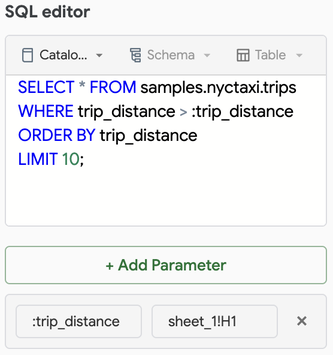
Expandir o editor SQL (opcional)
O Databricks Connector para Google Sheets pode abrir o editor Write SQL em uma janela separada e maior, para que você possa escrever, parametrizar e pré-visualizar consultas mais longas do que cabem na barra lateral. A planilha permanece utilizável enquanto a janela está aberta.
Para expandir o editor SQL:
No formulário "Write SQL", clique no ícone de expansão ao lado do rótulo "SQL editor".
O editor SQL abre em uma nova janela. Enquanto está aberto, a barra lateral mostra que o editor de consultas está expandido e você não pode editar a consulta na barra lateral.
Edite sua consulta SQL. Para adicionar parâmetros de consulta, clique + Adicionar parâmetro. Os parâmetros funcionam da mesma forma que na barra lateral. Consulte Adicionar parâmetros de consulta.
Para verificar sua consulta antes de importar, clique em Visualizar. A janela mostra o número total de linhas retornadas pela consulta e as primeiras 10 linhas.
Escolha como fechar a janela:
- Para manter suas alterações, clique em Salvar. Você também pode clicar em Recolher na barra lateral.
- Para descartar suas alterações, clique em Cancelar ou feche a janela. Se você tiver alterações não salvas, o navegador pede que você confirme antes de fechar a janela.
Observação
Se a janela não abrir e o conector mostrar que o pop-out foi bloqueado, permita janelas pop-up para o Google Sheets no seu navegador e clique novamente no ícone expandir.
Importar como uma tabela dinâmica (opcional)
Para importar seus dados como uma tabela dinâmica, faça o seguinte:
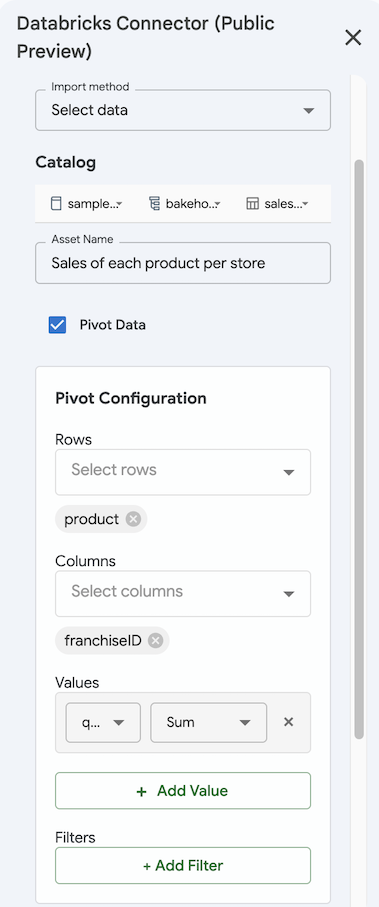
- Para importar dados usando o método Selecionar dados, marque a caixa de seleção Tabela Dinâmica.
- Em Configuração de tabela dinâmica, selecione Linhas e Colunas para as dimensões da tabela dinâmica.
- Especifique os valores pelos quais agregar. Clique em + Adicionar Valor e selecione a coluna e o método de agregação.
- Opcionalmente, adicione filtros clicando em + Adicionar Filtro e selecione o tipo Coluna e Filtro.
- Clique em
Salvar & Importar para importar os resultados como uma tabela dinâmica. Tabelas dinâmicas de importação são importadas automaticamente para uma nova planilha.
Campos calculados
Um campo calculado é uma coluna derivada de dados existentes, como profit calculados a partir de revenue e cost. O Databricks Connector para Google Sheets não suporta a criação de campos calculados usando o método de importação de dados Select . Para adicionar um campo calculado, use um dos seguintes métodos:
- Write SQL: Use o método de importação Write SQL para calcular colunas calculadas com qualquer expressão SQL. Veja Escolher um método de importação.
- Genie One: Peça ao Genie One para devolver seus dados com as colunas calculadas que você precisa, então importe os resultados. Veja Use o Genie One no Google Sheets.
O Databricks recomenda usar o Genie One para campos calculados.
Gerenciar dados importados
Para gerenciar os dados importados do Azure Databricks, faça o seguinte:
Clique na guia Importações Salvas na barra lateral do conector.
Para atualizar manualmente os dados importados:
- Atualize uma única importação: clique no ícone de atualização ao lado do nome da consulta.
- Atualize todas as importações: clique no ícone de atualização na parte superior da guia Importações Salvas , ao lado do ícone de calendário.
Para atualizar automaticamente as importações em um agendamento recorrente, consulte Agendar atualizações de dados no Google Sheets.
Para ver a qual planilha uma importação está conectada, clique em
 > Ir para Planilha ao lado do nome da consulta.
Para editar uma importação, clique no
> Edite ao lado do nome da consulta.Para excluir uma importação, clique no
> Exclua ao lado do nome da consulta. Isso exclui a consulta, não os dados importados para o Google Sheets. Você deve excluir manualmente os dados importados.

Implicações de compartilhamento
O complemento não afeta sua capacidade de compartilhar sua Planilha do Google. No entanto, a maneira como você compartilha o arquivo afeta as ações que seus destinatários podem executar usando o complemento.
- Os destinatários com a função Visualizador ou Comentarista não podem acessar o complemento.
- Os destinatários com a função Editor e o acesso a ativos de dados equivalentes podem usar o complemento com sua conta do Google. Eles podem usar o conector da mesma forma que o proprietário.
- Os destinatários com a função Editor e o mesmo acesso aos recursos subjacentes poderão atualizar as importações se estiverem conectados ao mesmo Azure Databricks workspace.
Mover dados importados
Mova tabelas importadas usando os comandos padrão copy-and-paste ou cut-and-paste:
- Copiar e colar duplica os dados da tabela.
- Recortar e colar move a tabela importada.
Azure Databricks não impede que você exporte os dados da tabela.
Limitações
Renomear ou excluir uma planilha anexada a uma importação existente impede que você atualize a importação. Para corrigir isso, siga um destes procedimentos:
- Recrie a planilha com exatamente o mesmo nome.
- Crie uma nova importação escolhendo Selecionar uma Consulta como a origem, reutilizando a importação e clicando em Salvar como Novo.
Se duas consultas forem mapeadas para os mesmos intervalos ou sobrepostos, o complemento exibirá os resultados da consulta executada mais recentemente. Isso substitui os dados importados anteriormente.
Quando você importa um template, uma consulta cujo parâmetro aponta para uma célula não é executada automaticamente. O conector salva a consulta e pede para você configurar o parâmetro antes de executá-la. Veja Modelos no Google Sheets.