Observação
O acesso a essa página exige autorização. Você pode tentar entrar ou alterar diretórios.
O acesso a essa página exige autorização. Você pode tentar alterar os diretórios.
O Genie Migrate converte SQL de dialetos como T-SQL, Snowflake, Redshift, Oracle, BigQuery e Teradata em consultas SQL do Databricks ou notebooks do Databricks. Também converte cargas de trabalho extração, transformação e carregamento (ETL) do Informatica PowerCenter (Beta) em notebooks Databricks. Você converte arquivos em um projeto de migração e escolhe o formato de saída, chamado framework de destino, ao criar o projeto. Veja Dialetos de origem suportados e frameworks de destino.
Para requisitos, veja Requisitos para Genie Migrate.
Como o Genie Migrate converte código
Quando você executa uma conversão, o Genie Code implanta subagentes que convertem arquivos simultaneamente. Cada subagente analisa o dialeto fonte e gera o código equivalente para o framework alvo do projeto (Databricks SQL ou um notebook Databricks).

Cada subagente então verifica o código convertido:
- Sintaxe: Verifica se o código convertido roda no Azure Databricks sem erros.
-
Intenção semântica: Verifica se o código convertido mantém a lógica de negócio da fonte, como as mesmas junções e
WHEREcláusulas.
Quando uma verificação falha, o subagente revisa o código e o verifica novamente. O Genie Code também aplica suas habilidades personalizadas ao converter arquivos. Veja Melhorar conversões com habilidades personalizadas. Os arquivos convertidos são gravados diretamente na pasta de workspace que você especifica para o projeto.
Você também pode converter um único arquivo ou pasta sem um projeto usando o /migrate comando em uma conversa do Genie Code.
Dialetos de origem suportados e frameworks de destino
O Genie Migrate converte os seguintes dialetos SQL:
- T-SQL
- Snowflake SQL
- Redshift SQL
- Oracle
- BigQuery
- Teradata
Ao criar um projeto de migração para um dialeto SQL, escolha um dos seguintes frameworks-alvo:
- DBSQL: consultas SQL do Databricks compatíveis com ANSI. Este destino é selecionado por padrão.
-
Notebooks (Beta): Databricks notebooks que usam a API DataFrame, com
spark.sqlpara lógica que fica mais clara em SQL. - Pipelines Declarativos Spark: Pipelines Lakeflow, apenas para projetos T-SQL, incluindo scripts dos pools SQL dedicados do SQL Server e Azure Synapse.
O Genie Migrate também suporta o Informatica PowerCenter como fonte ETL.
Importante
Esse recurso está em Beta. Para usá-lo, um administrador de espaço de trabalho deve ativar as Funcionalidades Experimentais de Projetos de Migração na página Previews. Consulte Gerenciar visualizações do Azure Databricks.
Informatica Intelligent Gerenciamento de Dados Cloud (IDMC) e Informatica Intelligent Cloud Services (IICS) não são suportados. O Genie Migrate converte os objetos de uma exportação do Informatica, como fluxos de trabalho e mapeamentos, em notebooks Databricks, de modo que projetos Informatica sempre usam o framework alvo Notebooks.
Para preparar fluxos de trabalho da Informatica para conversão, exporte-os do PowerCenter Repository Manager no formato XML do PowerMart. Exporte no nível do fluxo de trabalho e inclua objetos dependentes, como mapeamentos, sessões, mapplets e worklets. Não inclua credenciais na exportação.
Converter arquivos em um projeto de migração
Antes de converter, crie um projeto de migração e adicione seus arquivos fonte. Veja Criar e analisar um projeto de migração.
Passo 1: Execute a conversão
Nos projetos Informatica, você seleciona e converte os fluxos de trabalho, mapeamentos e outros objetos que a análise cria, não as exportações enviadas .xml .
Para converter arquivos específicos, selecione-os e clique em Converter selecionados. Para converter todos os arquivos do projeto, limpe a seleção e clique em Converter todos. Para converter um grupo de cada vez, passe o mouse sobre a linha do grupo e clique em Converter esse grupo. Veja Planeje a migração em grupos. O Genie Code abre uma conversa, invoca a habilidade de migração e implanta subagentes para converter os arquivos simultaneamente. Cada arquivo convertido aparece como um arquivo vinculado no projeto. Cada arquivo mostra um dos seguintes status:
- Cinza: O arquivo ainda não foi convertido (Não iniciado, Na fila ou Parado). Um spinner é exibido enquanto o arquivo é convertido.
- Verde não preenchido: O arquivo foi convertido sem problemas (Convertido).
- Em verde: Você revisou e aceitou o arquivo convertido (Revisado).
- Amarelo: O arquivo foi convertido, mas tem itens de ação que você precisa revisar.
- Vermelho: A conversão falhou (erro).
Em projetos que têm como alvo pipelines Lakeflow, cada grupo se torna um pipeline que você possui, e um arquivo se converte somente depois de estar em um grupo com catálogo e esquema. Antes de converter um grupo, clique em Selecionar catálogo e esquema na linha dele para escolher onde seu pipeline publica tabelas e visualizações. O destino se aplica quando o pipeline do grupo é criado pela primeira vez. Se o pipeline de um grupo for excluído, a próxima conversão do grupo cria um novo pipeline, desde que o grupo ainda tenha um catálogo e um esquema. Do contrário, a conversão falha e solicita a definição deles. Cada execução converte arquivos de até 10 grupos.
Cada execução converte até 500 arquivos. Se você enfileirar mais de 500 arquivos, os primeiros 500 arquivos não convertidos se convertem na execução atual. Após o término da execução, inicie a conversão novamente para converter os próximos 500.

Passo 2: Revise os resultados da conversão
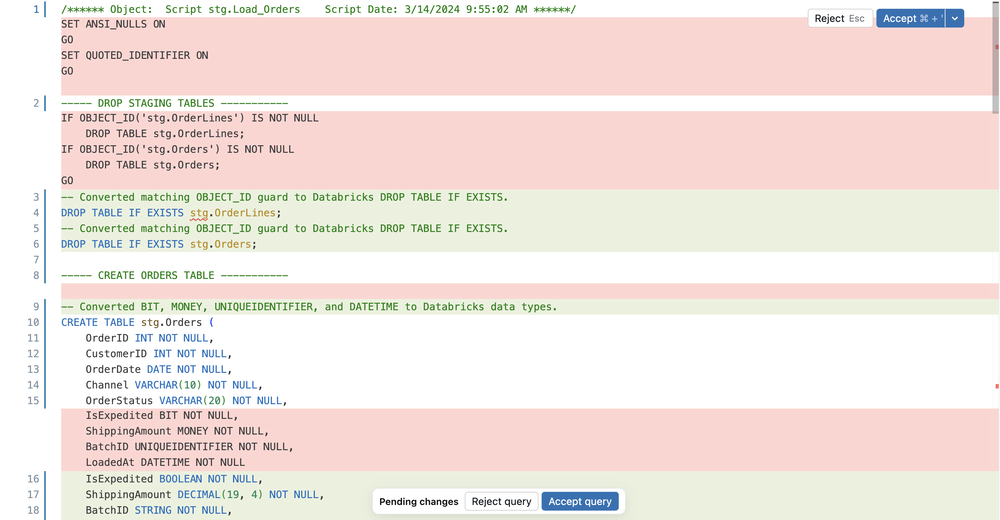
Para projetos SQL do Databricks, clique em um arquivo convertido para abrir um diferencial inline no editor SQL, que mostra cada seção do código-fonte acima do SQL proposto do Databricks que o substitui. Aceite todas as alterações sugeridas ou examine e aceite edições individuais. Para projetos de Notebooks, clique em um arquivo convertido para abrir o notebook Databricks gerado. Para scripts que não conseguem converter, edite o código no editor ou peça ao Genie Code para validar novamente ou repetir seções específicas. Depois de satisfeito, execute o SQL ou notebook convertido para confirmar que ele roda no Azure Databricks. Se o mesmo erro aparecer em vários arquivos, capture a correção em uma skill personalizada e reprocese esses arquivos. Veja Melhorar conversões com habilidades personalizadas.
Para projetos que têm como alvo pipelines Lakeflow, clique em Abrir pipeline em um grupo convertido, revise os -- TODO: manual review required comentários em seus arquivos SQL e, em seguida, execute o pipeline. O Genie Migrate valida cada grupo convertido com um teste seco do pipeline, então nada roda e nenhum dado é escrito até você executar o pipeline.
O pipeline de cada grupo é nomeado com base no projeto e no grupo, por exemplo Retail warehouse migration / Sales (Lakebridge 2761…/a0b2…). Seus arquivos convertidos estão em uma pasta com o nome do grupo dentro da pasta de destino do projeto, sob transformations/. Renomear o grupo depois não move a pasta.

Para projetos Informatica, compare cada notebook gerado com o mapeamento correspondente do PowerCenter. Verifique tabelas de origem e destino, joins, filtros e grupos de roteadores, lookups, lógica de Estratégia de Atualização e parâmetros. Antes de usar um pipeline convertido em produção, rode-o em dados não de produção e compare resultados como contagem de linhas e agregados de chaves com a saída do fluxo de trabalho PowerCenter.
Melhore as conversões com habilidades personalizadas
As habilidades personalizadas permitem codificar regras de negócios que o Genie Code aplica automaticamente durante cada conversão. Use-os para lidar com tipos de dados proprietários, impor padrões de destino preferenciais ou capturar correções feitas repetidamente. Uma habilidade de migração é uma habilidade do Genie Code, para que você possa criá-la e gerenciá-la da mesma maneira que qualquer outra habilidade. Consulte Amplie o Genie Code com as habilidades dos agentes.
Você não precisa definir todas as suas habilidades antes da primeira conversão. A maioria das regras que uma habilidade deve capturar só fica clara depois que você revisa os primeiros resultados. Um fluxo de trabalho típico é:
- Converta um conjunto representativo de arquivos.
- Revise os arquivos com itens de ação ou erros e procure erros que se repetem entre os arquivos, como o mesmo tipo de dado não suportado, função ou padrão de nomeação.
- Crie uma habilidade que capture a correção para cada erro recorrente.
- Selecione apenas os arquivos afetados e clique em Converter selecionados. Genie Code aplica a nova habilidade nesses arquivos.
Repita esse ciclo conforme você converte mais do seu código. O Genie Code aplica cada habilidade a conversões posteriores no espaço de trabalho, então uma correção cobre outros arquivos com o mesmo padrão.
Você pode criar uma habilidade com base nas configurações do Genie Code ou em uma conversa do Genie Code. Use o caminho de configurações para habilidades complexas que incluem instruções detalhadas, exemplos ou arquivos de suporte. Use o caminho do chat para habilidades rápidas de regra única.
Configurações do Código do Genie
Crie a habilidade como um arquivo para que você possa criar instruções detalhadas e versões em uma pasta git:
No painel Genie Code, clique no
 Configurações e clique
 Abra a pasta de habilidades.
Crie uma pasta para sua habilidade no diretório de habilidades do espaço de trabalho,
Workspace/.assistant/skills/. Por exemplo,Workspace/.assistant/skills/sql-migration/.Na pasta de habilidades, crie um arquivo
SKILL.mdcom o frontmatter necessário e suas regras de conversão. Por exemplo:--- name: sql-migration description: Conversion rules to apply when migrating legacy SQL to ANSI SQL. --- Always convert the custom type MYDATE to TIMESTAMP_NTZ.
Genie Code incorpora a habilidade na próxima vez que você executar uma conversão.
Chat do Genie Code
Descreva a regra de conversão que você deseja codificar e peça ao Genie Code para salvá-la:
Dica
Always convert our custom type MYDATE to TIMESTAMP_NTZ. Save this as a custom migration skill.
O Genie Code cria e registra a habilidade e a usa em conversões futuras no espaço de trabalho.
Para ver habilidades ativas:
Dica
Show me my migration skills
Para remover uma habilidade:
Dica
Delete the migration skill for [description]
As habilidades do espaço de trabalho são armazenadas no nível do espaço de trabalho e compartilhadas com todos os usuários do espaço de trabalho.
Teste e valide o código convertido
As dicas a seguir ajudam você a revisar e ganhar confiança na produção convertida:
- Conversão em lote: Converta um pequeno conjunto de dois a cinco arquivos em uma sessão para verificar se a conversão de múltiplos arquivos funciona de ponta a ponta.
- Validação de sintaxe: após a conversão, execute a saída em um editor ou notebook do Databricks SQL para confirmar se ele é executado sem erros.
-
Casos de borda: inclua um script com construções específicas do dialeto, como funções de janela T-SQL, Snowflake
QUALIFYou RedshiftLISTAGG, para ver como o conversor lida com padrões não triviais. - Correção semântica: execute as consultas originais e convertidas em dados de teste equivalentes e compare os resultados. Confirme se a saída está semanticamente correta, não apenas sintaticamente válida.