Observação
O acesso a essa página exige autorização. Você pode tentar entrar ou alterar diretórios.
O acesso a essa página exige autorização. Você pode tentar alterar os diretórios.
Com o navegador do workspace, você pode criar, procurar e organizar objetos do Azure Databricks, incluindo notebooks, bibliotecas, experimentos, consultas, dashboards e alertas, em um único lugar. Em seguida, você pode compartilhar objetos e atribuir permissões no nível da pasta para organizar objetos por equipe ou projeto. Você também pode procurar conteúdo em pastas Git do Databricks. O navegador do workspace apresenta um navegador contextual que permite que você navegue pelo conteúdo, incluindo conteúdo em pastas Git, de dentro de um notebook.
Visualizar objetos no navegador de espaço de trabalho
Você pode visualizar objetos, incluindo conteúdos em pastas Git, no navegador do workspace clicando no ícone do workspace na barra lateral. Objetos criados fora do navegador do workspace (por exemplo, na página de lista de consultas) podem ser exibidos, por padrão, na pasta Página Inicial , em que você pode organizá-los em subpastas, se desejar.
Para obter mais informações sobre objetos de workspace, consulte Introdução aos objetos de workspace.
Visualização em árvore do painel lateral do navegador do espaço de trabalho (Pré-visualização pública)
Importante
Esse recurso está em Visualização Pública.
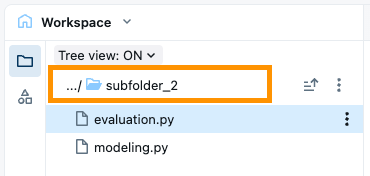
A exibição de árvore do painel lateral do navegador do workspace oferece uma visão flexível da hierarquia de pastas do workspace diretamente no editor. Ela permite que você navegue, expanda e concentre-se em pastas, mantendo sua árvore de workspace estável, melhorando a experiência de criação de vários ativos.

Abra um recurso e navegue pela árvore
Quando você abre um recurso no editor, seja na pesquisa de página inteira, no navegador do workspace de página inteira, na página inicial ou em outro ponto de entrada, o painel lateral do navegador do workspace exibe automaticamente a pasta pai do recurso e seu conteúdo em uma visualização em árvore.

Descendentes expansíveis: Você pode expandir qualquer pasta descendente na árvore sem precisar mudar completamente para essa pasta. Ao contrário da experiência anterior em que apenas o conteúdo de uma única pasta estava visível por vez, o modo de exibição de árvore permite que você expanda vários níveis de pasta simultaneamente.

Altere a raiz da árvore:
Para definir a raiz da árvore como um descendente da raiz atual, clique no ícone de foco ao lado da pasta.


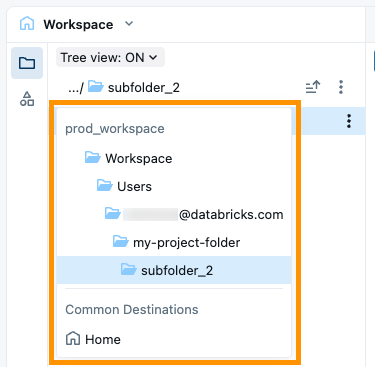
Para definir a raiz como um dos ancestrais da raiz atual, clique na pasta raiz atual para abrir um menu suspenso que mostra seus ancestrais. Selecione a pasta ancestral para defini-la como a raiz da árvore.

Comportamento da árvore fixa
A árvore permanece fixa, a menos que você a altere explicitamente. Alternar entre guias temporárias no editor não atualiza automaticamente a árvore para a pasta pai do ativo.
Para atualizar a árvore para exibir a pasta pai do ativo que você está exibindo no momento, clique no ícone de sincronização para aba no painel lateral.

Trabalhando com pastas e objetos de pasta
As pastas contêm todos os objetos em um workspace: notebooks, bibliotecas, arquivos (no Databricks Runtime 11.3 LTS e superior), experimentos e outras pastas. Os ícones indicam o tipo do objeto contido em uma pasta.
Para criar uma pasta, no workspace, clique em Criar e selecione Pasta.
Para exibir o conteúdo de uma pasta, clique em um nome de pasta para abrir a pasta,

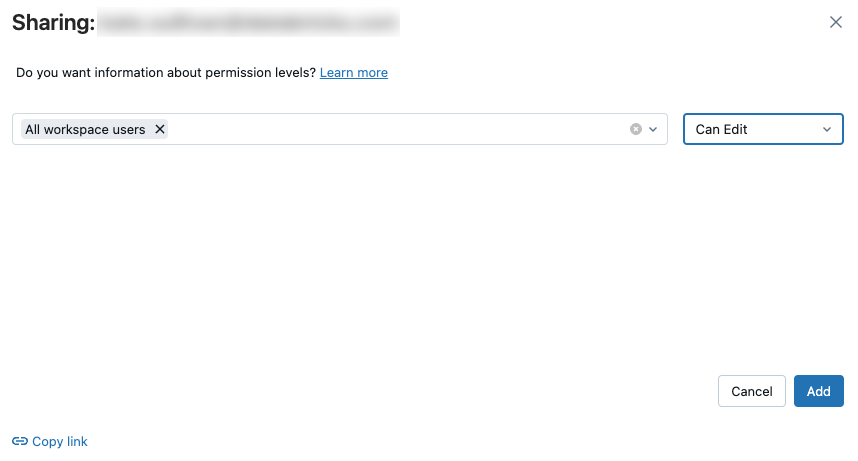
Para compartilhar e conceder permissões a todos os objetos em uma pasta, clique com o botão direito do mouse na pasta e selecione Compartilhar. Insira os usuários, grupos ou entidades de serviço aos quais você deseja compartilhar a pasta e seus objetos e selecione o nível de permissão. Clique em Adicionar.
Para executar uma ação em uma pasta, clique com o botão direito do mouse na pasta ou clique no
 À direita do objeto, selecione um item de menu.

Pastas especiais
Um espaço de trabalho do Azure Databricks tem três pastas especiais: Espaço de Trabalho, Compartilhado e Usuários. Não é possível renomear ou mover uma pasta especial.
Pasta raiz da Área de Trabalho
Para navegar até a pasta raiz Espaço de Trabalho:
- Na barra lateral, clique em Workspace.
- Na hierarquia de arquivos, clique em
 .
A pasta raiz do Workspace é um contêiner para todos os ativos estáticos do Azure Databricks da sua organização.
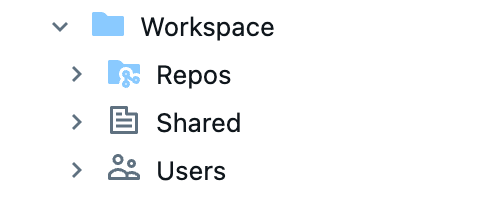
Na pasta raiz Espaço de Trabalho:
-
 Repos contém pastas respaldadas por repositórios Git.
-
 Compartilhado é para compartilhamento de objetos em toda a sua organização. Todos os usuários têm permissões completas para todos os objetos em Compartilhado. Não armazene objetos confidenciais no plano Compartilhado, incluindo notebooks usados por trabalhos que são executados como outra identidade.
-
 Usuários contém pastas pessoais.
Por padrão, a pasta raiz Espaço de Trabalho e todos os seus objetos contidos estão disponíveis para todos os usuários. Você pode controlar quem pode gerenciar e acessar objetos definindo permissões.
Pastas base de usuários
Cada usuário tem uma pasta base para seus notebooks e bibliotecas.
Pastas pessoais são criadas sob demanda, então a pasta pessoal do usuário pode não existir imediatamente após serem adicionadas a um espaço de trabalho. Criar um objeto na pasta pessoal cria a pasta caso ela ainda não exista. Administradores do espaço de trabalho também podem criar a pasta pessoal de um usuário em nome do usuário.

Por padrão, os objetos nesta pasta são privados para esse usuário.
Observação
Quando você remove um usuário de um workspace, a pasta inicial do usuário é mantida. Se você adicionar novamente um usuário ao workspace, sua pasta inicial será restaurada.
Espaços
Importante
Esse recurso está em Visualização Pública.
Quando você abre uma pasta Git ou um projeto de bundle no editor, ele vira um espaço. Um espaço é uma configuração salva do editor que mantém o explorador de arquivos focado no projeto e memoriza as abas abertas. Veja : Organize seu trabalho com espaços.
Recursos de teste de unidade do Python
O Azure Databricks oferece um conjunto de ferramentas para descobrir, rastrear e executar testes de unidade do Python diretamente no workspace. Consulte o teste de unidade do Python no ambiente de trabalho.