Observação
O acesso a essa página exige autorização. Você pode tentar entrar ou alterar diretórios.
O acesso a essa página exige autorização. Você pode tentar alterar os diretórios.
A CLI do Desenvolvedor do Azure (azd) é uma ferramenta de linha de comando de software livre que substitui a configuração inicial e a configuração manuais por comandos consistentes para criar e implantar aplicativos no Azure.
Neste início rápido, você inicializa um modelo de exemplo e o implanta em Azure. Você obtém um aplicativo em execução em Azure e um projeto local reutilizável que você pode reimplantar, personalizar ou remover quando terminar.
Pré-requisitos
Antes de começar, verifique se você tem os seguintes pré-requisitos:
- Uma conta Azure com uma assinatura ativa. Crie uma conta gratuitamente.
- A Azure Developer CLI instalada.
- Para o exemplo de .NET, o SDK do .NET 10.
Observação
Ambos os exemplos criam imagens de contêiner remotamente em Azure. O exemplo de Python não requer uma instalação de Python local para implantação. O exemplo de .NET ainda requer um SDK .NET local porque seu gancho pós-provisionamento executa dotnet user-secrets set.
Entenda os modelos do azd
Um azd modelo é um repositório de origem que contém tudo de que azd precisa para funcionar com um aplicativo. Você pode criar seu próprio modelo para um aplicativo novo ou existente ou começar a partir de um modelo existente e personalizá-lo. Neste início rápido, você usa um modelo de exemplo para se concentrar no fluxo de trabalho principal azd .
A estrutura a seguir mostra uma exibição simplificada de nível superior de um modelo típico:
|-- src/         # Application source code
|-- infra/       # Azure resources defined as infrastructure as code
|-- azure.yaml   # azd project configuration
`-- .azure/      # Local environment settings
Para obter a divisão completa desses arquivos, consulte Explorar e editar arquivos de modelo.
Inicializar o modelo
No diretório pai em que você deseja armazenar o projeto, selecione um repositório de exemplo e execute azd init:
Essa opção usa o repositório de exemplo hello-azd-python .
azd init --template hello-azd-python
azd dá suporte a muitos idiomas, frameworks e contêineres. Para obter mais informações, consulte idiomas e ambientes com suporte.
Quando solicitado, insira um nome de ambiente curto, como dev. Após a conclusão da inicialização, abra o novo diretório do projeto no terminal antes de continuar.
O comando azd init:
- Baixa o modelo selecionado para o novo diretório do projeto.
- Inicializa o novo diretório como um
azdprojeto. - Cria um ambiente que armazena as configurações de implantação, como sua assinatura do Azure e localização, no diretório
.azure.
O comando não cria nem implanta nenhum recurso do Azure.
Entrar no Azure
Execute o seguinte comando e entre pelo navegador:
azd auth login
Provisionar e implantar os recursos do aplicativo
Execute o comando a seguir:
azd up
Quando solicitado, selecione a assinatura e o local do Azure a serem usados. A primeira implantação pode levar vários minutos porque azd up executa o fluxo de trabalho de implantação completo:
- Provisionar: Cria os recursos de Azure definidos pelos arquivos de infraestrutura como código do modelo.
- Empacotar: Compila e empacota o aplicativo para implantação. O exemplo usa um build de contêiner remoto, de modo que o build é executado em Azure.
- Implantar: Implanta o aplicativo empacotado no recurso de hospedagem provisionado.
O modelo define os recursos de suporte, como identidades gerenciadas, atribuições de função e configurações de aplicativo, nos arquivos Bicep no infra diretório e na configuração do azure.yaml projeto e azd os implanta junto com o aplicativo. Para saber mais sobre esses arquivos, consulte Explorar e editar arquivos de modelo.
Você pode executar azd up novamente depois de alterar o aplicativo ou a infraestrutura.
azd atualiza o ambiente existente em vez de criar uma implantação separada.
Explorar o aplicativo implantado
Quando azd up termina, ele imprime links para os recursos provisionados e o aplicativo em execução na saída do comando.
Selecione o link do grupo de recursos no portal do Azure na saída para exibir os recursos que
azdprovisionou.
Selecione o link do ponto de extremidade do aplicativo na saída para abrir o aplicativo em execução em um navegador.

Faça uma alteração e reimplante
Opcionalmente, faça uma pequena alteração no aplicativo de exemplo e reimplante apenas o código do aplicativo com azd deploy.
- Abra o
src/app/templates/home.html. - Localize o
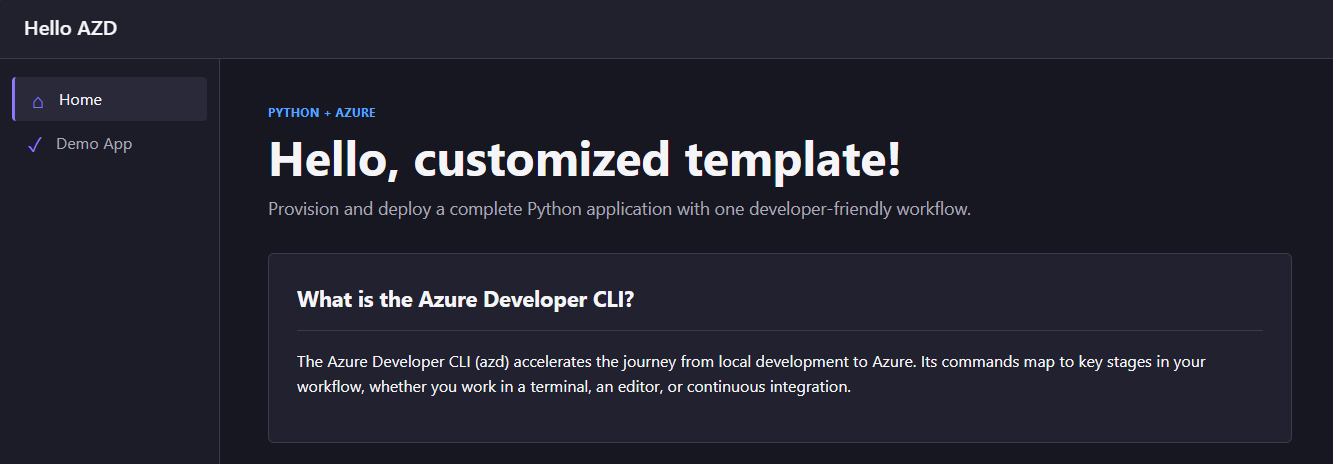
<h1>Hello, customized template!</h1>título. - Substitua o texto do título por
<h1>Hello from your azd template!</h1>e salve o arquivo.
Essa alteração afeta apenas o código-fonte do aplicativo, portanto, você não precisa reprovisionar a infraestrutura. Reimplantar o código atualizado:
azd deploy
O azd deploy comando empacota e implanta apenas o código do aplicativo, enquanto azd up executa o provisionamento completo, o pacote e o fluxo de trabalho de implantação. Quando o comando for concluído, abra o ponto de extremidade do aplicativo na saída do comando. A home page mostra o título atualizado.
Limpar os recursos
Quando terminar, execute o seguinte comando para excluir os recursos de Azure e evitar encargos contínuos:
azd down
Confirme a exclusão quando receber a solicitação. Esse comando remove os recursos provisionados azd para o ambiente atual, mas mantém os arquivos de projeto locais.
Próxima etapa
Solicitar ajuda
Para obter informações sobre como arquivar um bug, solicitar ajuda ou propor um novo recurso para a CLI do Desenvolvedor do Azure, visite a página troubleshooting e suporte.