Observação
O acesso a essa página exige autorização. Você pode tentar entrar ou alterar diretórios.
O acesso a essa página exige autorização. Você pode tentar alterar os diretórios.
Este artigo mostra como usar a CLI do Desenvolvedor do Azure (azd) para criar um pipeline de CI/CD com Azure DevOps Pipelines (Azure Pipelines) para um modelo de azd. O pipeline permite que você envie atualizações por push para um repositório de código e tenha suas alterações provisionadas e implantadas automaticamente em seu ambiente Azure.
Observação
O azd pipeline config comando está em beta. Para obter detalhes, consulte a estratégia de versão e versão do recurso.
Pré-requisitos
Inicializar o modelo
Este exemplo usa o modelo Hello-AZD , mas você pode seguir estas etapas para qualquer modelo que inclua um arquivo de definição de pipeline (encontrado nas .github pastas ou .azdo nas pastas).
Em um diretório vazio, inicialize o
hello-azdmodelo:azd init -t hello-azdQuando solicitado, insira um nome para o ambiente (por exemplo, hello-azd).
Configurar Azure Pipelines
Observação
Se você estiver usando Azure Pipelines para um modelo de Java no Windows, consulte o guia de solução de problemas.
Criar ou usar uma organização Azure Pipelines
Para usar Azure Pipelines, você precisa de uma organização. Caso ainda não tenha um, crie um em https://dev.azure.com.
Criar um PAT (Token de Acesso Pessoal)
A CLI do desenvolvedor de Azure requer um PAT (Token de Acesso Pessoal) para configurar Azure Pipelines. Crie um novo PAT com os seguintes escopos:
- Pools de agentes (ler, gerenciar)
- Build (leitura e execução)
- Código (completo)
- Projeto e equipe (ler, escrever e gerenciar)
- Liberação (ler, gravar, executar e gerenciar)
- Conexões de Serviço (ler, consultar e gerenciar)
Configurar o pipeline
Execute o seguinte comando para configurar um projeto Azure Pipelines e um repositório com um pipeline de implantação:
azd pipeline config --provider azdoObservação
Por padrão,
azd pipeline configpara Azure Pipelines usa credenciais OIDC (federadas), para que ele não crie ou armazene um segredo do cliente. Em vez disso, para usar as credenciais do cliente, passe--auth-type client-credentials. Saiba mais sobre o suporte ao OIDC emazd.Responda às solicitações:
PAT (token de acesso pessoal):
Cole seu Token de Acesso Pessoal (PAT).
Opcionalmente, exporte seu PAT como uma variável de ambiente do sistema para evitar prompts repetidos:
export AZURE_DEVOPS_EXT_PAT=<PAT>
Azure Pipelines Nome da Organização:
- Insira o nome da sua organização. Esse valor é salvo no
.envarquivo para o ambiente atual.
- Insira o nome da sua organização. Esse valor é salvo no
Uma "origem" remota chamada não foi encontrada. Deseja configurar um?
- Sim
Como você gostaria de configurar seu projeto?
- Criar um novo projeto de Azure Pipelines
Digite o nome para seu novo projeto do Azure Pipelines ou pressione Enter para usar este nome: ( {nome padrão} )
- Selecione Enter ou crie um nome de projeto exclusivo.
Deseja confirmar e enviar por push suas alterações locais para iniciar o pipeline de CI configurado?
- Sim
Para verificar o build, acesse seu projeto no portal do Azure Pipelines (https://dev.azure.com).
Fazer e enviar por push uma alteração de código
/src/components/pagesNo diretório, abraHome.razor.Altere o texto do
Hello AZD!cabeçalho paraHello, pipeline!e salve o arquivo.Crie uma ramificação e confirme sua alteração. A ramificação
mainestá protegida, portanto envie suas alterações de uma nova ramificação e crie um pull request no Azure Pipelines. A solicitação de pull dispara o pipeline e bloqueia a mesclagem se o pipeline falhar.Aprove e integre seu pull request para iniciar o pipeline novamente.
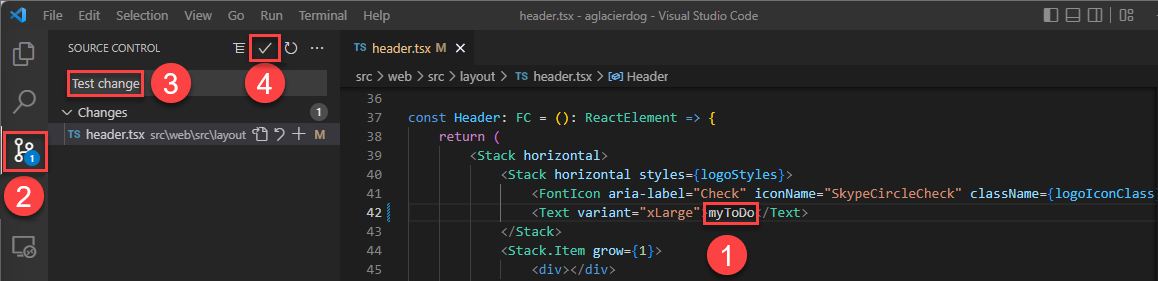
No navegador, abra o repositório do projeto para ver a confirmação e a execução do pipeline Azure.

Visite a URL de front-end da Web para inspecionar a atualização.
Use azd como uma tarefa do Azure Pipelines
Adicione azd como uma tarefa do Azure Pipelines para instalar azd no seu pipeline. Adicione o seguinte a .azdo/pipelines/azure-dev.yml:
trigger:
  - main
  - master

pool:
  vmImage: ubuntu-latest
  # vmImage: windows-latest

steps:
  - task: setup-azd@0
    displayName: Install azd
Limpar os recursos
Quando você não precisar mais dos recursos de Azure criados neste artigo, execute:
azd down