Observação
O acesso a essa página exige autorização. Você pode tentar entrar ou alterar diretórios.
O acesso a essa página exige autorização. Você pode tentar alterar os diretórios.
Neste guia de início rápido, você usa o modo de agente do GitHub Copilot para Azure para criar recursos do Azure Cosmos DB e importar dados de exemplo usando Python. O modo de agente toma medidas em Visual Studio Code – criando arquivos, executando comandos no terminal e muito mais.
Sem o modo de agente do GitHub Copilot para Azure, configurar o Cosmos DB e importar dados exige escrever infraestrutura como código, um script em Python e gerenciar dependências manualmente. Com GitHub Copilot para Azure modo de agente, você descreve o resultado e Copilot manipula o restante
Prerequisites
- Uma assinatura do Azure. Se você não tiver uma, crie uma conta gratuita.
- Um grupo de recursos Azure. Use esse grupo de recursos no procedimento a seguir.
- Visual Studio Code com a extensão GitHub Copilot para Azure instalada.
- Python 3.9 ou posterior.
-
CLI do Azure. Entre antes de começar: execute
az logine selecione a assinatura que deseja usar. - Uma assinatura GitHub Copilot com acesso ao modo de agente.
- Familiaridade com os primeiros passos com GitHub Copilot para Azure.
Configure seu ambiente
- Crie um novo diretório no computador local.
- Abra Visual Studio Code desse diretório local (workspace).
- Baixe os dados dos produtos e salve-os no novo diretório local (workspace).
Baixe os dados do produto CosmicWorks e salve-os como products.json na pasta do workspace.
Criar a solução de importação de Azure Cosmos DB
Em Visual Studio Code, abra a janela de chat GitHub Copilot.
Alterne de Aprovações Padrão para Piloto Automático (Versão Prévia).
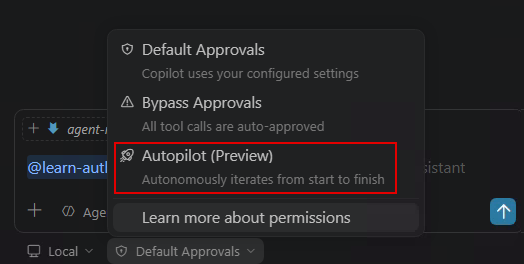
Alterne para o modo de agente e selecione seu modelo preferencial. Insira o seguinte prompt:
Using the products.json file in my workspace, create a Python virtual environment, then set up an Azure Cosmos DB for NoSQL environment in West US (resource group named "<resource-group-name>", account, database, and container with partition key "/categoryId"). Write and run a Python script to import all records into the container. Verify the import by querying the first 5 items. If there are errors, fix them and retry.
Using the products.json file in my workspace, create a Python virtual environment, then set up an Azure Cosmos DB for NoSQL environment in West US (resource group named "<resource-group-name>", account, database, and container with partition key "/categoryId"). Write and run a Python script to import all records into the container. Verify the import by querying the first 5 items. If there are errors, fix them and retry.
Substitua <resource-group-name> por seu próprio valor exclusivo.
O modo de agente manipula todo o fluxo de trabalho: criar o ambiente virtual, provisionar cada recurso Azure, gerar o script de importação Python, instalar dependências, executar a importação e verificar os resultados. Examine o código gerado antes de permitir a execução.
Limpar os recursos
Quando terminar, exclua o grupo de recursos para evitar cobranças contínuas:
Use the Azure CLI to delete the resource group `<resource-group-name>` and all its resources.
Ou execute o comando diretamente no terminal:
az group delete --name <resource-group-name> --yes --no-wait